

Posiadacze PS5, którzy zapomnieli zaktualizować (albo nie aktualizowali z premedytacją) systemu na swojej konsoli przez ostatni czas, mają naprawdę sporo szczęścia. W dość krótkim czasie scena przerabiania PS5 mocno się bowiem rozwinęła, co zaowocowało zwiększeniem kompatybilności Jailbreaka, oraz powstaniem nowych narzędzi przeznaczonych właśnie dla przerobionego PS5.
W kontekście PS5 sam niedawno też miałem sporo szczęścia, bo w maju, udało mi się wyrwać nową, zaplombowaną konsolę z systemem sprzed dobrych dwóch lat. To właśnie ten łut szczęścia, pozwolił mi zapoznać się ze sceną przerabiania PS5 i przygotować ten oto poradnik. Tak, więc bez zbędnego przedłużania: dzisiaj pokażę, jak przerobić PS5 z systemem 12.70 lub niższym.
Co będzie nam potrzebne?
Zacznijmy od rzeczy, które będą nam potrzebne do przerobienia PlayStation 5, przy pomocy pokazywanej dzisiaj metody. Będą to:
- Dowolna konsola PS5 z systemem od 4.03 do 12.70 (sposób sprawdzenia wersji systemu poniżej)
- Pendrive z pojemnością co najmniej 2 GB
- Dowolny komputer
- (Opcjonalnie) Większy dysk zewnętrzny do utworzenia kopii zapasowej PS5
- (Opcjonalnie przy odblokowaniu dodatkowej metody aktywacji przeróbki) Nagrywarka oraz płyta Blu-Ray
- Dobre 20-30 minut aktywnej roboty na pierwotne przerobienie konsoli
Jeżeli wszystkie te rzeczy mamy już przygotowane, to możemy brać się do roboty!
UWAGA! Przerabianie PS5 wiąże się z kilkoma wyrzeczeniami, wynikających głównie z braku możliwości połączenia z PSN. Oznacza, to, że na przerobionej konsoli nie będziemy mogli np. kupić i pobrać nowych gier ze sklepu Sony.
Sprawdzenie wersji systemu na PlayStation 5
Tak, jak wspominam wyżej: pokazywana przeróbka działa tylko z PlayStation 5, które wciąż mają zainstalowany starszy system operacyjny. Aby potwierdzić wersję systemu zainstalowanego na naszej konsoli:
- Wchodzimy w ustawienia konsoli.
- Otwieramy zakładkę „System”.
- Klikamy na pozycję „Informacje o konsoli”.
- Sprawdzamy dokładnie linijkę „Oprogramowanie systemu”. Pomijamy 4 pierwsze cyfry i skupiamy się na kolejnej sekcji po pierwszym myślniku (tak, jak jest to zaznaczone na obrazku niżej). To właśnie te cyferki są oznaczeniem wersji systemu na naszym PS5.
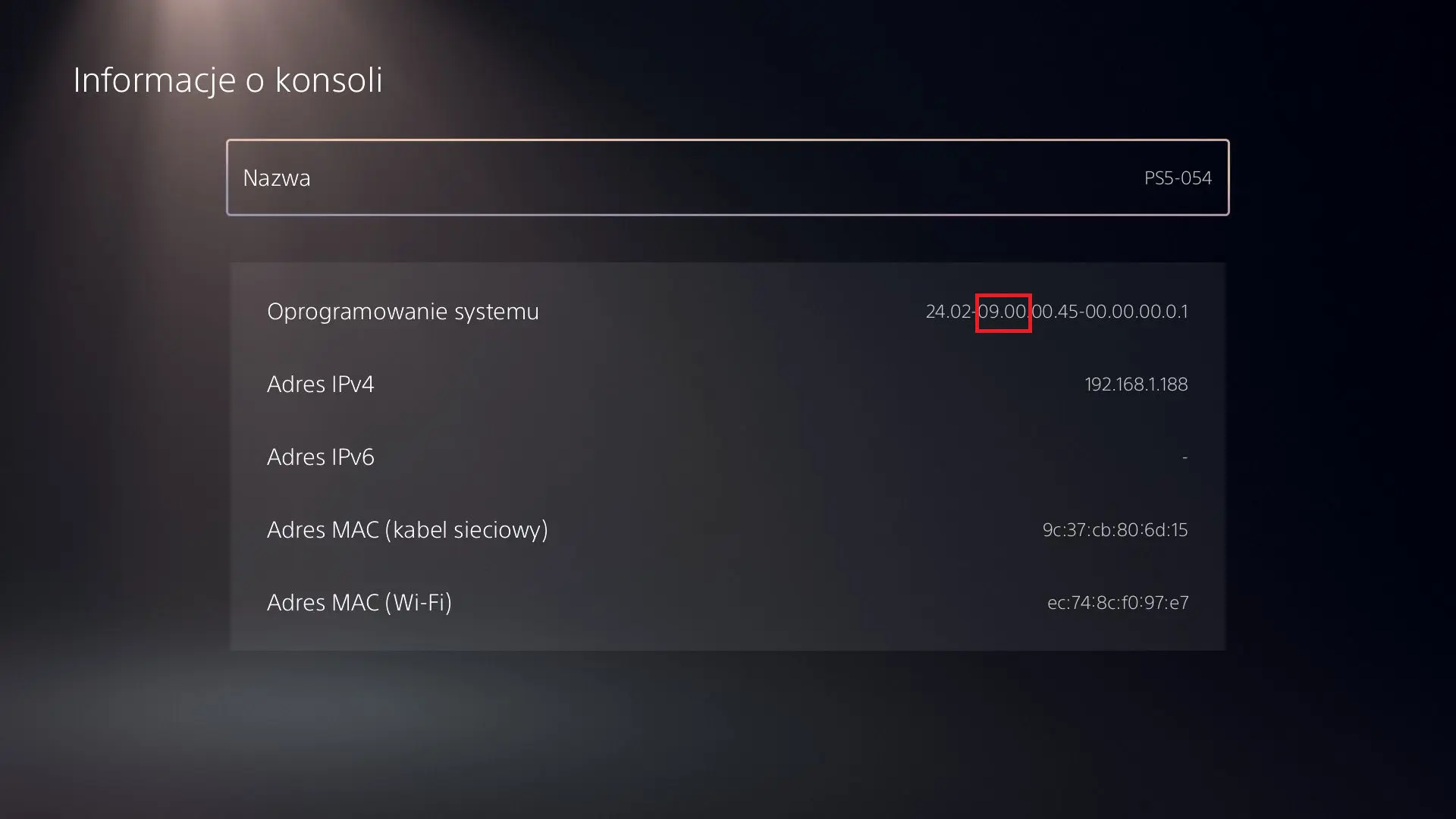
Jeżeli w linijce „Oprogramowanie systemu” widzimy wersję większą niż 4.03 i mniejszą lub równą 12.70, to nasze PS5 może zostać przerobione przy pomocy prezentowanej dzisiaj metody.
Konsole z wcześniejszymi systemami (czyli te przed 4.03), także mogą zostać przerobione, jednak proces wygląda nieco inaczej i w tym poradniku nie będzie on opisywany (bo sam niestety nie mam konsoli z aż tak niskim systemem).
Utworzenie kopii zapasowej PlayStation 5
Pokazywana przeze mnie metoda będzie wymagała odtworzenia konsoli z pliku zawierającego specjalnie zmodyfikowaną aplikację YouTube. Niestety taki proces wiążę się z usunięciem wszystkich danych, które aktualnie, obecne są na konsoli. Właśnie dlatego dobrą praktyką będzie tutaj stworzenie kopii zapasowej naszego PS5, by w razie czego móc przywrócić sobie wszystkie dane w przyszłości.
Oczywiście, jeżeli nasza konsola jest dość czyste, lub mamy w poważaniu utratę aktualnych danych, to możemy pominąć ten krok.
Dla innych osób, które jednak nie chciałyby stracić swoich zapisów i innej zawartości na stałe instrukcja tworzenia kopii zapasowej wygląda tak:
- Podpinamy do Konsoli PS5 większy dysk zewnętrzny sformatowany jako exFAT.
- Wchodzimy do ustawień PS5.
- Otwieramy zakładkę „System”.

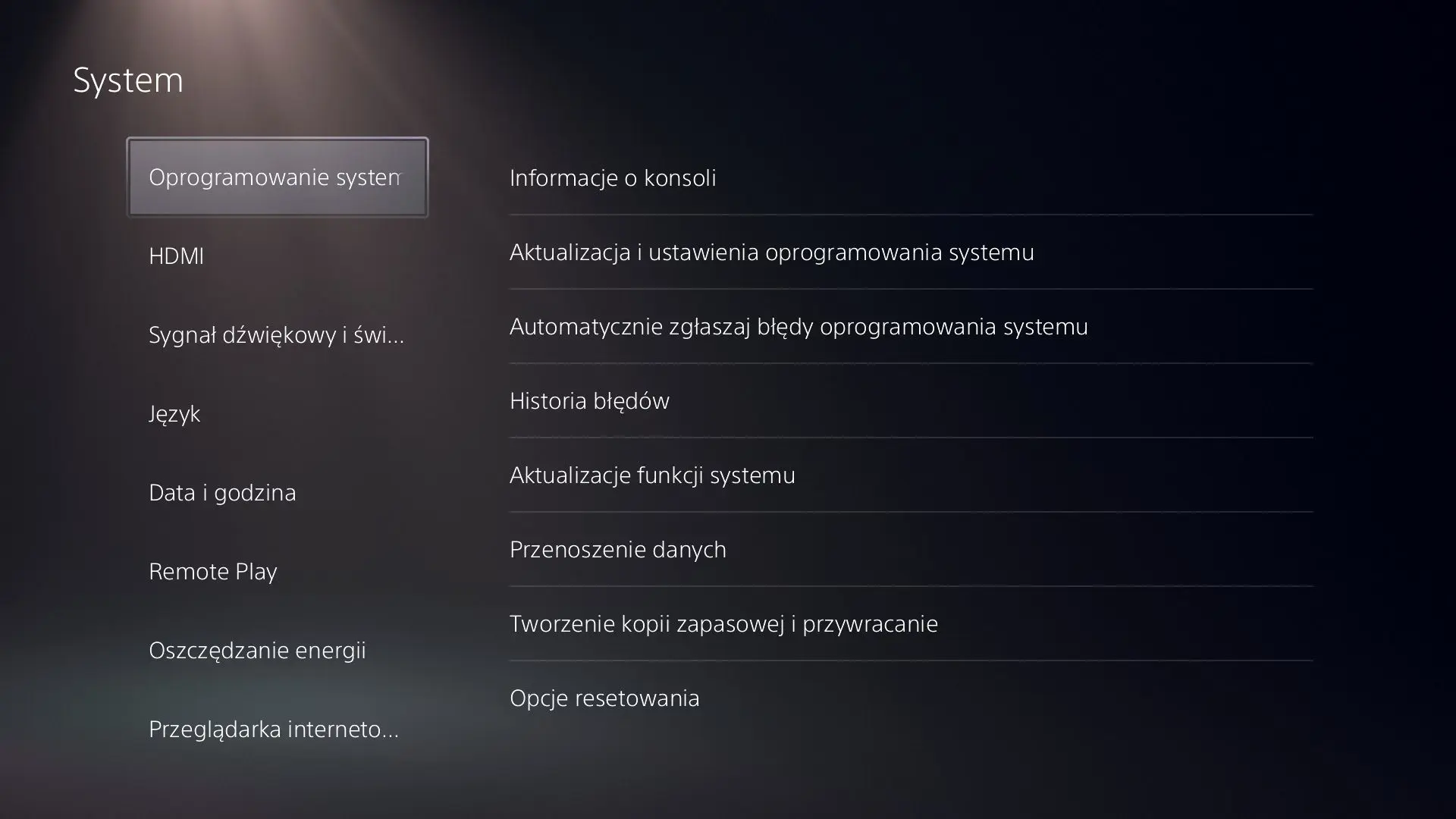
- W pierwszej kategorii, wchodzimy w „Tworzenie kopii zapasowej i przywracanie”.
- Wybieramy „Utwórz kopię zapasową danych z konsoli PS5”.

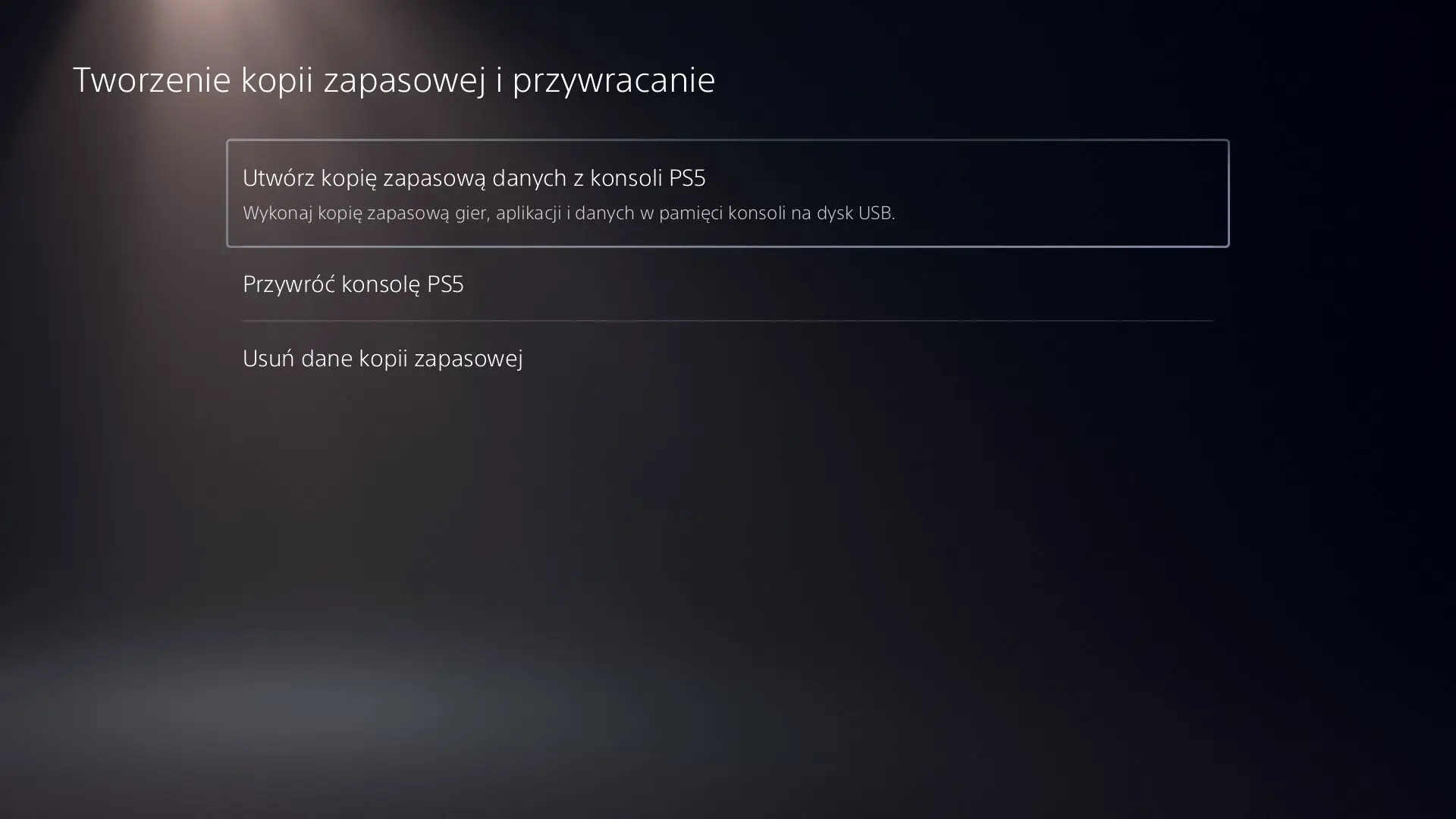
- W wypadku, gdy wyświetli się nam powiadomienie, że backup może zostać przywrócony tylko na tej konsoli, klikamy „Tak”.
- Zaznaczamy, jakie elementy mają znaleźć się w kopii zapasowej konsoli i po dokonaniu takiej decyzji, wybieramy „Dalej”.

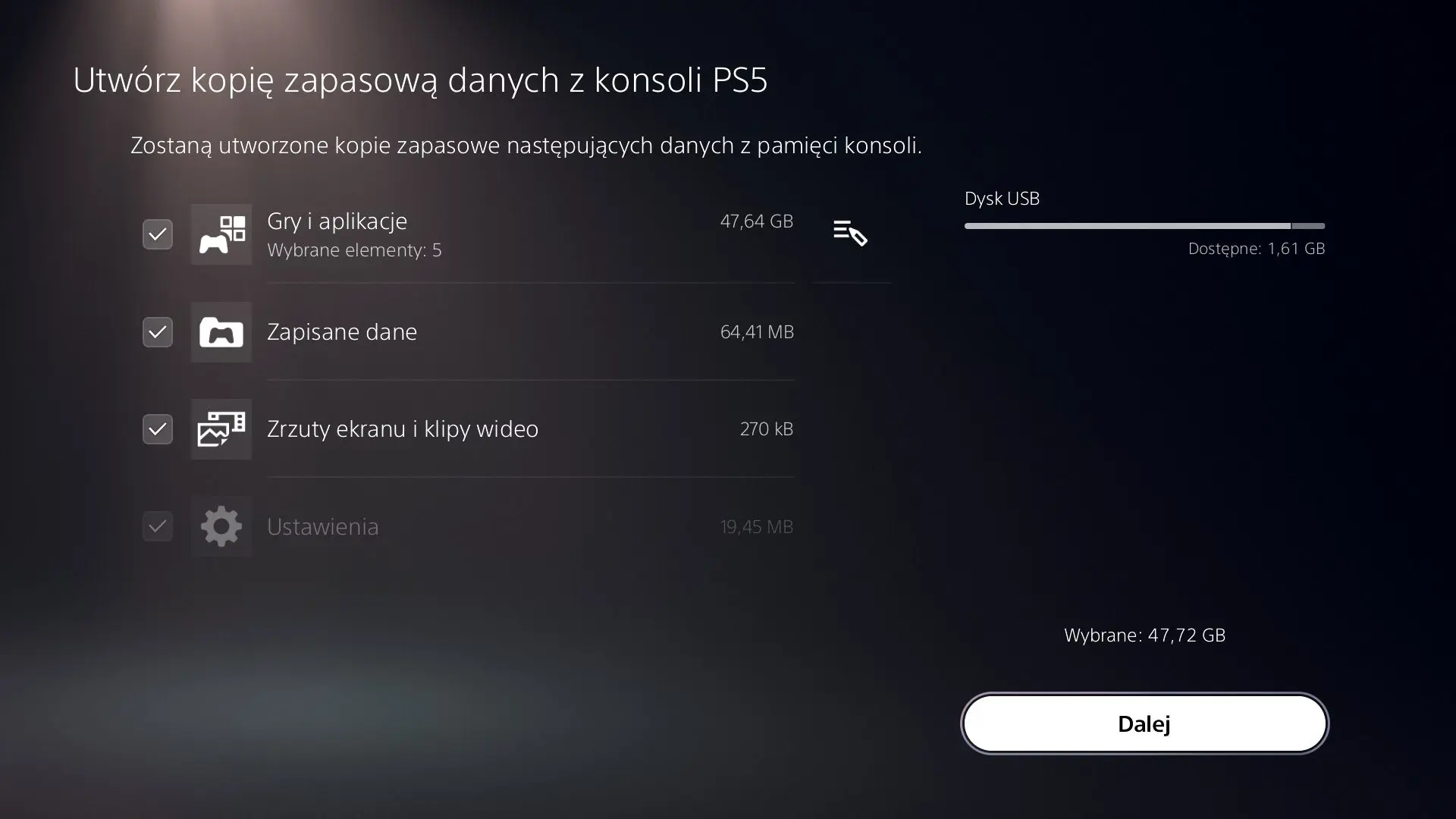
- Na sam koniec zatwierdzamy rozpoczęcie procesu przyciskiem „Utwórz kopię zapasową”.
Teraz musimy tylko chwilę poczekać, aż konsola zakończy tworzenie backupu. Podczas tego procesu PlayStation 5, może się restartować.
Po zakończeniu tworzenia backupu warto przerzucić go sobie w jakieś „bezpieczne miejsce”. Cała kopia zapasowa konsoli znajduje się w wydzielonym folderze 'PS5′, który powinien zostać utworzony na dysku zewnętrznym przy rozpoczęciu procesu.
Przygotowanie pendrive
Kolejna rzecz do ogarnięcia to odpowiednie przygotowanie pendrive, pod przywrócenie zmodyfikowanego backupu na PS5. Aby to zrobić:
- Podpinamy Pendrive do naszego komputera.
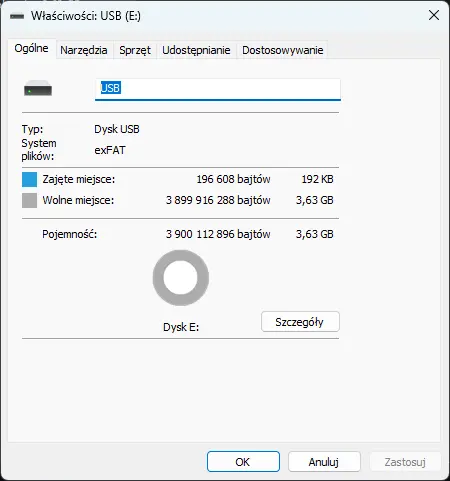
- Potwierdzamy, że pendrive jest sformatowany jako exFAT lub FAT32. Na systemie Windows można to łatwo zrobić, poprzez wejście do eksploratora plików, kliknięcie prawym przyciskiem myszy na pendrive i wybranie opcji „właściwości”. Tam powinniśmy zobaczyć linijkę „System plików: exFAT” lub „System plików: FAT32” . Jeżeli tak nie jest, to będziemy musieli sformatować pendrive do jednego z tych formatów (prawym przycisk myszy na pendrive > opcja formatuj).

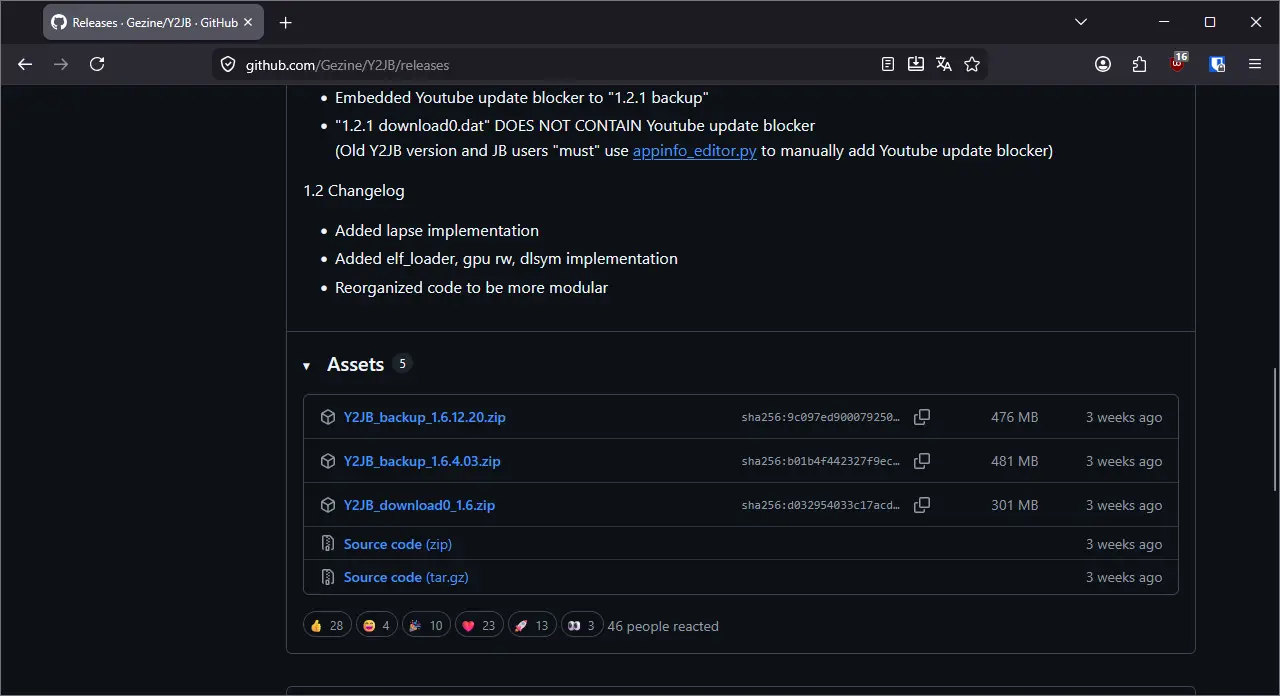
- Wchodzimy na stronę exploitu Y2JB na Githubie.
- W sekcji z najnowszą wersją exploitu, klikamy na jeden z plików z dopiskiem backup. I tak:
- Jeżeli mamy PS5 z systemem 12.40 bądź niższym to wybieramy plik z cząstką 4.03 w nazwie
- Jeżeli mamy PS5 z systemem 12.60 lub wyższym, to wybieramy plik z cząstką 12.20 w nazwie.

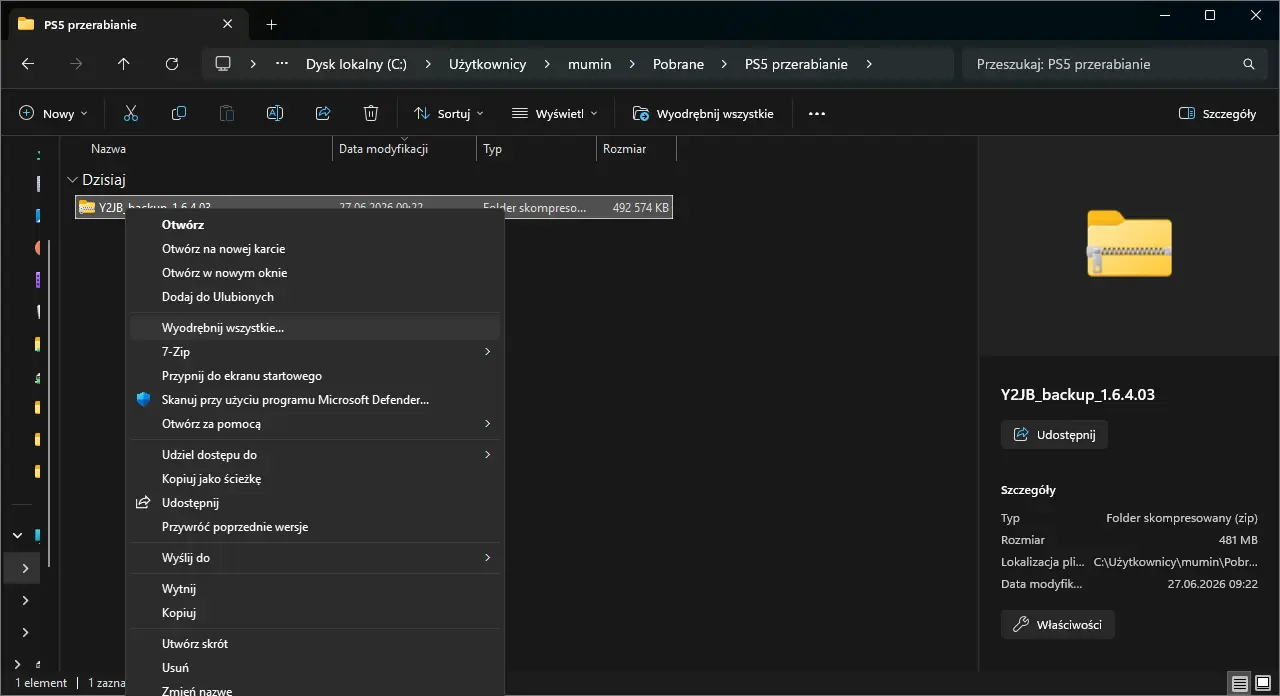
- Po pobraniu jednego z powyższych plików, rozpakowujemy go (na Windowsie prawym przycisk myszy > wyodrębnij wszystkie).

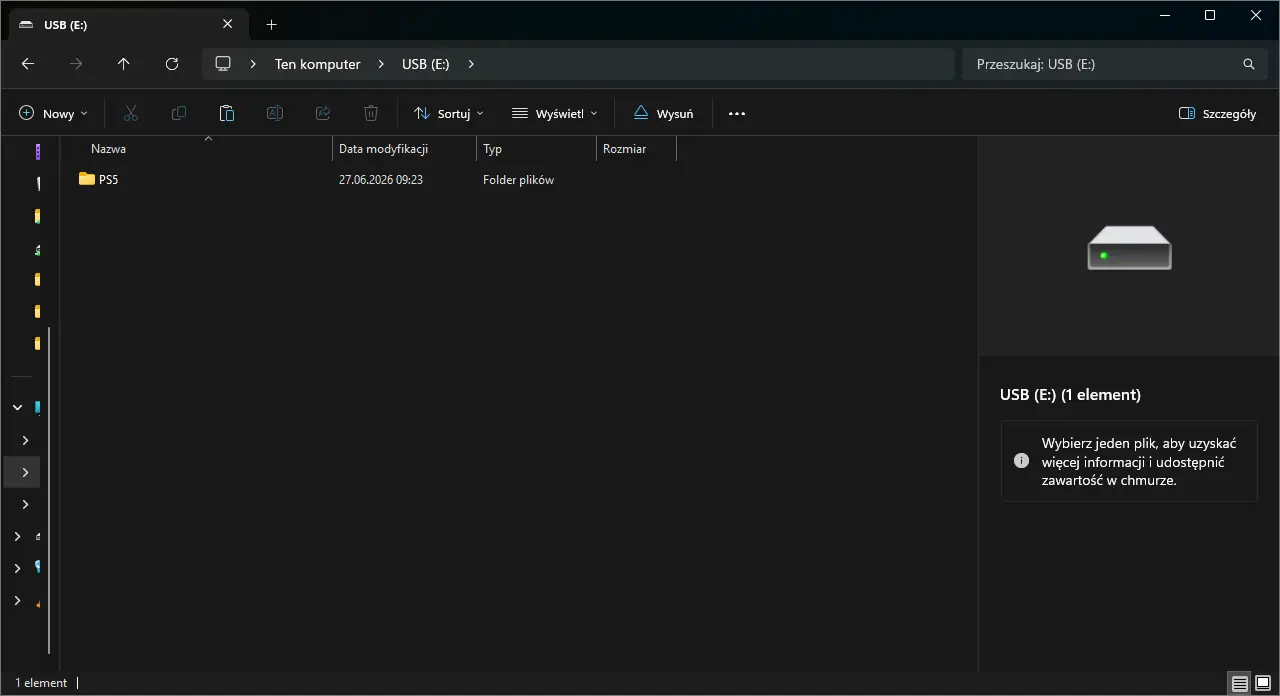
- Wchodzimy do rozpakowanego folderu i kopiujemy katalog o nazwie „PS5”, który się tutaj znajduje.
- Wklejamy katalog PS5, do głównego folderu naszego pendrive.

Przywrócenie zmodyfikowanego Backupu na PS5
Po takich przygotowaniach powinniśmy być gotowi na przywrócenie zmodyfikowanego Backupu na naszym PS5. Kiedy chcemy to zrobić:
- Podłączamy przygotowanego przed chwilą pendrive do PlayStation 5.
- Wchodzimy do ustawień konsoli.
- Otwieramy „System” > „Oprogramowanie systemu” > „Tworzenie kopii zapasowej i przywracanie”.
- Zaznaczamy opcję „Przywróć konsolę PS5”.

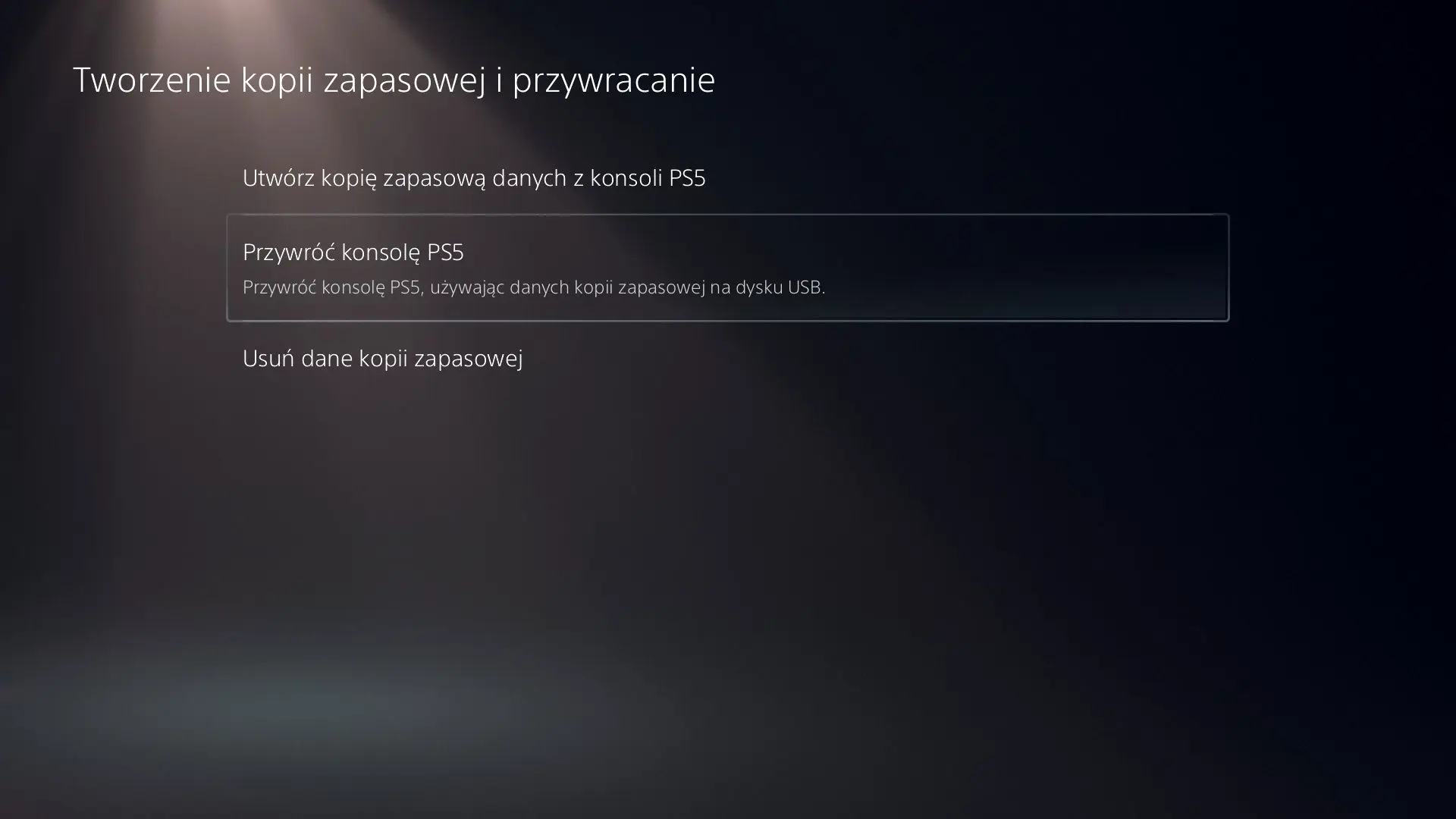
- Klikamy na Backup (z dopiskiem Y2JB), którego wgraliśmy wcześniej na pendrive.

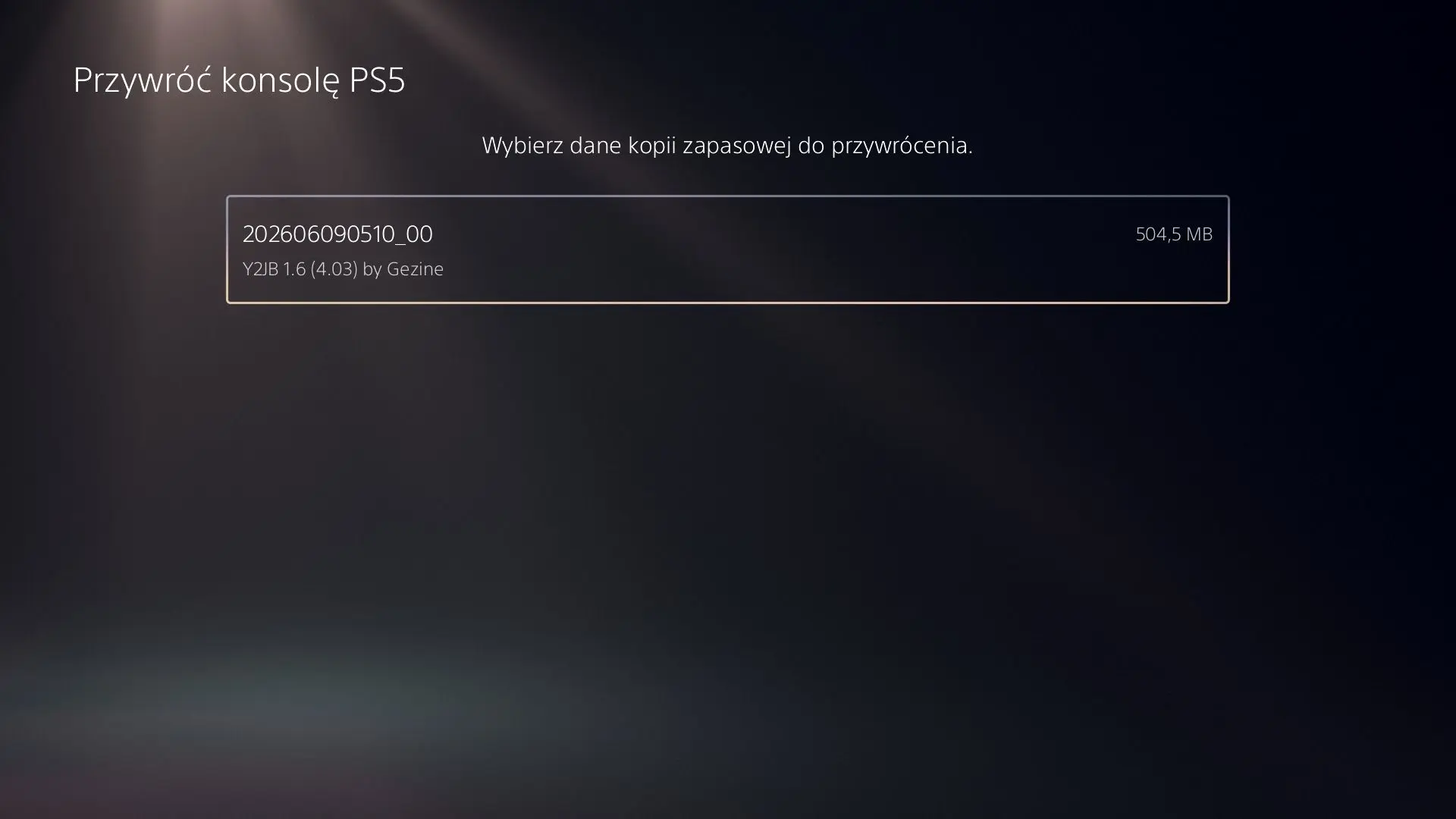
- Potwierdzamy chęć przywrócenia backupu opcją „Przywróć” > „Tak”.
Jeżeli wszystko pójdzie dobrze, to po paru minutach nasze PS5 powinno zostać prawidłowo przywrócone.
UWAGA! Przywrócenie konsoli spowoduje ustawienie języka na angielski, dlatego wszystkie kolejne instrukcje zakładają użycie takiego języka na konsoli.
Przygotowanie PS5 pod aktywację przeróbki
Ostatni krok, przed finalnym przerobieniem PS5, to zmiana kilku ustawień, by upewnić się, że konsola zostanie prawidłowo przerobiona oraz przypadkowo nam się nie zaktualizuje. I tak:
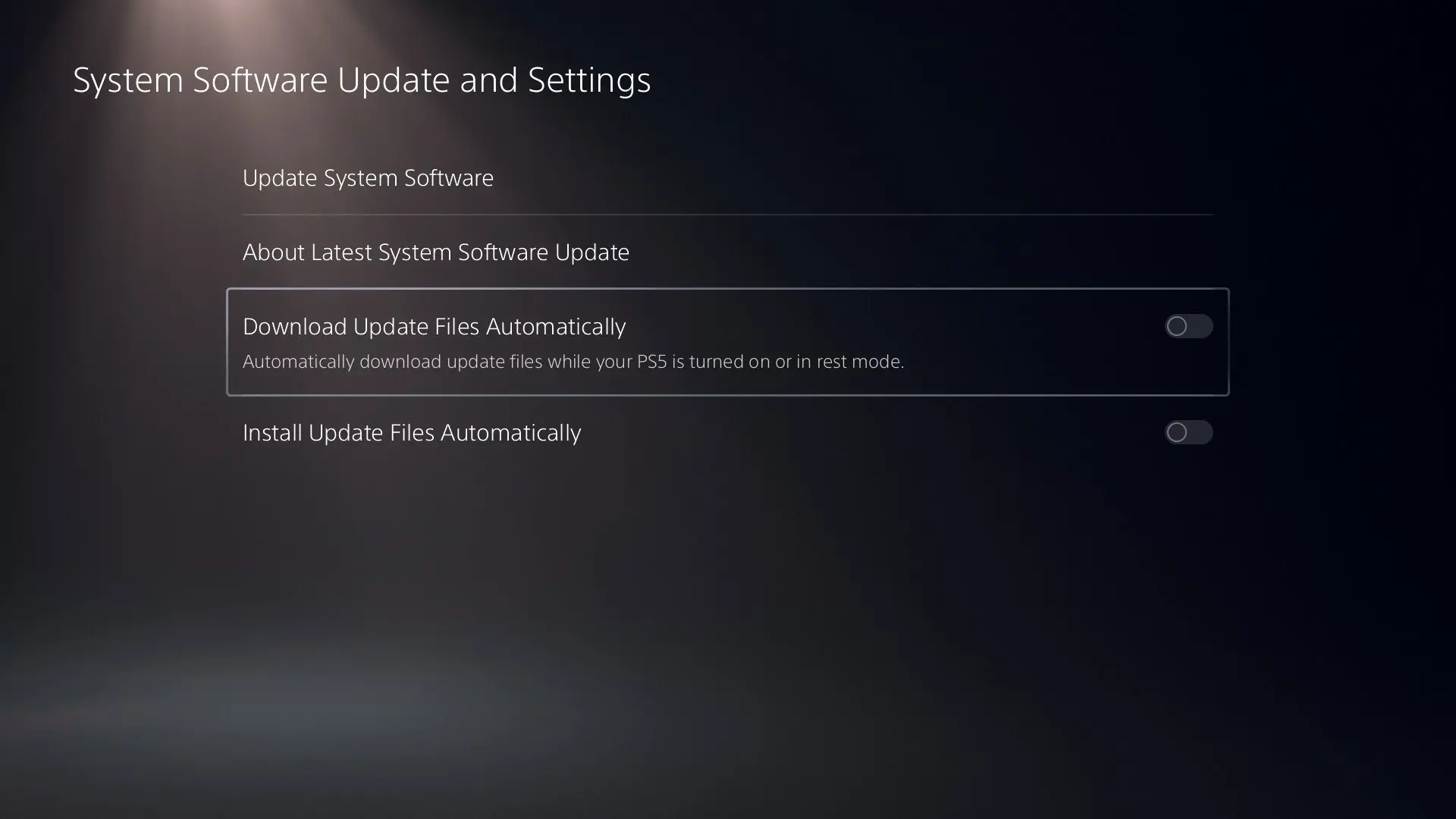
- Najpierw wchodzimy w ustawienia > „System” > „System Software” > „System Software Update and Settings” i upewniamy się, że opcje „Download Update Files Automatically” oraz „Install Update Files Automatically”, są odznaczone.

- Potem, wracamy do głównej strony ustawień.
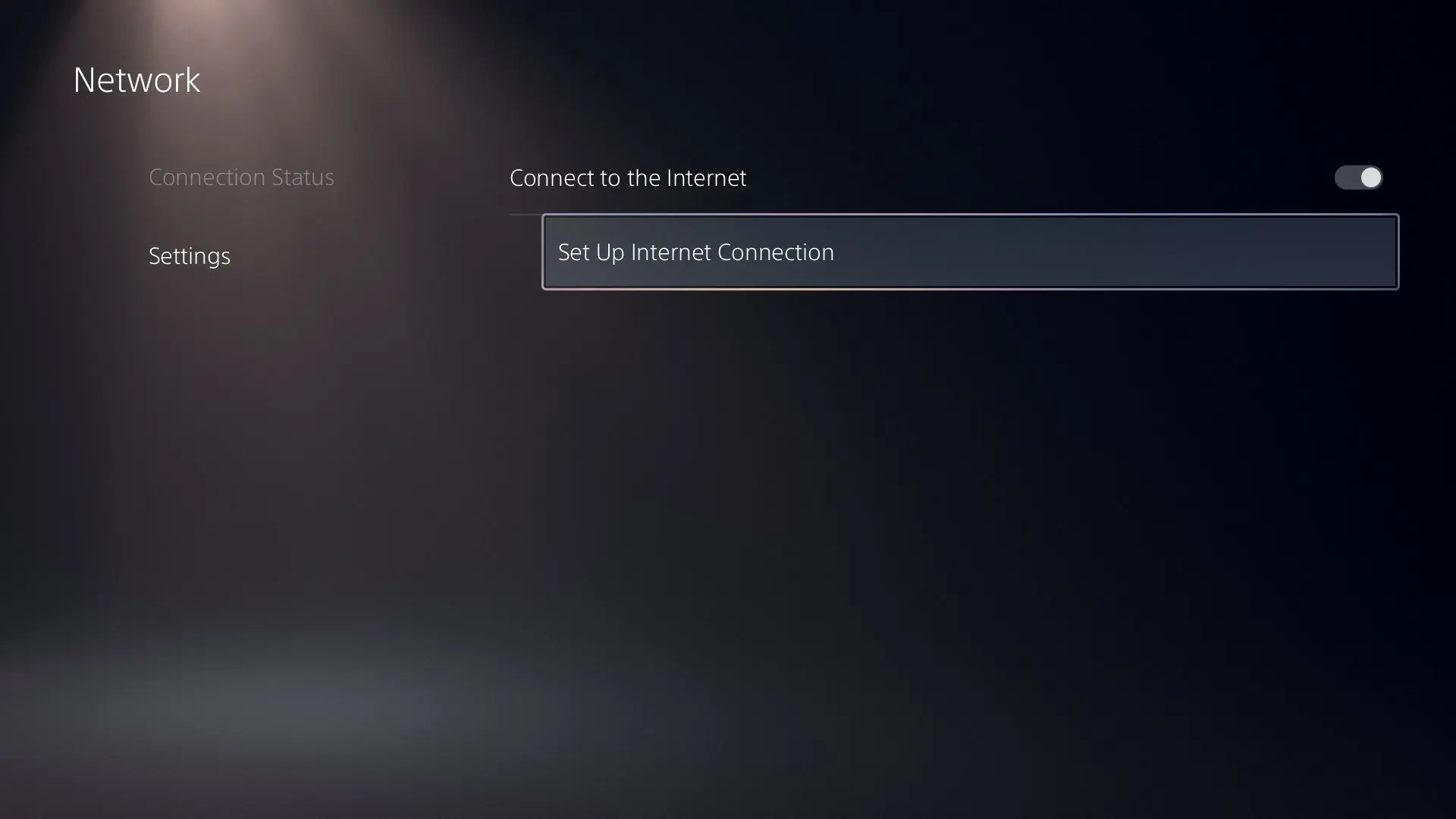
- Wchodzimy do zakładki „Network” > „Settings”.
- Wybieramy opcję „Set Up Internet Connection”.

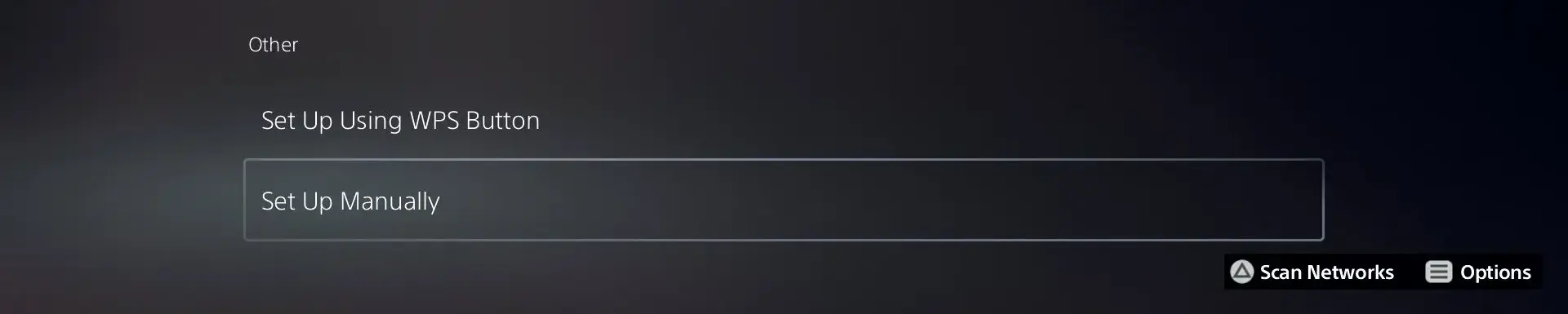
- Zjeżdżamy na sam dół i klikamy „Set Up Manually”.

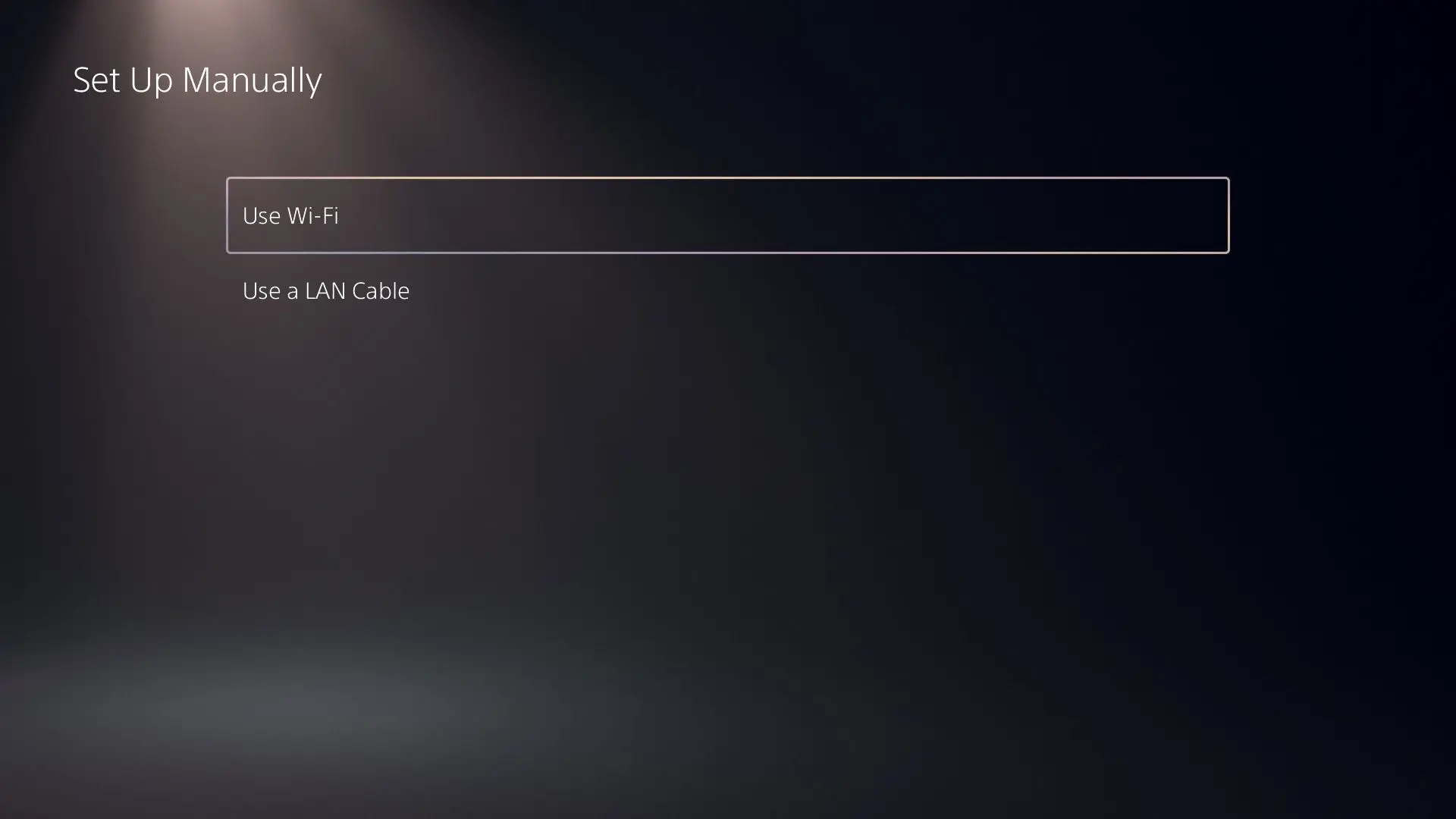
- Teraz, jeżeli chcemy korzystać z Wi-Fi, to wybieramy opcję Wi-Fi, a jeżeli z kabla, to zaznaczamy „Use a LAN Cable”.

- (Dodatkowy kroki dla Wi-Fi):
- Zaznaczamy opcję „Enter Manually”
- Klikamy na „SSID” i wpisujemy tam nazwę naszej sieci Wi-Fi
- Wybieramy „Security Method” i zaznaczamy tam prawidłową opcję. Zazwyczaj będzie to „WPA”.
- Klikamy na pole „Password” i wpisujemy nasze hasło do Wi-Fi

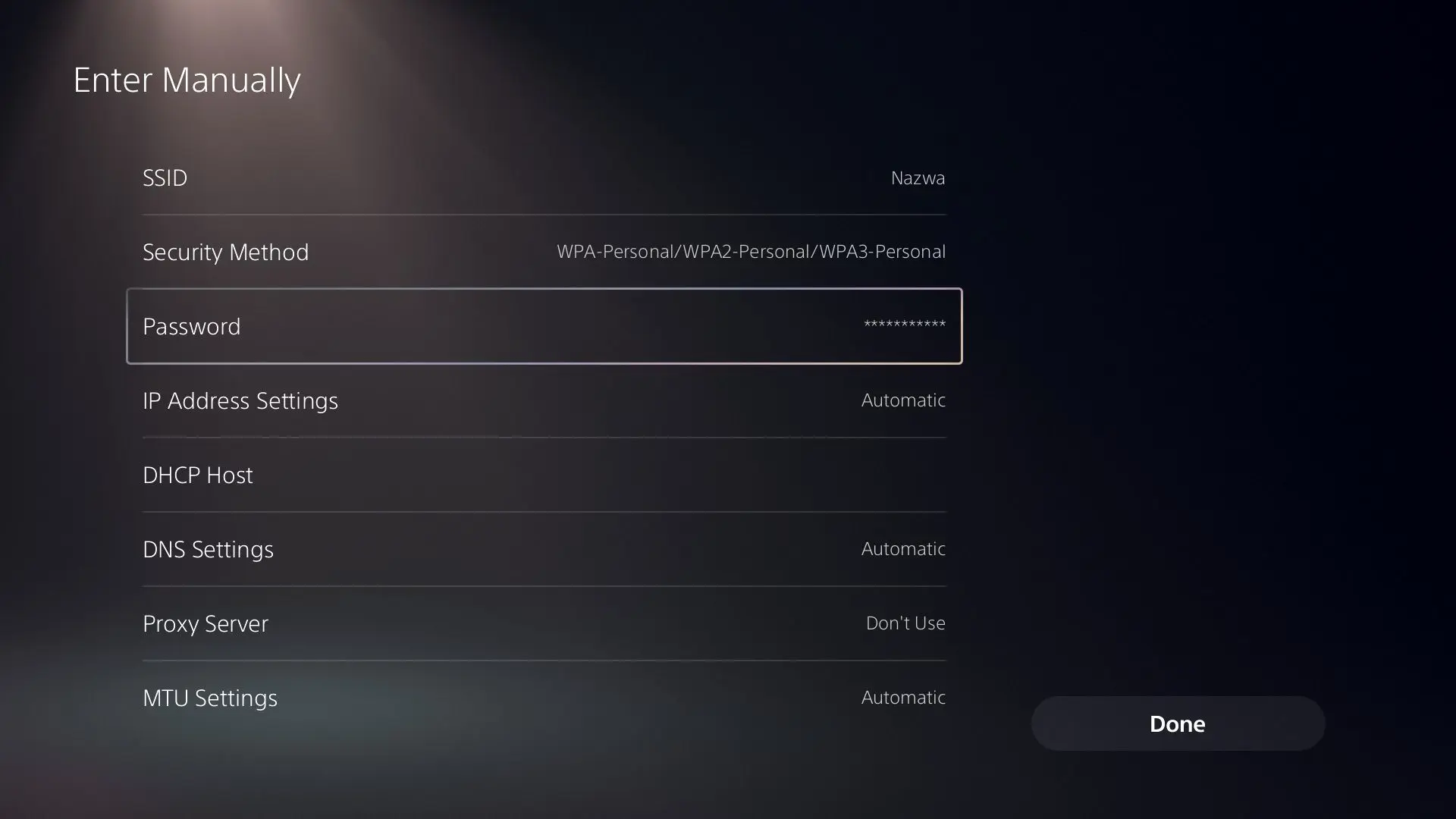
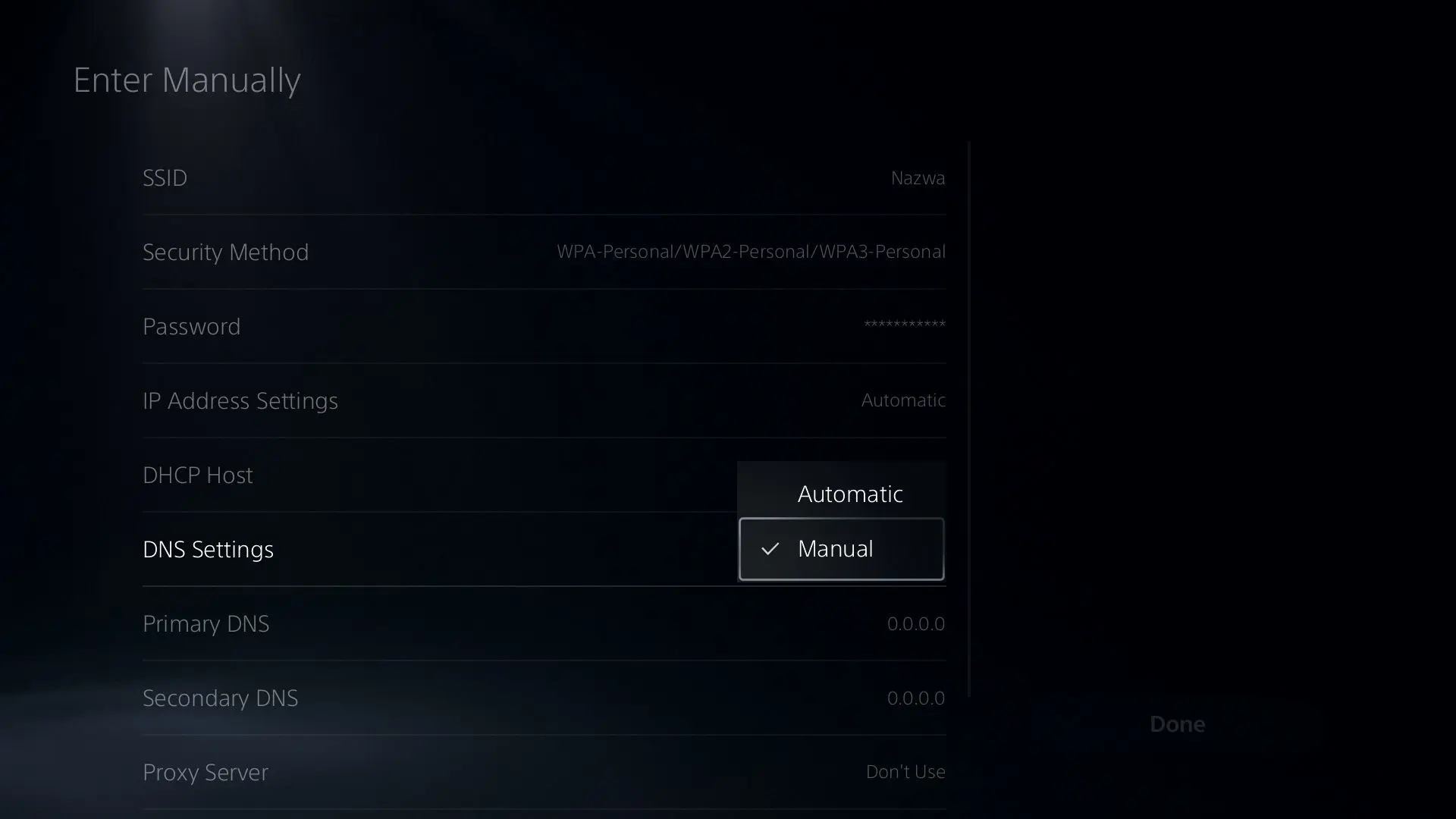
- Wybieramy opcję „DNS Settings” i zmieniamy ją na „Manual”.

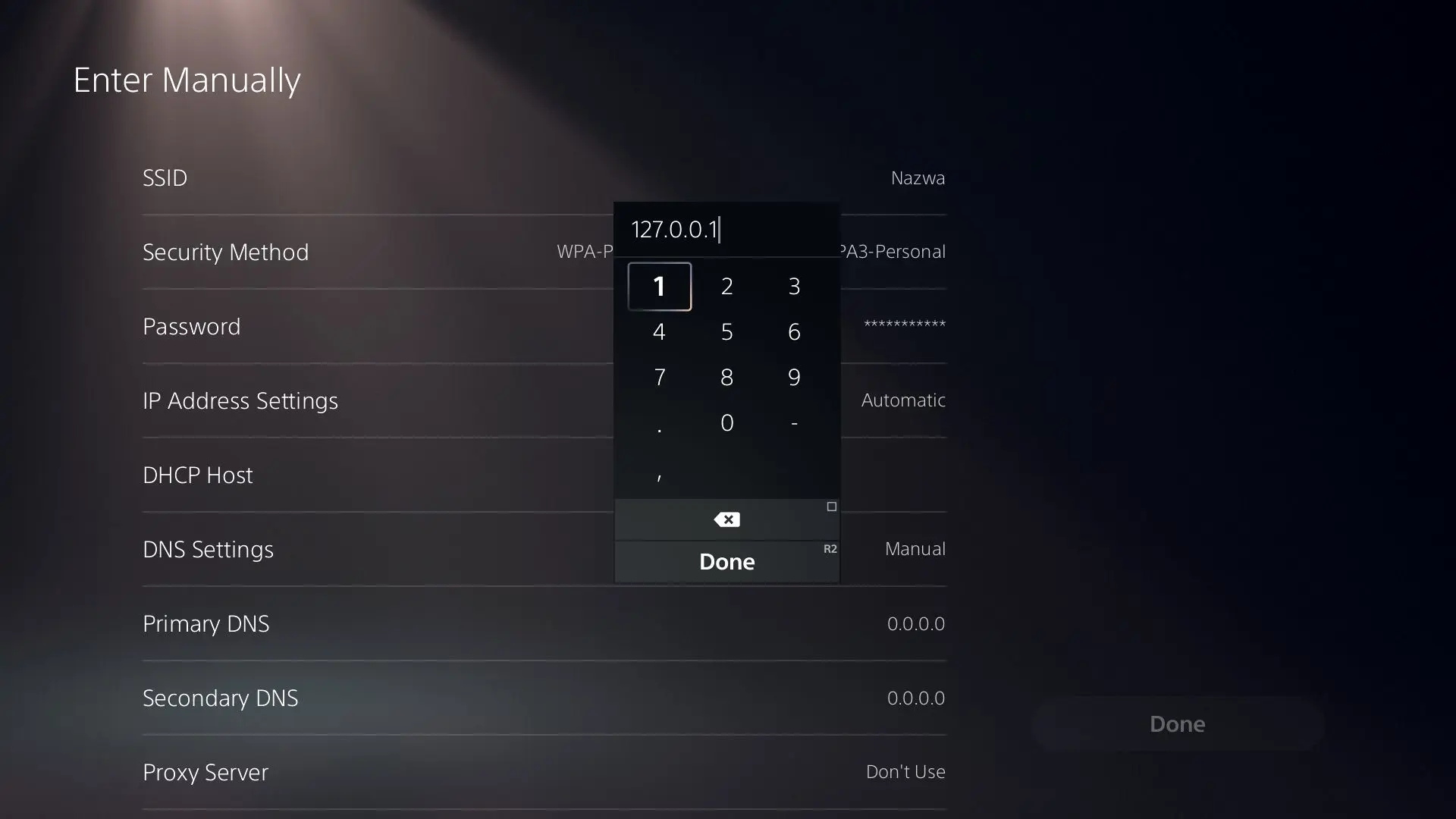
- Teraz klikamy na „Primary DNS” i w tym polu wpisujemy „127.0.0.1”. Wpisanie tego adresu sprawi, że PS5 nie będzie mogło połączyć się z serwerami Sony, co w naszym przypadku jest zamierzone.

- Po prawidłowym wypełnieniu wszystkich opcji, klikamy przycisk „Done”.
Jeżeli wszystko pójdzie prawidłowo, to powinna wyświetlić się wiadomość „Can’t connect to the Internet”.
Manualna aktywacja przeróbki i wysyłanie Payload
W końcu nadszedł moment, w którym możemy aktywować przeróbkę PS5. By zrobić to przy pomocy manualnej metody:
- Wracamy do głównego menu PS5.
- Przechodzimy do zakładki „Media”.
- Uruchamiamy znajdującą się tutaj aplikację YouTube.


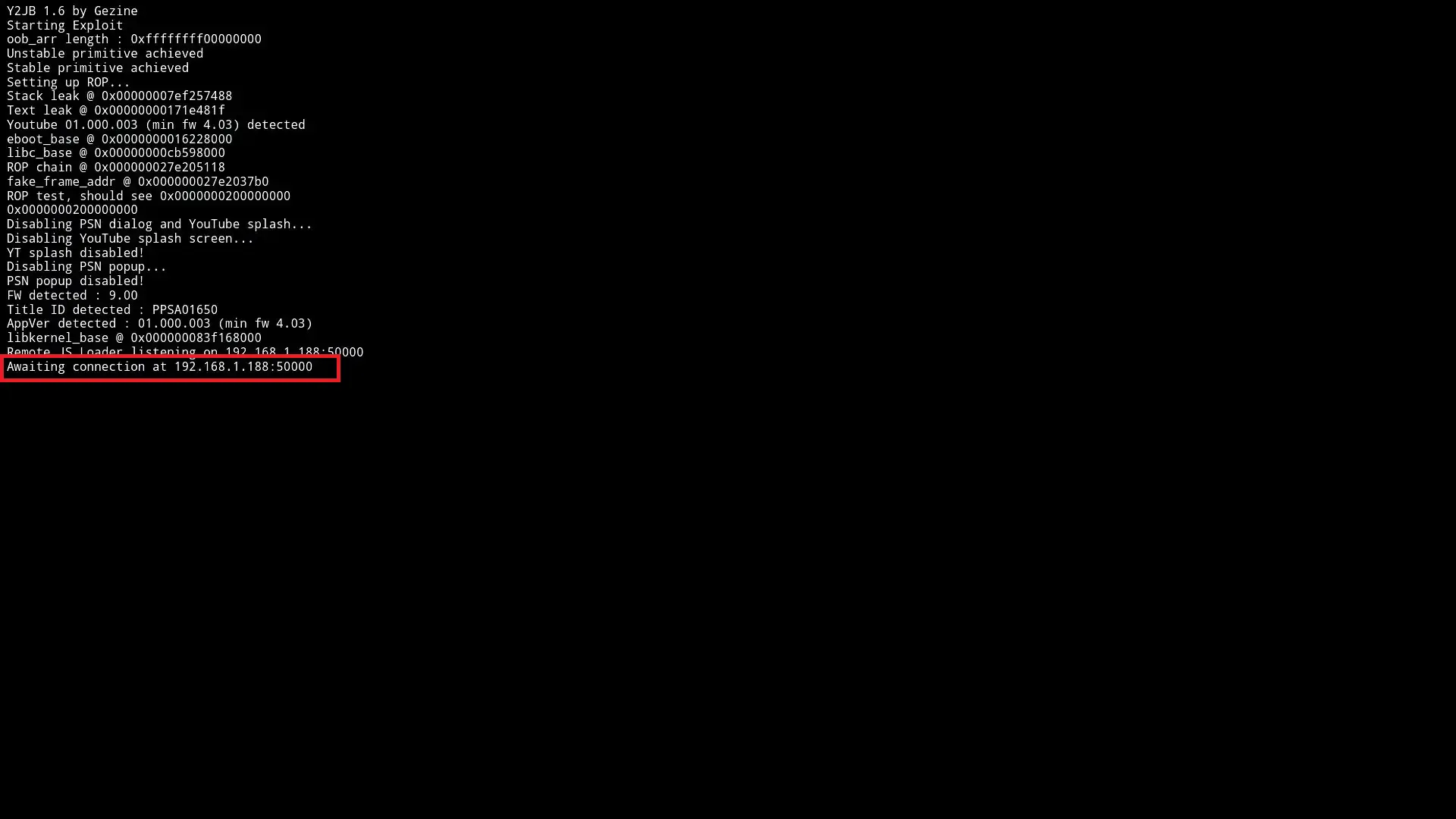
- Po uruchomieniu aplikacji powinniśmy zobaczyć czarny ekran, z wykonywanym kodem. Szukamy tutaj linijki „Awaiting connection at”. Cyfry znajdujące się za tym napisem to adres, przy pomocy którego wyślemy plik Payload z komputera.

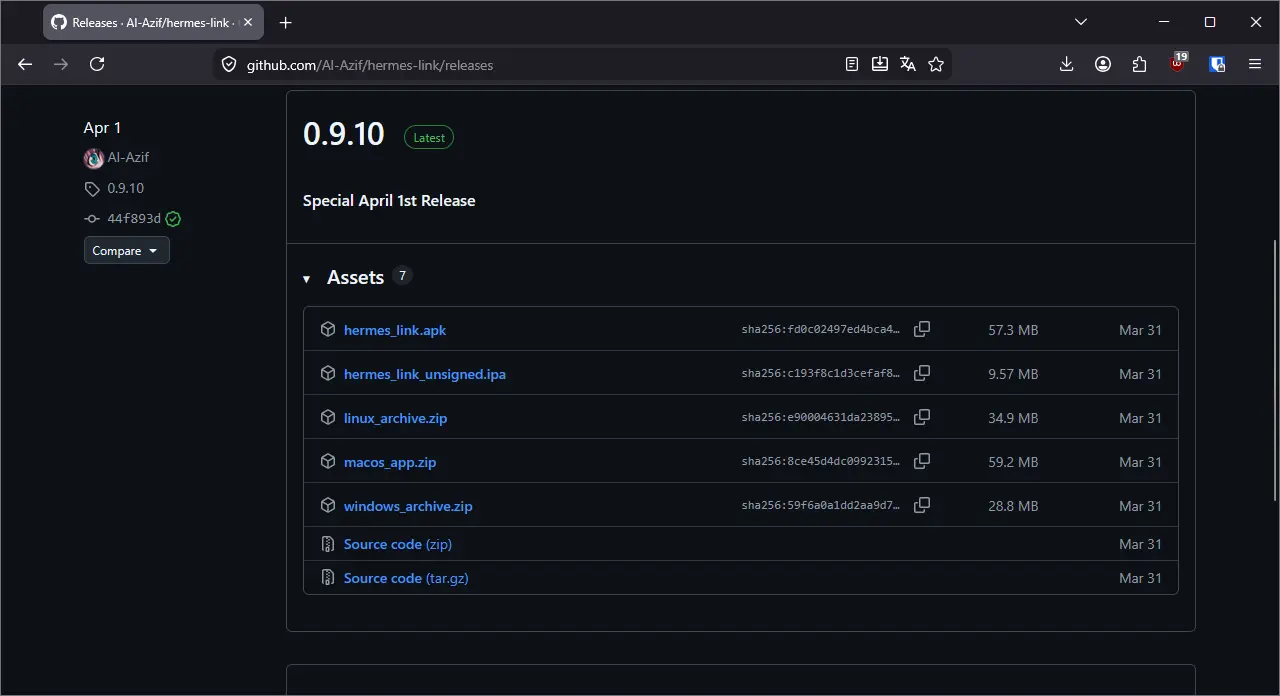
- Wracamy do naszego komputera. Wchodzimy na nim na stronę pobierania aplikacji hermes-link i w sekcji z najnowszą wersji klikamy na plik z nazwą naszego systemu.

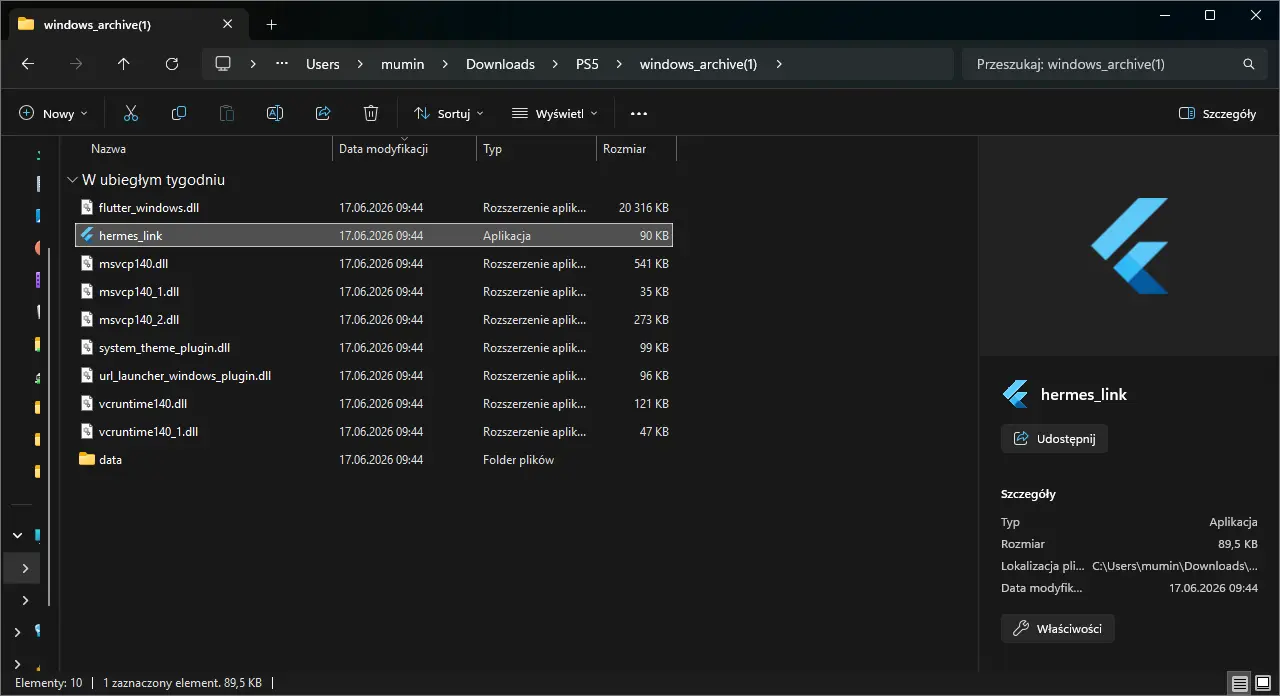
- Rozpakowujemy pobrany folder. Następnie go otwieramy i uruchamiamy znajdującą się tutaj aplikację „hermes-link”.

- W otwartej aplikacji wpisujemy IP oraz port odczytany przed chwilą na PS5. W moim przypadku np. było to:
- IP: 192.168.1.188
- Port: 50000
- Teraz:
- Jeżeli nasze PS5 ma system 10.01 lub niższy, to pobieramy plik lapse.js zapewni on nam najszybszą możliwą przeróbkę
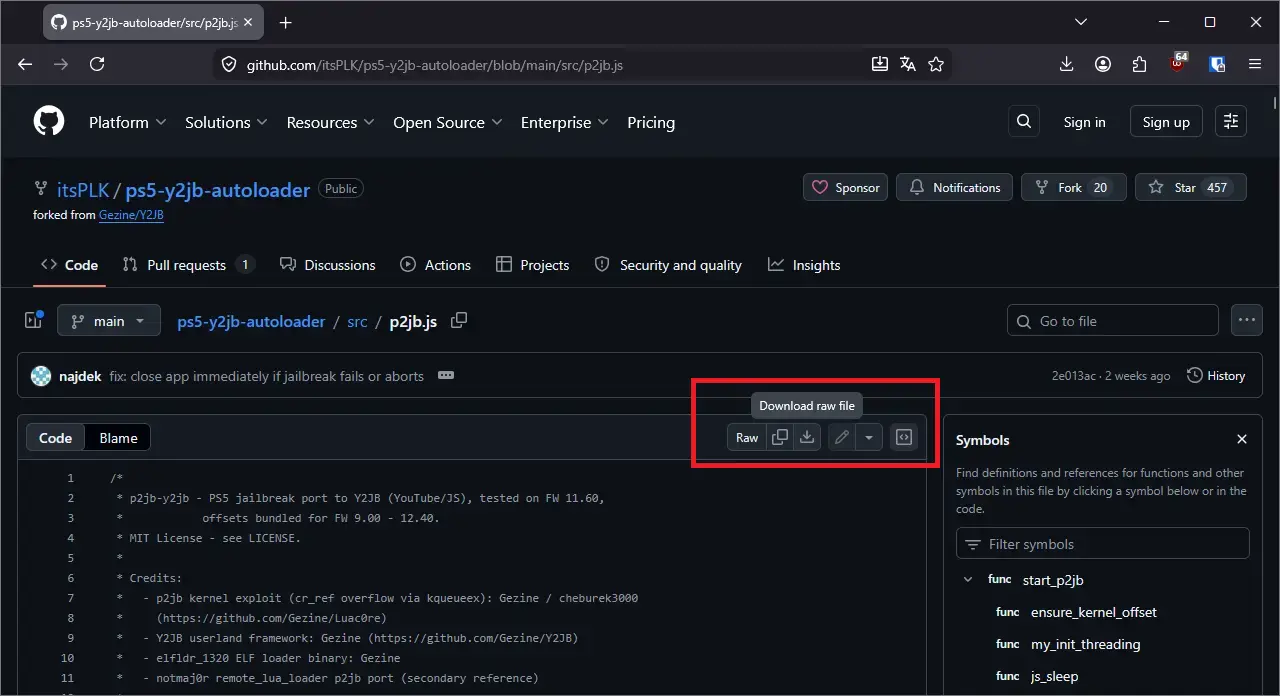
- Jeżeli nasze PS5 ma system wyższy niż 10.01 to pobieramy plik p2jb.js

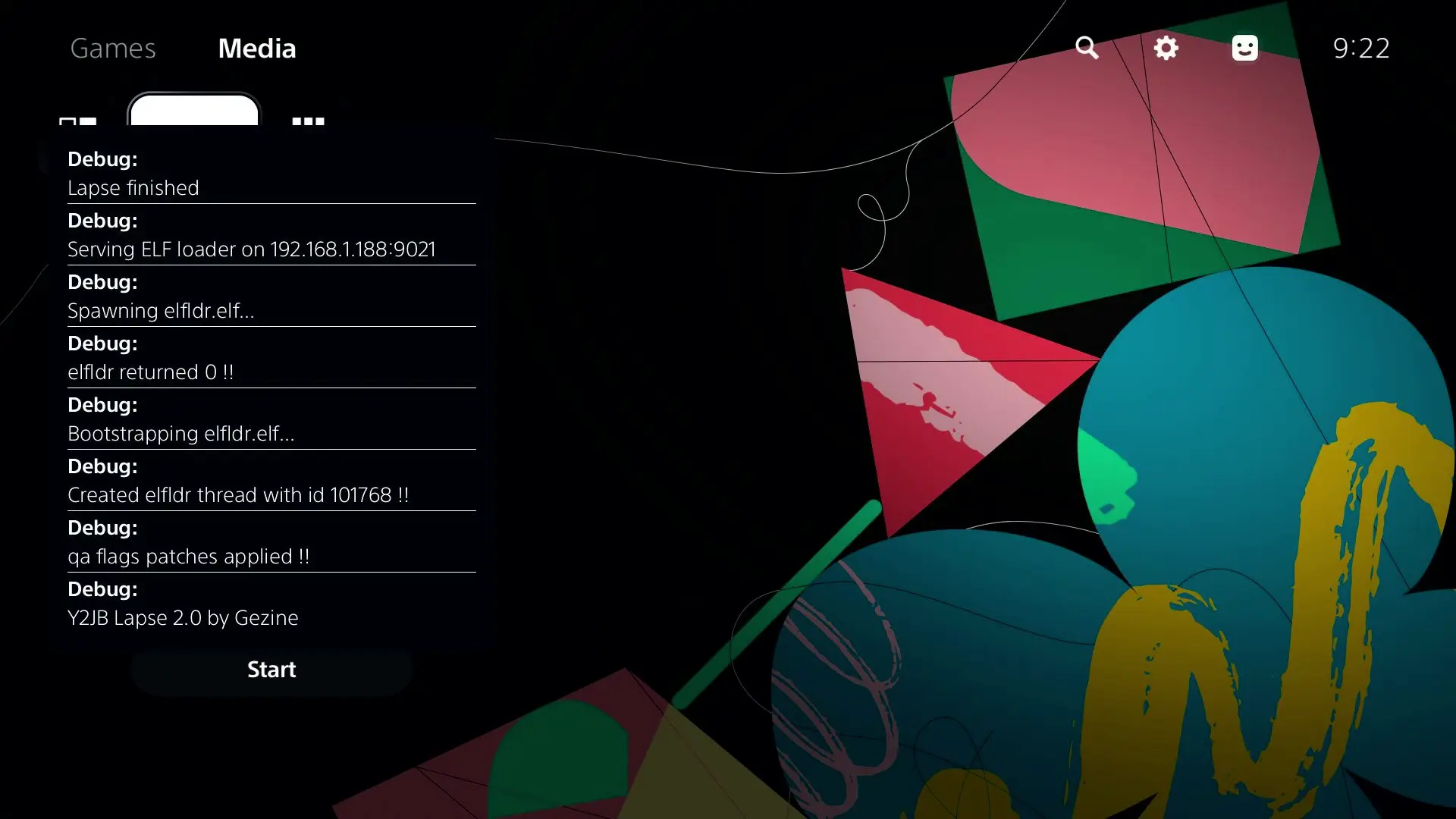
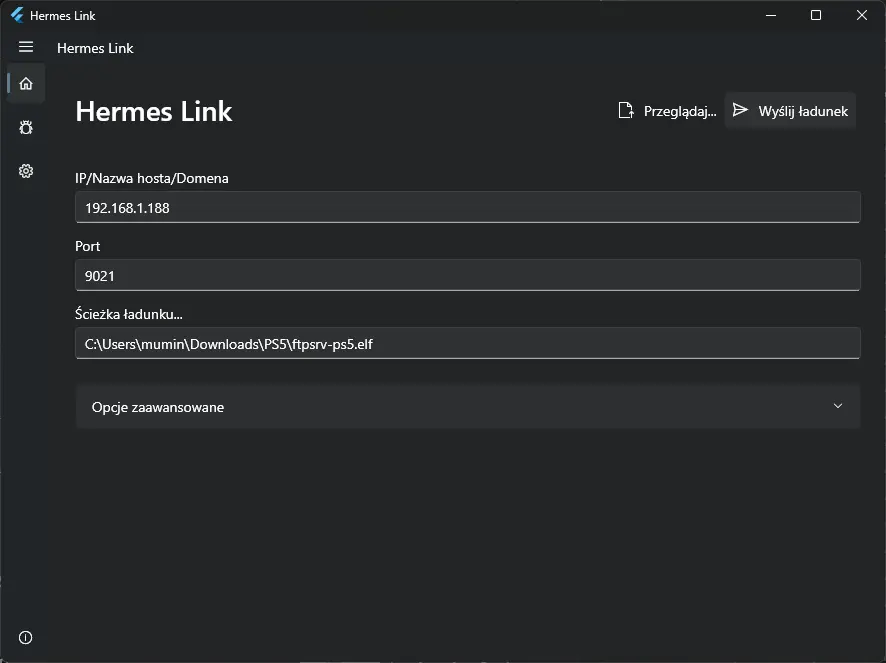
- Wracamy do aplikacji hermes-link, klikamy na pozycję „Ścieżka ładunku”, nawigujemy do pobranego przed chwilą pliku, zaznaczamy go i klikamy „Otwórz”. Poprawnie przygotowany program powinien wyglądać mniej więcej w ten sposób:


- Na sam koniec klikamy przycisk „Wyślij ładunek”, by rozpocząć „łamanie” naszego PS5. Jeżeli nasza konsola wspiera payload lapse.js to powinno zająć to tylko parę sekund, jeżeli zaś korzystamy z p2jb, to niestety musimy się uzbroić w cierpliwość i poczekać dobre 40-50 minut na zakończenie procesu. Jeżeli z jakiegoś powodu proces zakończy się niepowodzeniem, to niestety będziemy musieli powtórzyć aktywację od nowa.

Powyższe kroki, to jednak nie wszystko, co musimy zrobić, by wykorzystać pełnię możliwości naszego PS5. Pierwotne wysłanie Payload to bowiem, tylko otwarcie furtki na ładowanie kolejnych modyfikacji. Najpopularniejsze i najbardziej użyteczne modyfikacje, które warto załadować to:
- Kstuff-lite — Modyfikacja pozwalająca między innymi na instalację fakePKG z PS4, ładowanie backupów gier z PS5, daje dostęp ustawień debugowania konsoli i wiele więcej. Wspiera praktycznie wszystkie systemy od 3.00-12.70. Jest to jedna z głównych modyfikacji, których będziemy używali na PS5. Niezbędny
- Kstuff — Nieco starsza, klasyczna wersja Kstuff działająca na starszych systemach. Jeżeli mamy konsolę z starszym systemem (poniżej 10.01) i coś u nas nie działa z Kstuff-lite, to warto wypróbować klasyczne Kstuff i zobaczyć, czy to rozwiąże nasz problem.
- ShadowMountPlus — Pozwala na automatyczne montowanie wykrytych backupów PS5 do głównego menu, od razu po załadowaniu Kstuff. Automatycznie zamyka też Kstuff po załadowaniu gry, by odzyskać zasoby podzespołów i przywrócić prawidłową wydajność w grze. Niezbędny
- Nano-dns — Zmienia ustawienia DNS, tak by zablokować serwery Sony, ale wciąż mieć dostęp do Internetu. Niezbędny
- EtaHen — Odpowiednik GoldHEN z PS4. Podobnie, jak Kstuff pozwala na instalację gier z PS4 przez fakePKG, czy ładowanie Backupów gier z PS5, jednak dodatkowo integruje w sobie łatwe zarządzanie dodatkami, takimi, jak cheaty do gier, czy pluginy. Integruje w sobie Kstuff „pod maską”. Wspiera tylko systemy do 10.01 włącznie. Aby zagwarantować, że ten poradnik, będzie pożyteczny dla jak największej liczby osób, postaram się nie używać tej modyfikacji w poniższych instrukcjach.
Słowem „niezbędne” zostały oznaczone payloady, które większość osób powinna załadować, by wykorzystać. możliwości przerobionego PS5.
Aby załadować jedną z opisanych modyfikacji manualnie, wystarczy:
- Wejść na stronę pobierania modyfikacji i pobrać znajdujący się tam payload.
- Wrócić do aplikacji Hermes-link na komputerze i zmienić Port na „9021”.
- W polu Ścieżka ładunku, wybrać pobrany przed chwilką plik.
- Kliknąć „Wyślij ładunek”.

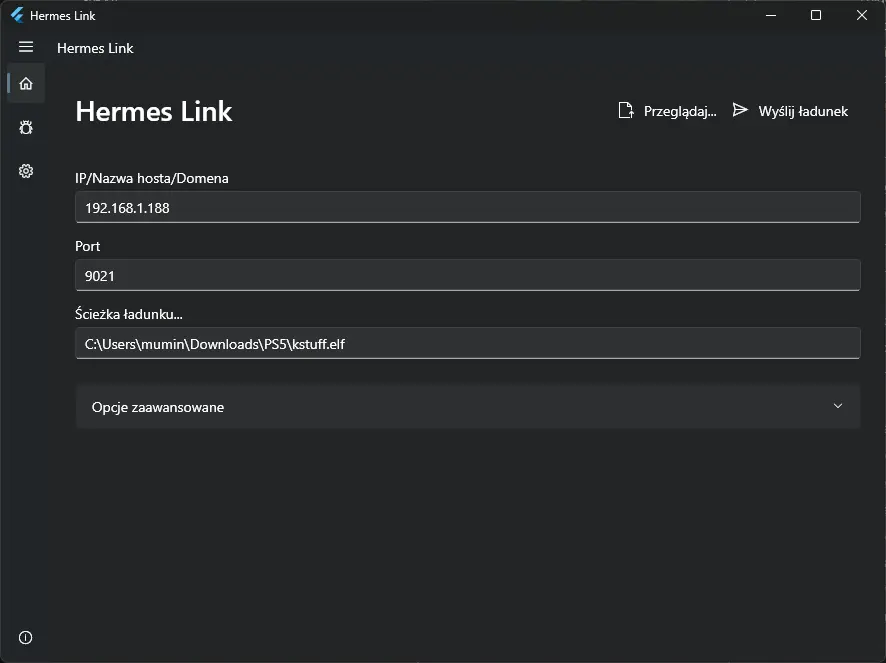
Po chwili nasza modyfikacja powinna zostać załadowana na PS5.
UWAGA! Wszystkie załadowane modyfikacje są aktywne tylko tak długo, jak PS5 pozostaje uruchomione. Po całkowitym wyłączeniu konsoli konieczne jest załadowanie wszystkich elementów od nowa. Właśnie dlatego najlepszą opcją jest pozostawianie konsoli w trybie uśpienia, by nie musieć bawić się z tym, co parę minut.
Automatyczna aktywacja przeróbki i payloadów
Jak widać powyżej, aktywacja przeróbki oraz wysyłanie payloadów sposobem manualnym trochę może zająć i po którymś razie na pewno robi się dość nużące. Na szczęście istnieją sposoby na to, by wszystkie payloady załadować automatycznie, bezpośrednio na samej konsoli i to właśnie konfiguracją takiego rozwiązania zajmiemy się w tej sekcji.
UWAGA! Automatyczne ładowanie payloadów może funkcjonować mniej lub bardziej stabilnie w zależności od konkretnej sztuki PlayStation 5. Właśnie dlatego ręczne ładowanie payloadów, wciąż będzie naszym najpewniejszym sposobem na osiągnięcie upragnionych efektów i warto wrócić do takiego sposobu, gdy zauważymy, że po aktywacji z automatu, coś działa niepoprawnie.
Opcja nr 1: autloader Youtube
Aby skonfigurować autoloader przez aplikację Youtube:
- Upewniamy się, że nasza konsola jest w stanie przerobionym i można do niej wysłać payload.
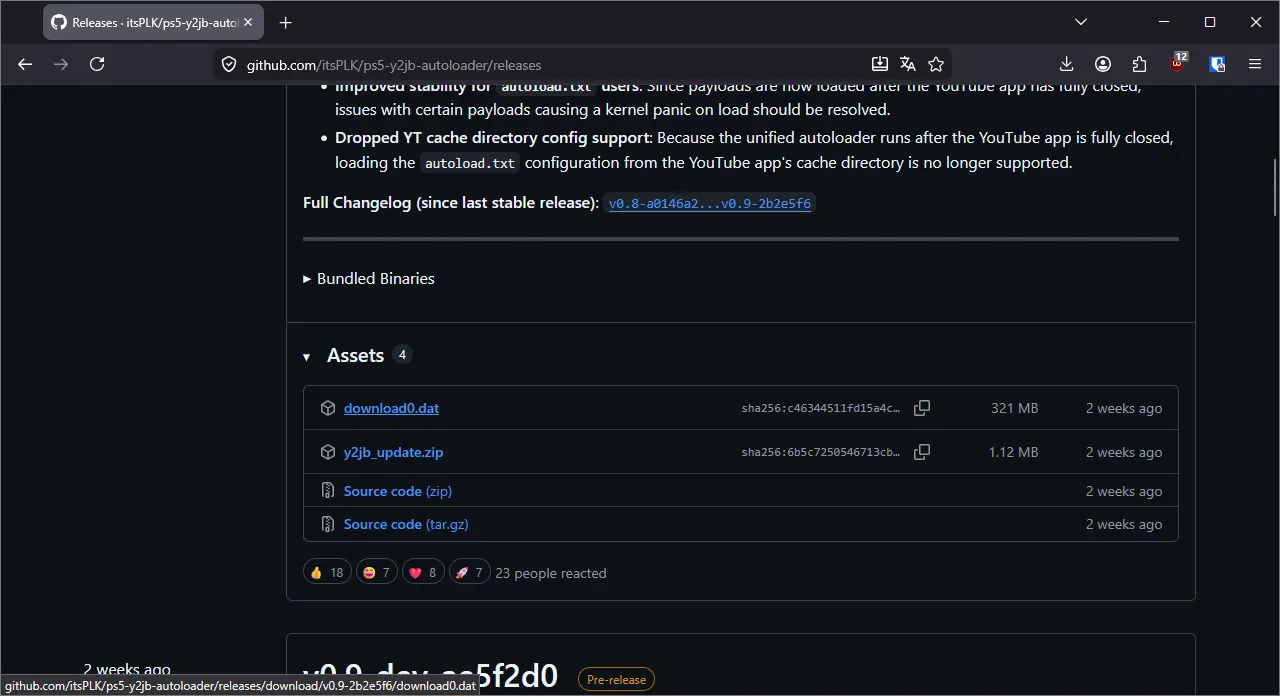
- Na naszym komputerze wchodzimy na stronę pobierania autoloadera w aplikacji Youtube i klikamy tam na plik „download0.dat”. Rozpocznie to pobieranie jednego pliku.

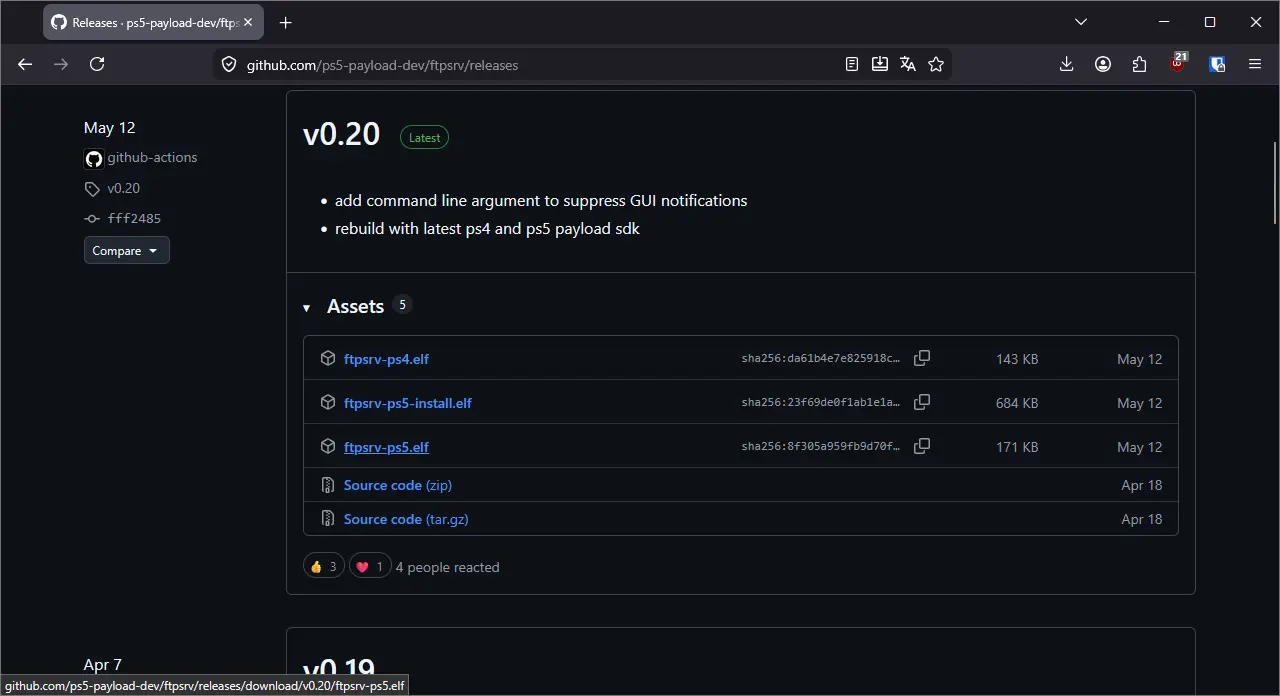
- Wchodzimy na stronę pobierania payloadu FTP i klikamy tam na plik fptsrv-ps.elf. Jest to payload, który pozwoli nam na zdalne połączenie z konsolą w celu przeniesienia plików.

- Wysyłamy pobrany przed chwilą payload do konsoli przy pomocy aplikacji hermes link.

- Pobieramy i instalujemy aplikację FileZilla, lub inny klient FTP na komputerze.
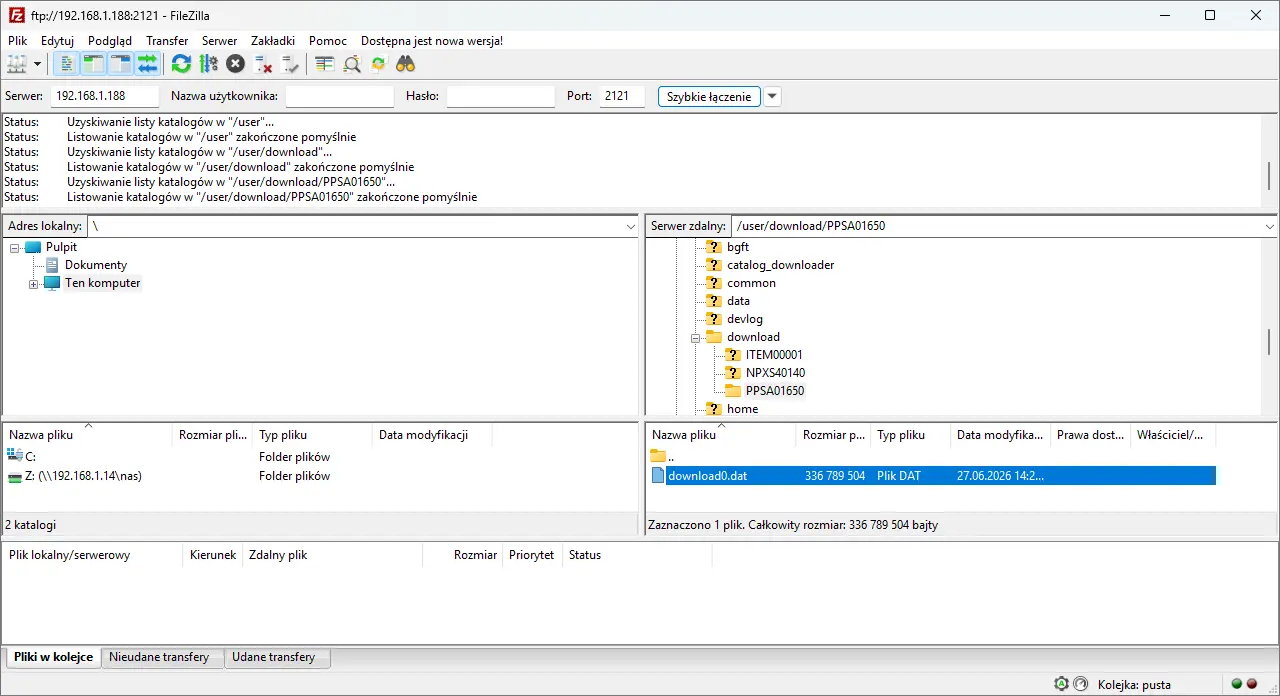
- Otwieramy aplikację FileZilla. Następnie w rubryce „serwer” wpisujemy adres IP naszej konsoli. Potem w rubryce „port” wpisujemy „2121”. Klikamy „szybkie łączenie”. By uzyskać zdalne połączenie z konsolą.

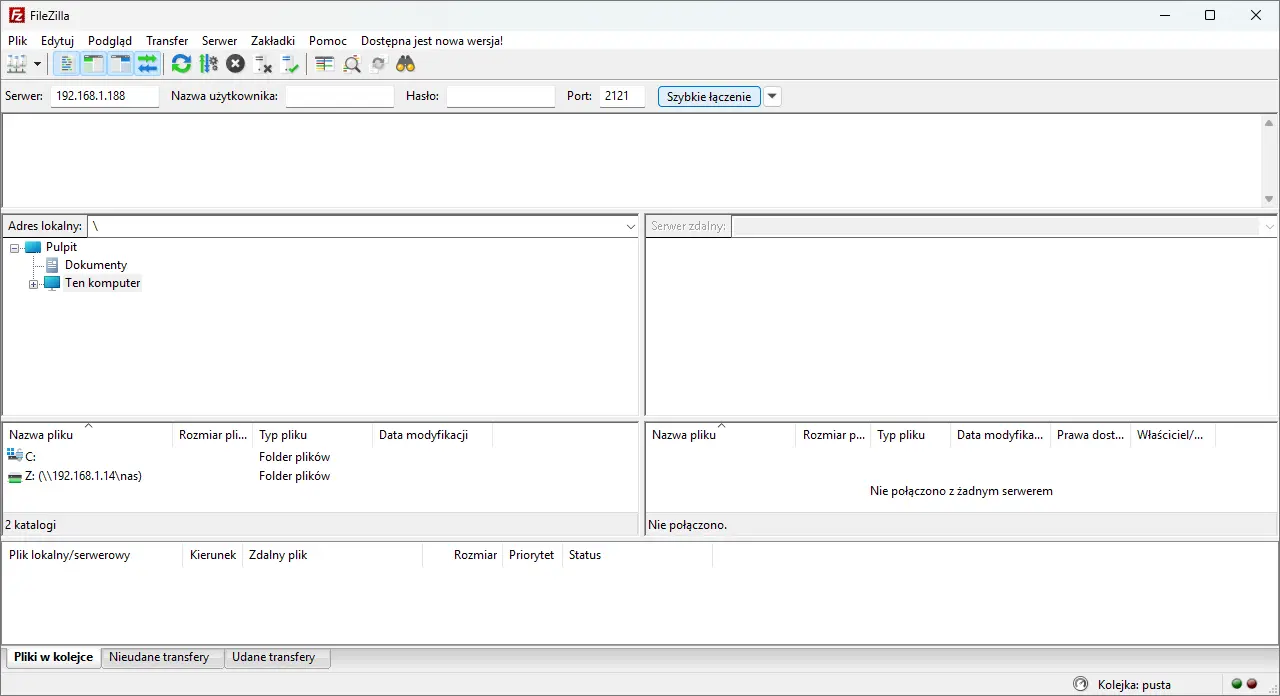
- Teraz w programie FileZilla po lewej stronie powinniśmy mieć pliki znajdujące się na naszym komputerze, a po prawej pliki znajdujące się na konsoli. Po prawej stronie wchodzimy kolejno do folderu „/user/download/PPSA01650”
- Bierzemy pobrany wcześniej plik „download0.dat”, przeciągamy go do tego otwartego folderu i pozwalamy na zamianę pliku.

- Bierzemy naszego pendrive i wrzucamy na niego wszystkie podstawowe payloady, z których chcielibyśmy korzystać zazwyczaj na konsoli (czyli, np. kstuff-lite, nano-dns i ShadowMountPlus). Payload Lapse i P2JB nie musimy tutaj wrzucać, bo są one teraz zintegrowane bezpośrednio z aplikacją Youtube.

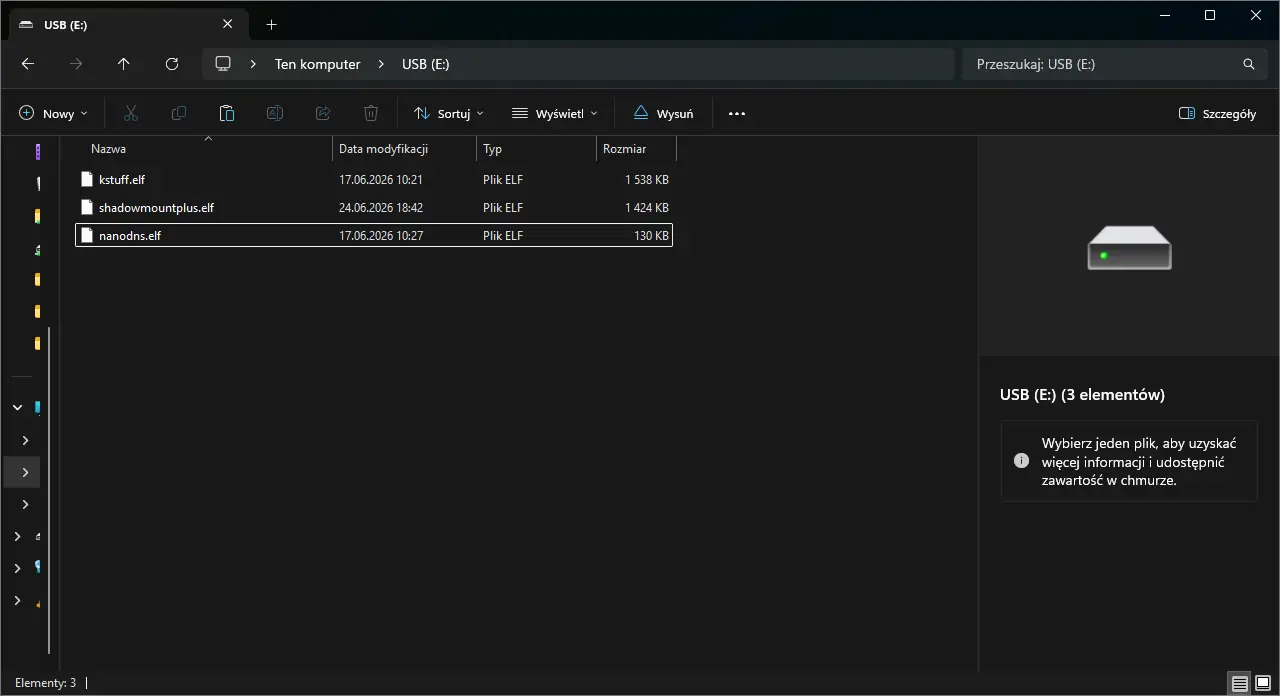
- Przy najbliższej okazji, gdy będziemy resetować konsolę, podpinamy do niej pendrive, z tymi plikami payload.
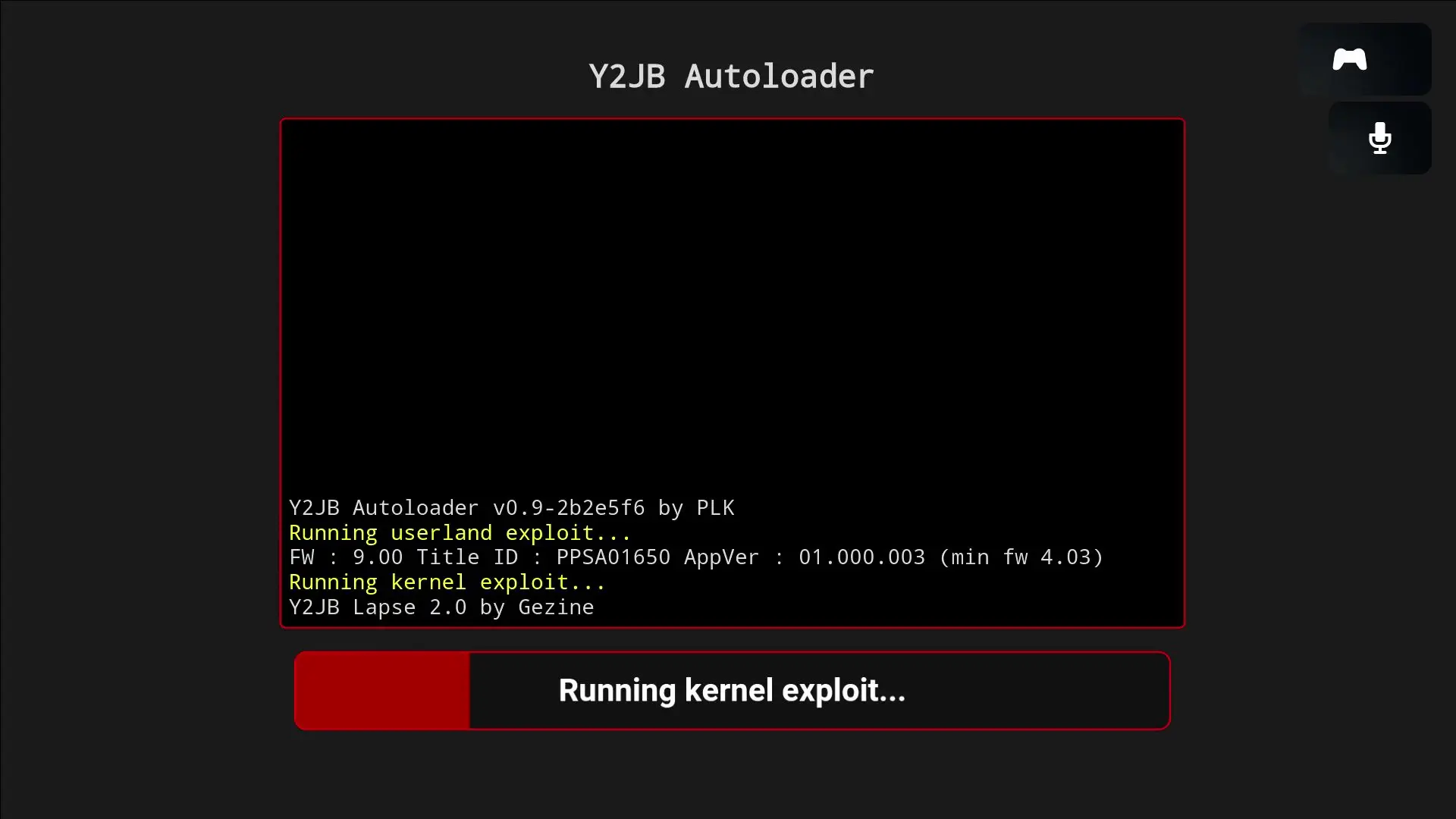
- Po restarcie odpalamy aplikację Youtube. Tym razem automatycznie powinien załadować się w niej autoloader. Który rozpocznie przerabianie konsoli.

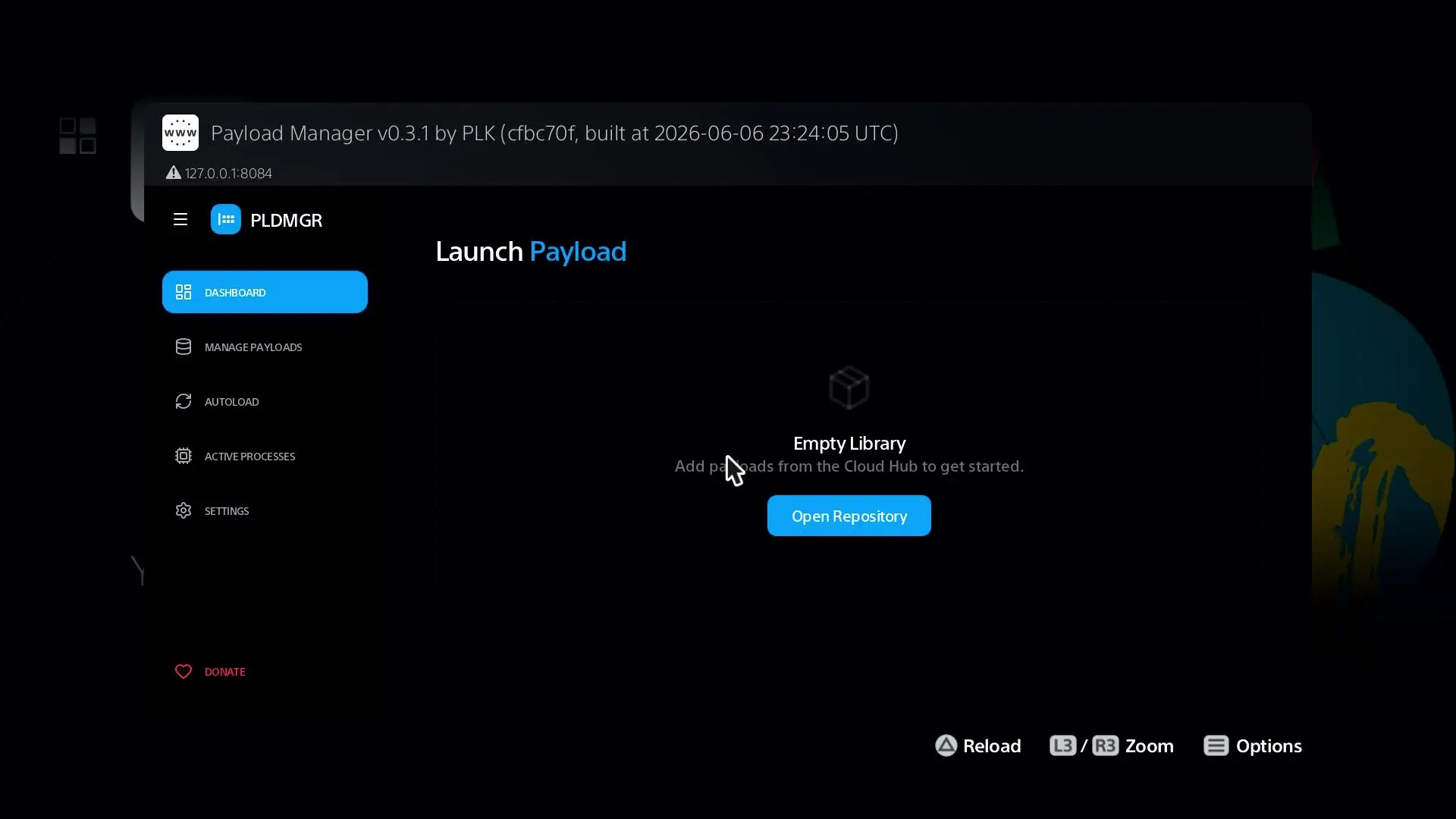
- Prawidłowa przeróbka powinna zaprowadzić nas to aplikacji Payload Manager, która pozwala nam na ładowanie payloadów bezpośrednio z konsoli. Jej dokładną konfigurację pokazuję nieco niżej.

Opcja nr 2: autoloader Blu-Ray (polecane dla systemu 10.01-12.00)
Jeżeli mamy PS5 z systemem 10.01-12.00 to obecnie naszą najlepszą opcją na przerobienie PS5 będzie skorzystanie z autoloadera Blu-Ray. Taka przeróbka będzie dla nas bowiem trwała parę sekund, a nie prawie godzinę, jak w przypadku przeróbki przez aplikację YouTube.
Aby skorzystać z tej opcji, musimy mieć jednak na stanie nagrywarkę Blu-Ray, lub zakupić odpowiednio skonfigurowaną płytę na jakimś portalu aukcyjnym.
Jeżeli to mamy już w zanadrzu:
- Upewniamy się, że nasza konsola, jest w stanie przerobionym.
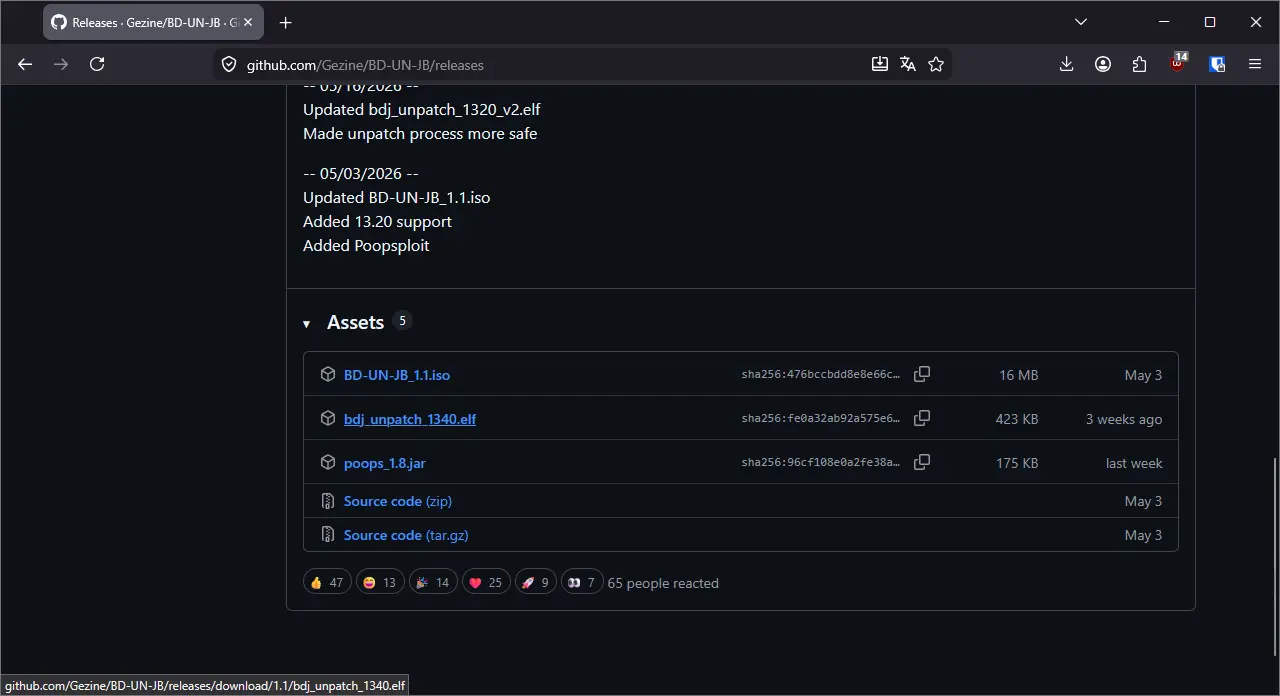
- Wchodzimy na stronę pobierania payloadu BD-UN-JB i klikamy tam na plik „bdj_unpatch_x.elf”. Pozwoli nam on nam na aktywację opcji przerabiana poprzez płytę Blu-Ray na naszym PS5.

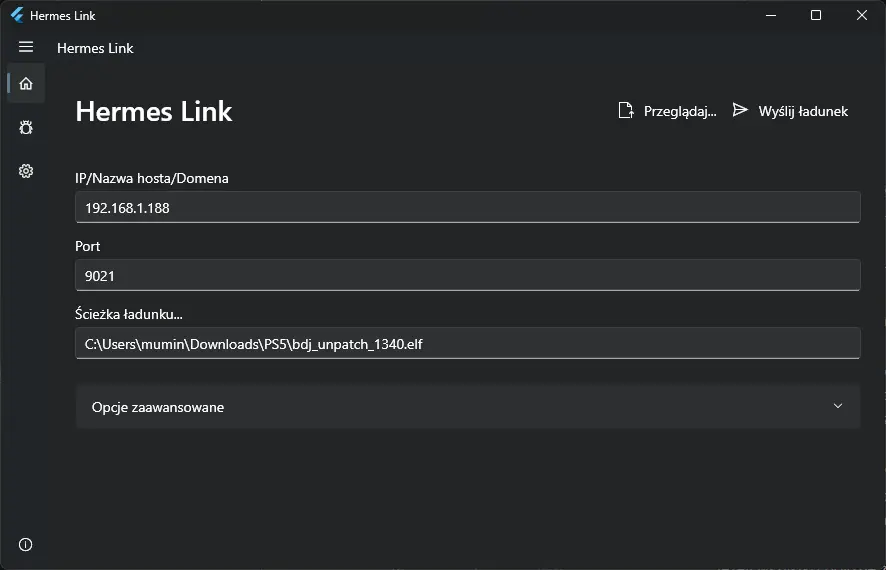
- Po pobraniu pliku elf wysyłamy go do naszej konsoli, jak każdy inny payload.

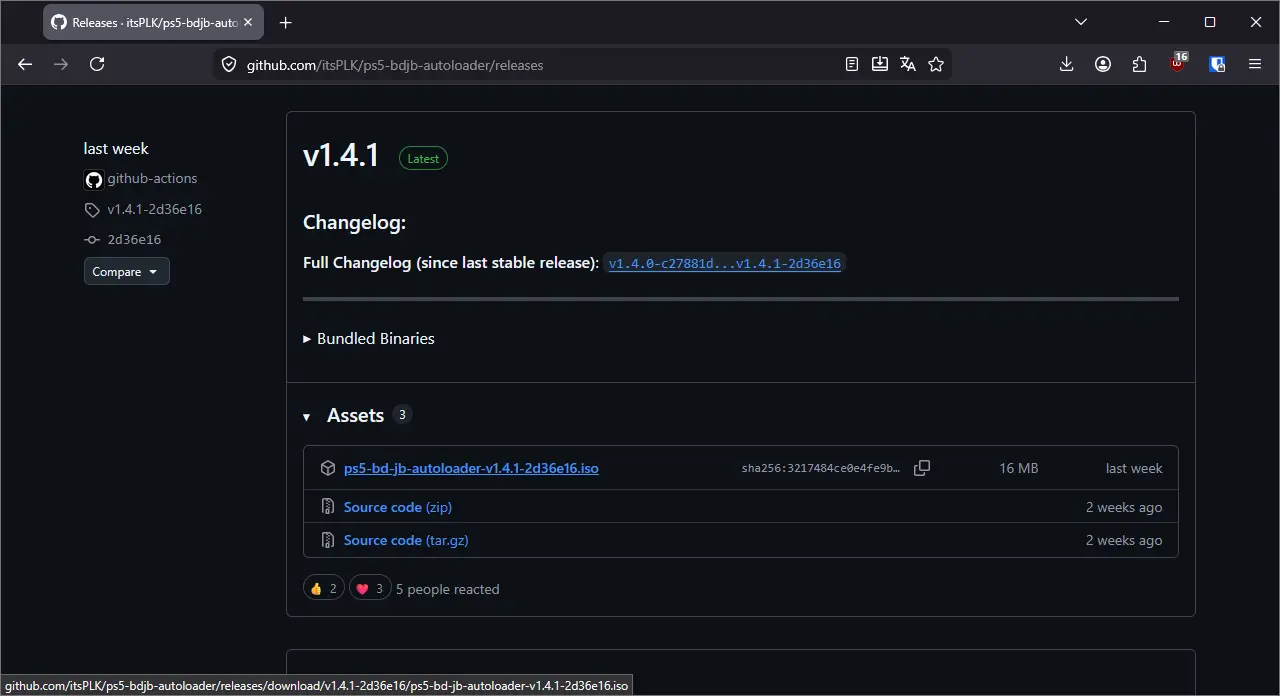
- Teraz na naszym komputerze wchodzimy na stronę pobierania autoloadera Blu-Ray. W sekcji z najnowszą wersją klikamy na plik „.iso”, by go pobrać.

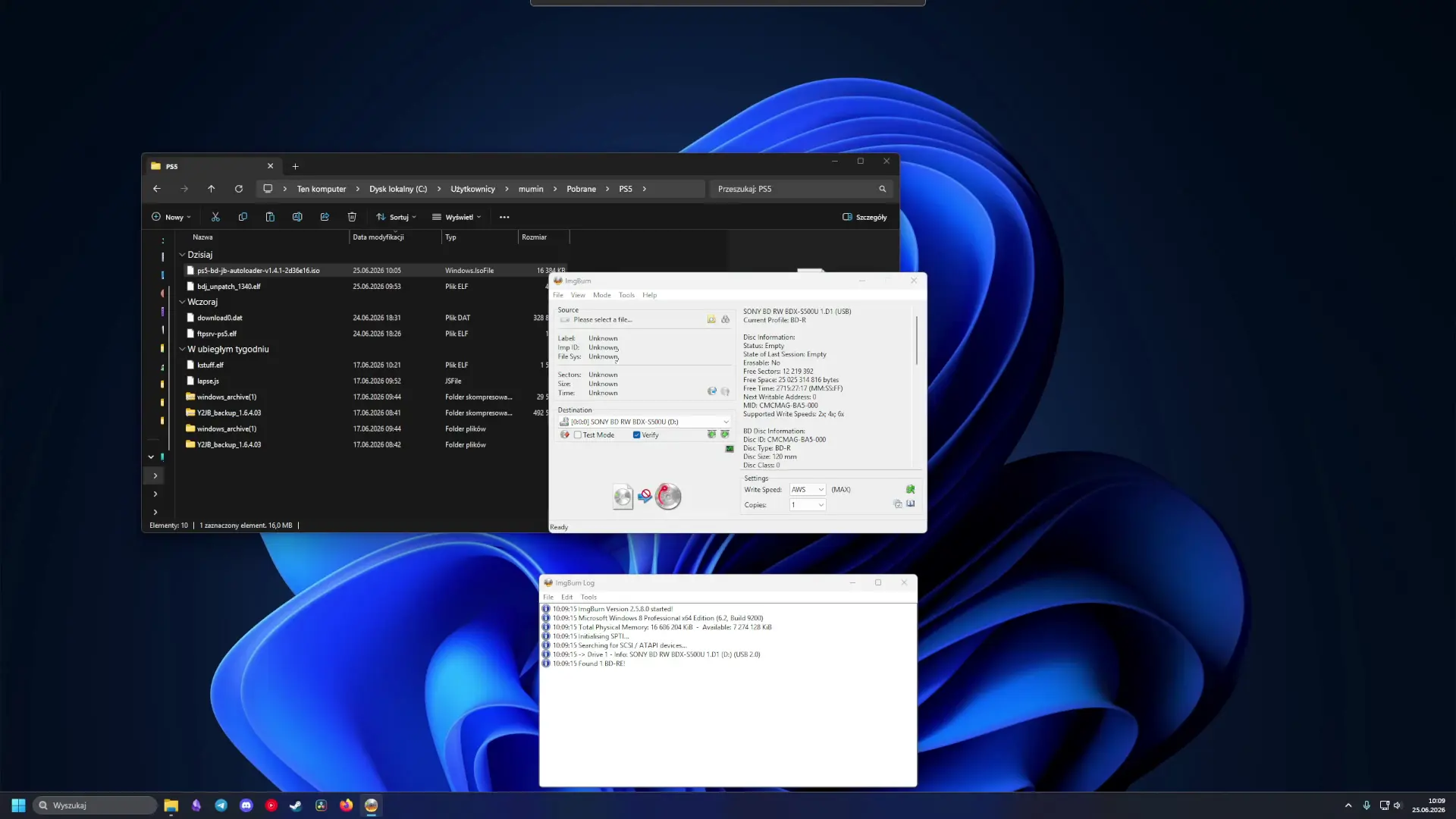
- Przy pomocy programu takiego jak ImgBurn wypalamy pobrany obraz na czystej płycie Blu-Ray.

- Bierzemy naszego pendrive i wrzucamy na niego wszystkie podstawowe payload, z których chcielibyśmy korzystać zazwyczaj na konsoli (czyli, np. kstuff-lite, nano-dns i ShadowMountPlus). Payload do przeróbki konsoli nie musimy tutaj wrzucać bo był on zintegrowany w obrazie ISO.

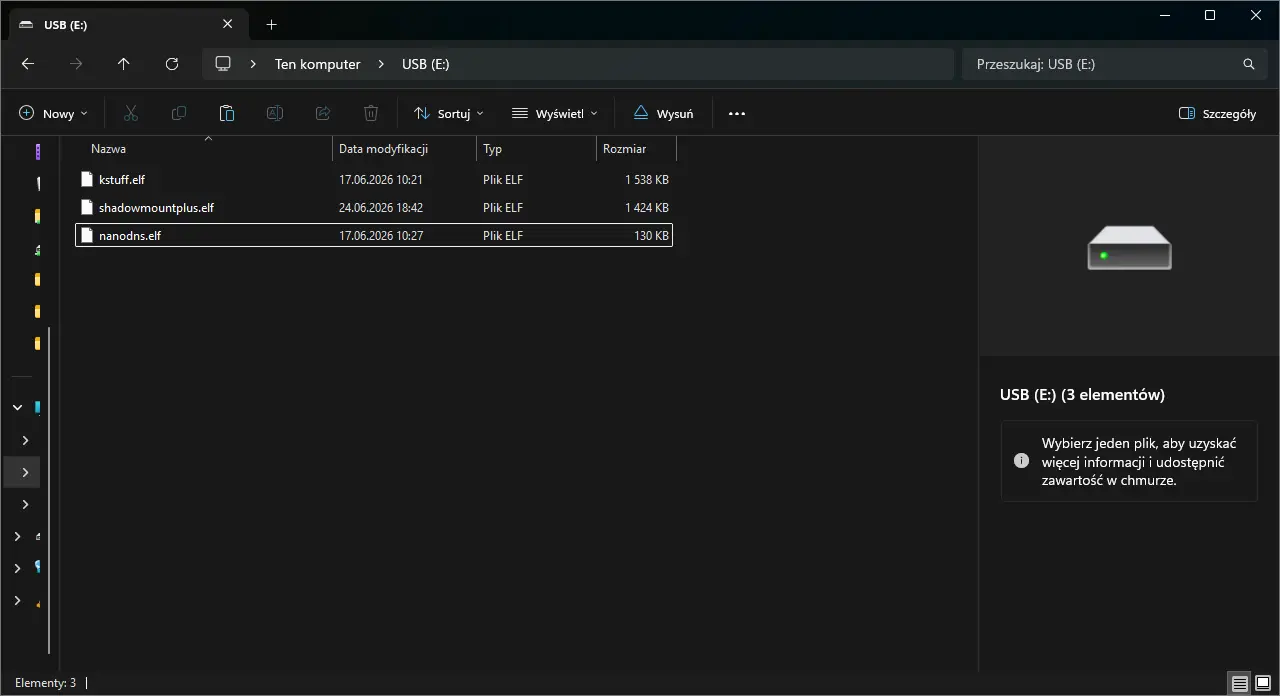
- Wkładamy przygotowaną płytę do stacji dysków PS5, a pendrive do portu USB konsoli.
- Aby przerobić konsolę po kolejnym restarcie, wchodzimy do sekcji „Media” i odpalamy widoczną tam aplikację PS5 BD-JB Autoloader.

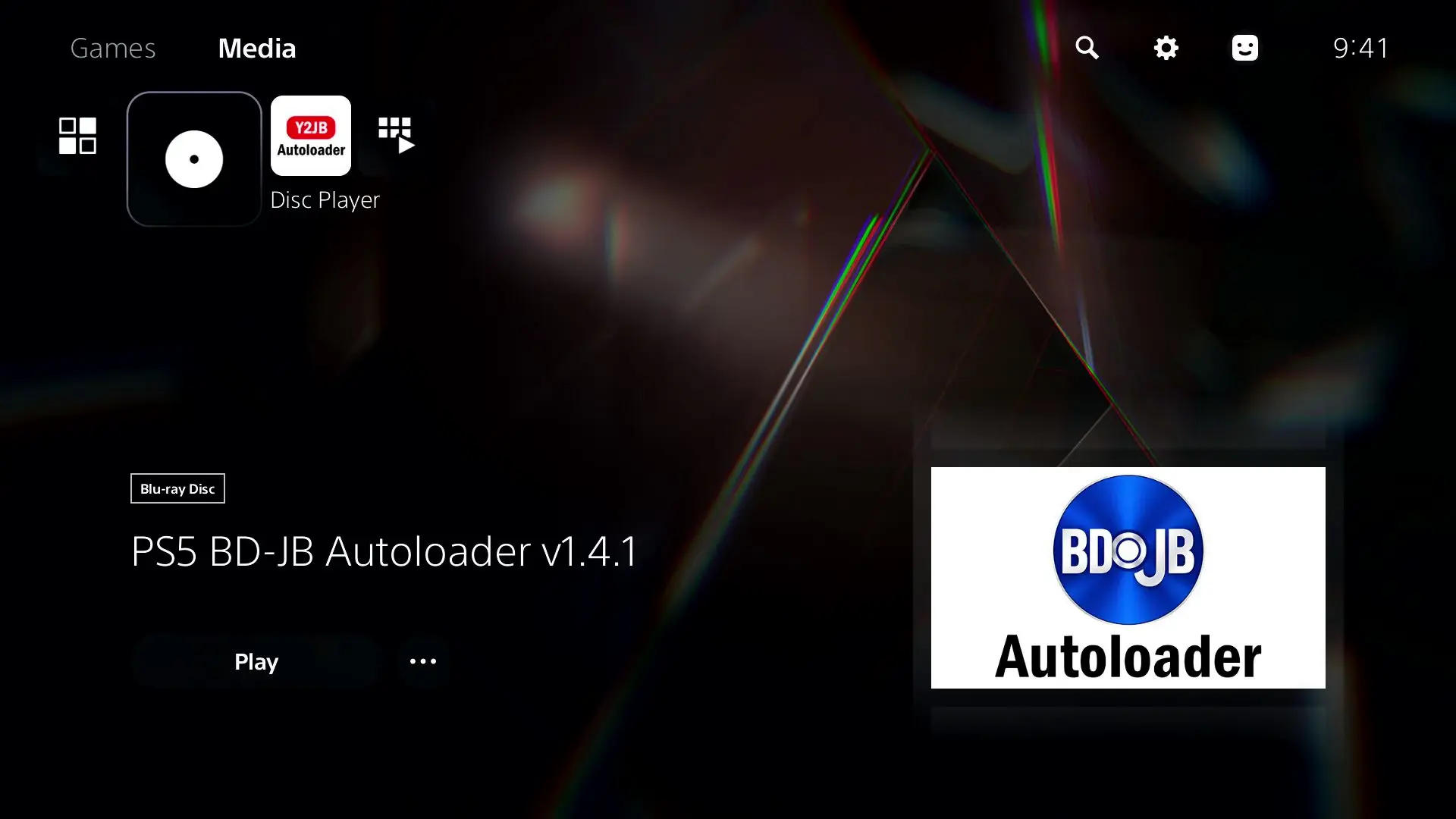
Jeżeli wszystko pójdzie zgodnie z planem to po paru chwilach powinniśmy trafić do aplikacji Payload Manager.
W razie, gdyby autoloader zaciął się na dłuższy czas w danym punkcie, należy zrestartować konsolę i spróbować ponownie.
Konfiguracja Payload Mangera
Po przejściu przez jedną z powyższych instrukcji powinniśmy trafić do Payload Managera (taka aplikacja zostaje też automatycznie dodana do naszego dashborda PS5). Aby go poprawnie skonfigurować:
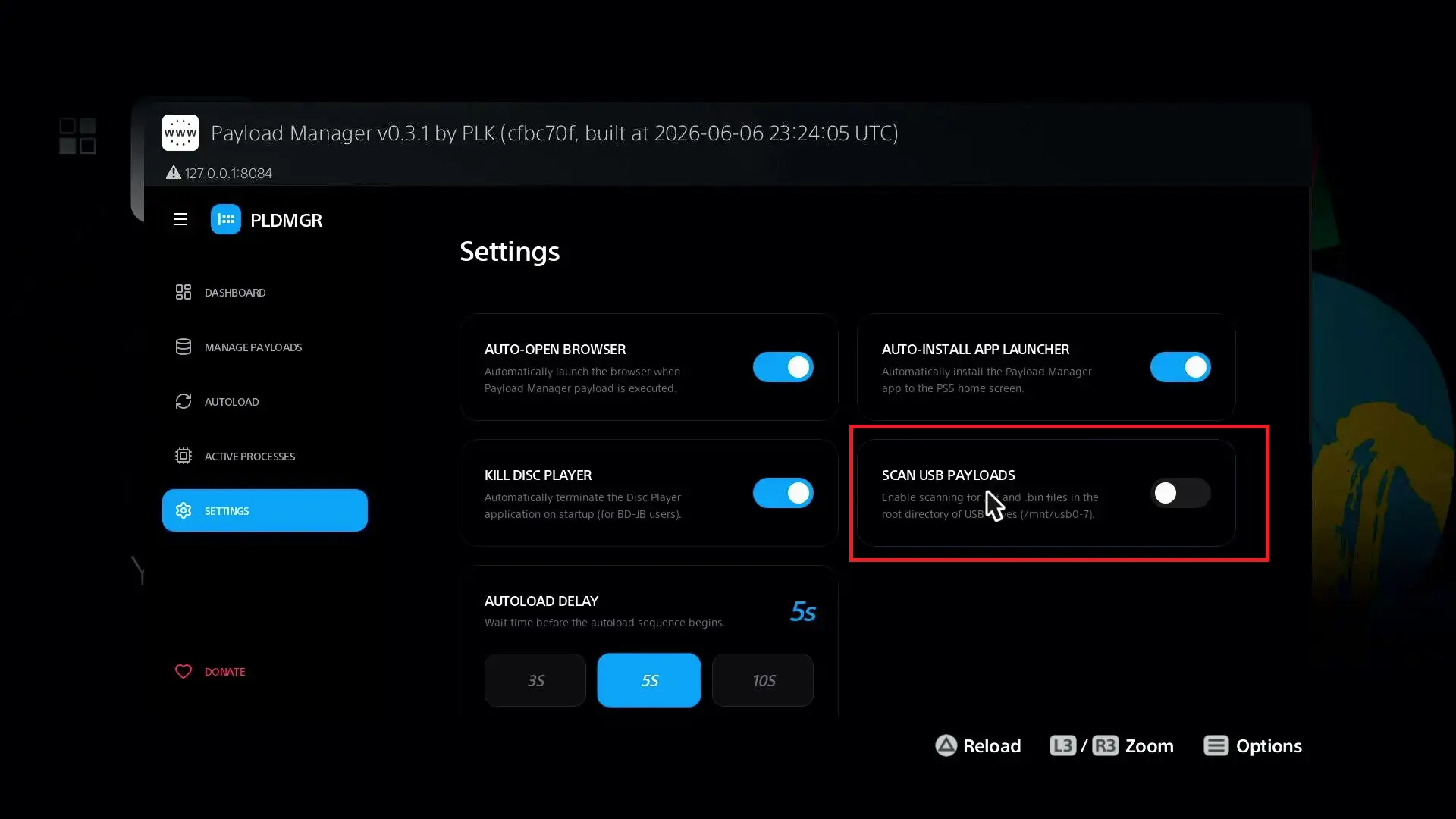
- Najpierw wchodzimy do zakładki „Settings” i zaznaczamy opcję „SCAN USB PAYLOADS”, dzięki temu aplikacja będzie mogła odczytać payloady znajdujące się na naszym pendrive.

- Teraz wchodzimy do zakładki „Manage Payloads” i zjeżdżamy tam na sam dół aż do sekcji „USB Storage”. Przy każdym z naszych payloadów powinniśmy zauważyć mały przycisk „Move to Internal”. Klikamy na te przyciski, by przenieść nasze payloady to pamięci wewnętrznej konsoli.

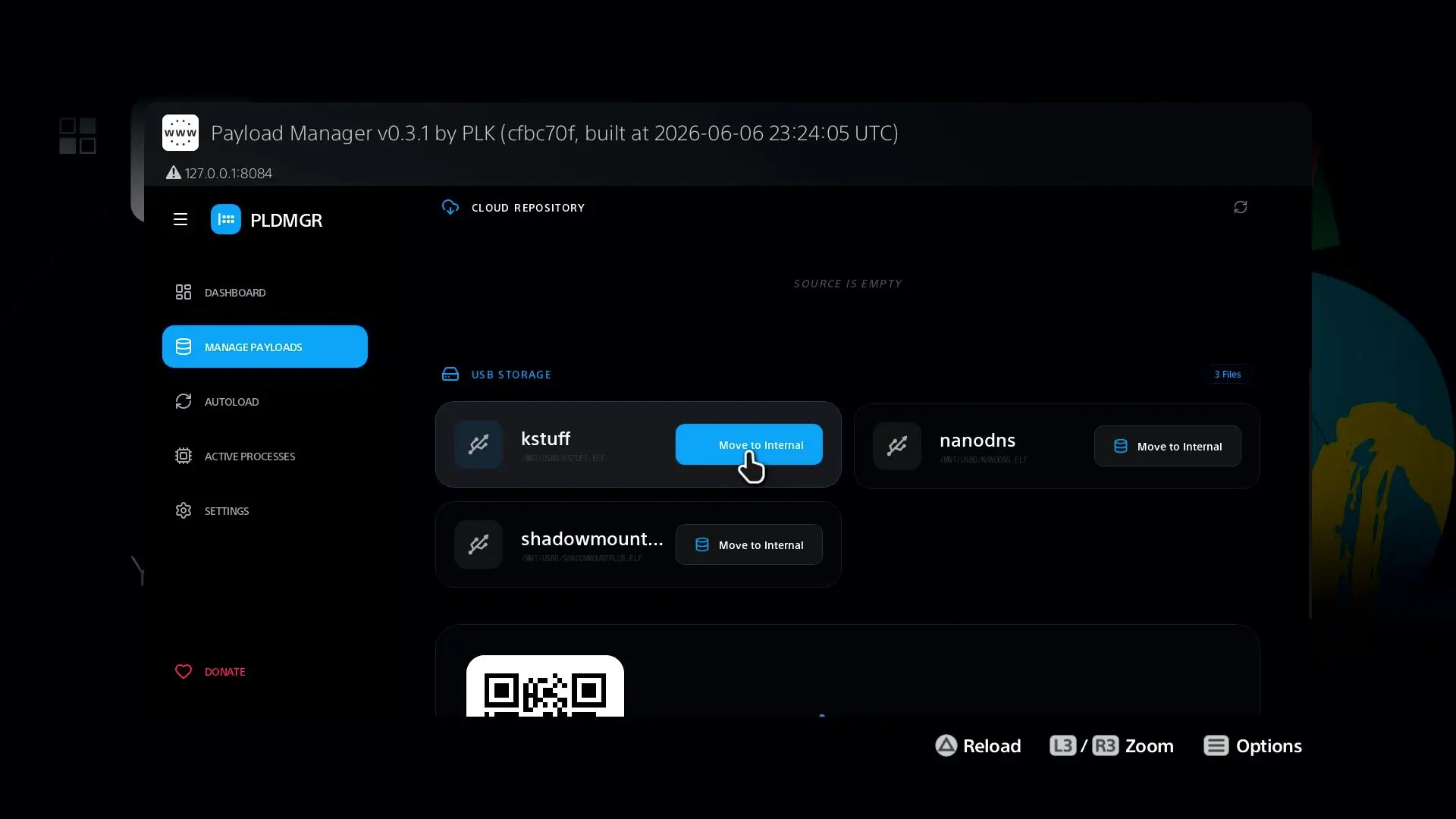
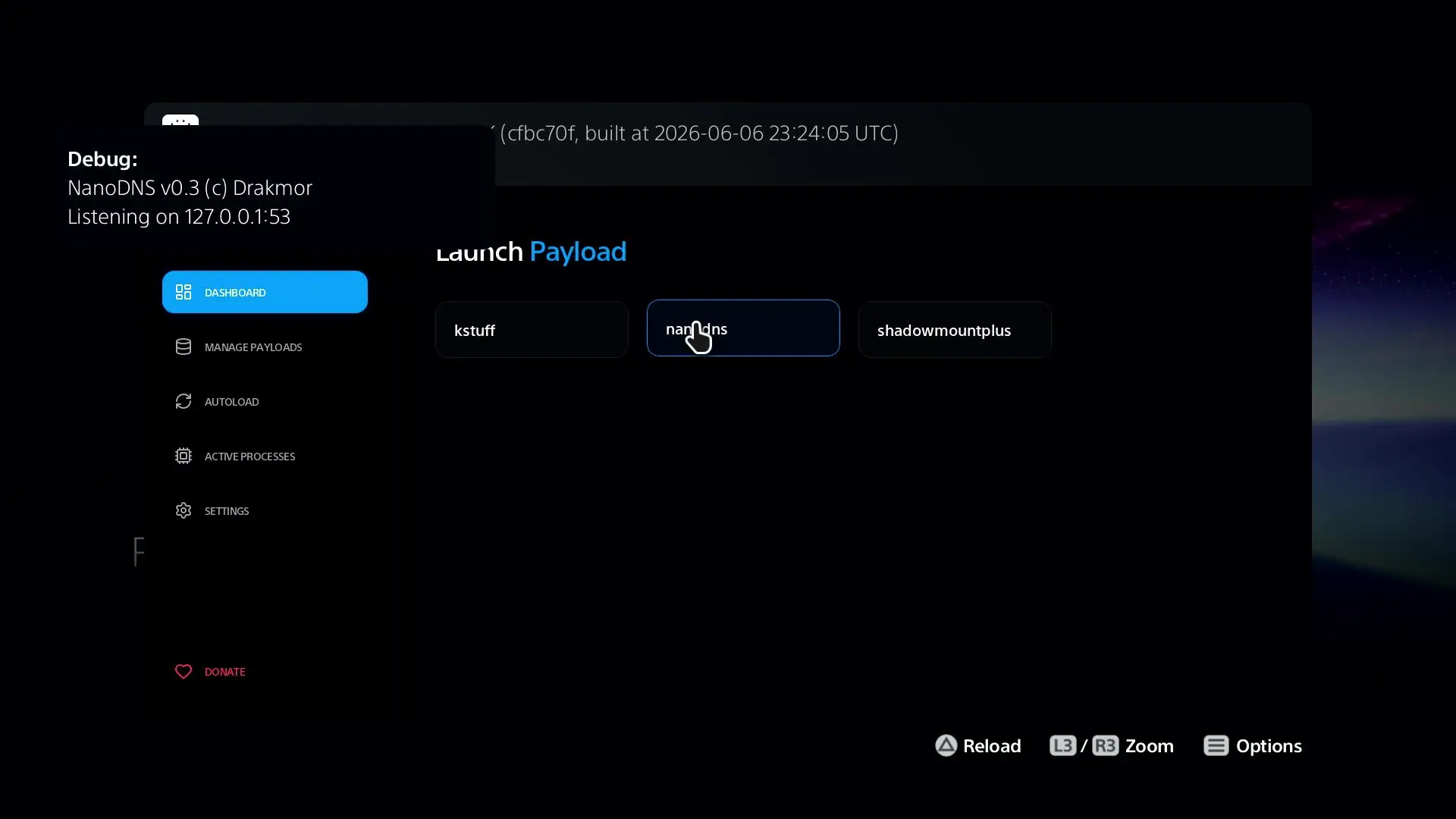
- Aby załadować Payload manualnie, wystarczy wejść do zakładki „Dashboard” i kliknąć jeden z payloadów. Po chwili powinien on zostać załadowany.

- Kiedy chcemy ładować payloady automatycznie od razu po przerobieniu konsoli, wystarczy wejść do sekcji „autoload”, wybrać przycisk „Enable Autoload” i kliknąć po kolei na wszystkie payloady, które chcemy ładować automatycznie.

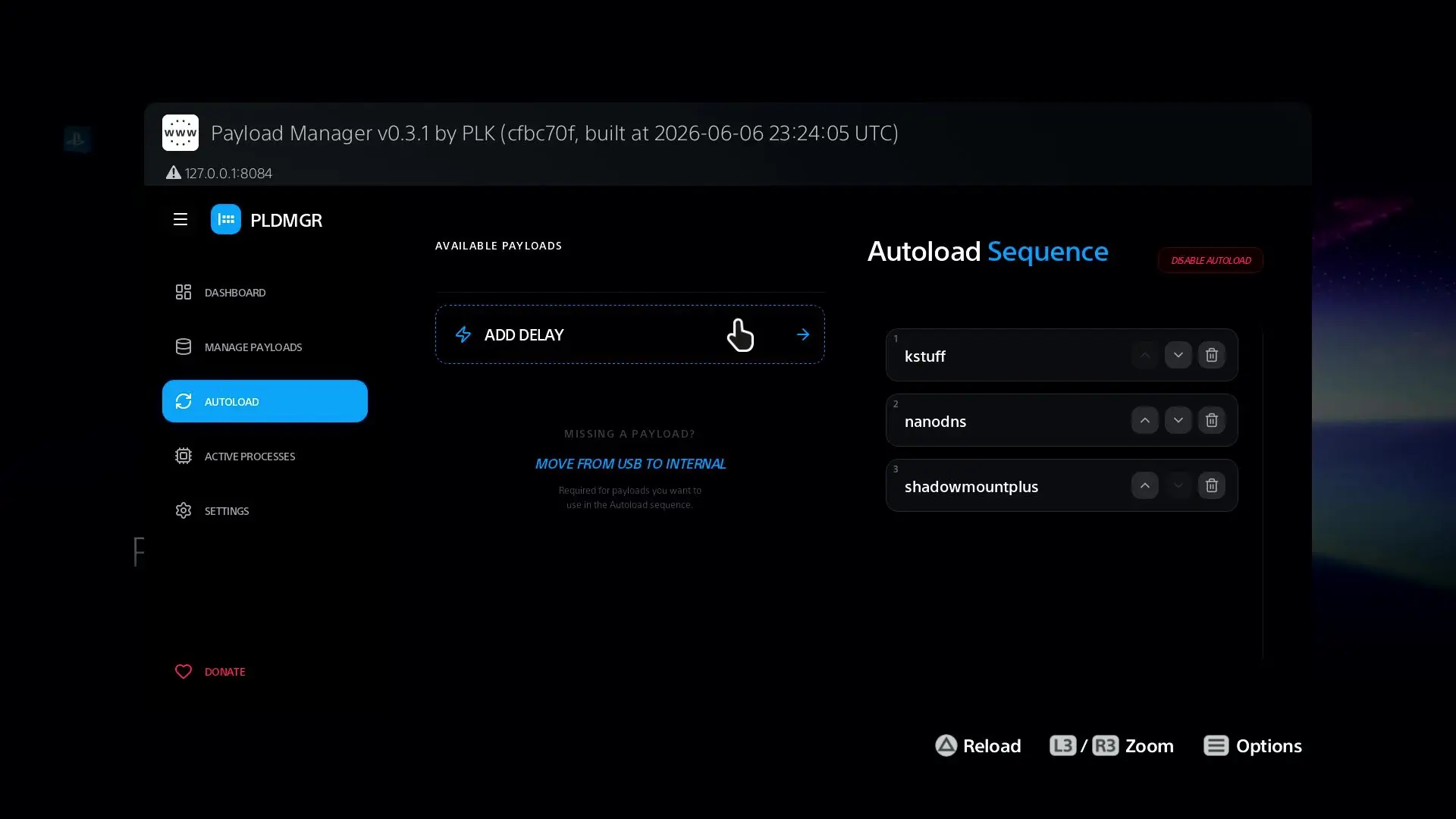
W ten sposób praktycznie wszystkie czynności związane z przeróbką będą robione automatycznie na naszej konsoli.
Jeżeli chcemy, to Payload Manager pozwoli też nam na pobieranie zupełnie nowych payloadów, także bezpośrednio na konsoli. By skorzystać z tej funkcji, wystarczy wejść w zakładkę „Manage Payloads”, nacisnąć przycisk odświeżania obok sekcji „Cloud repository” i po chwili zostanie załadowana dla nas lista nowych payloadów.
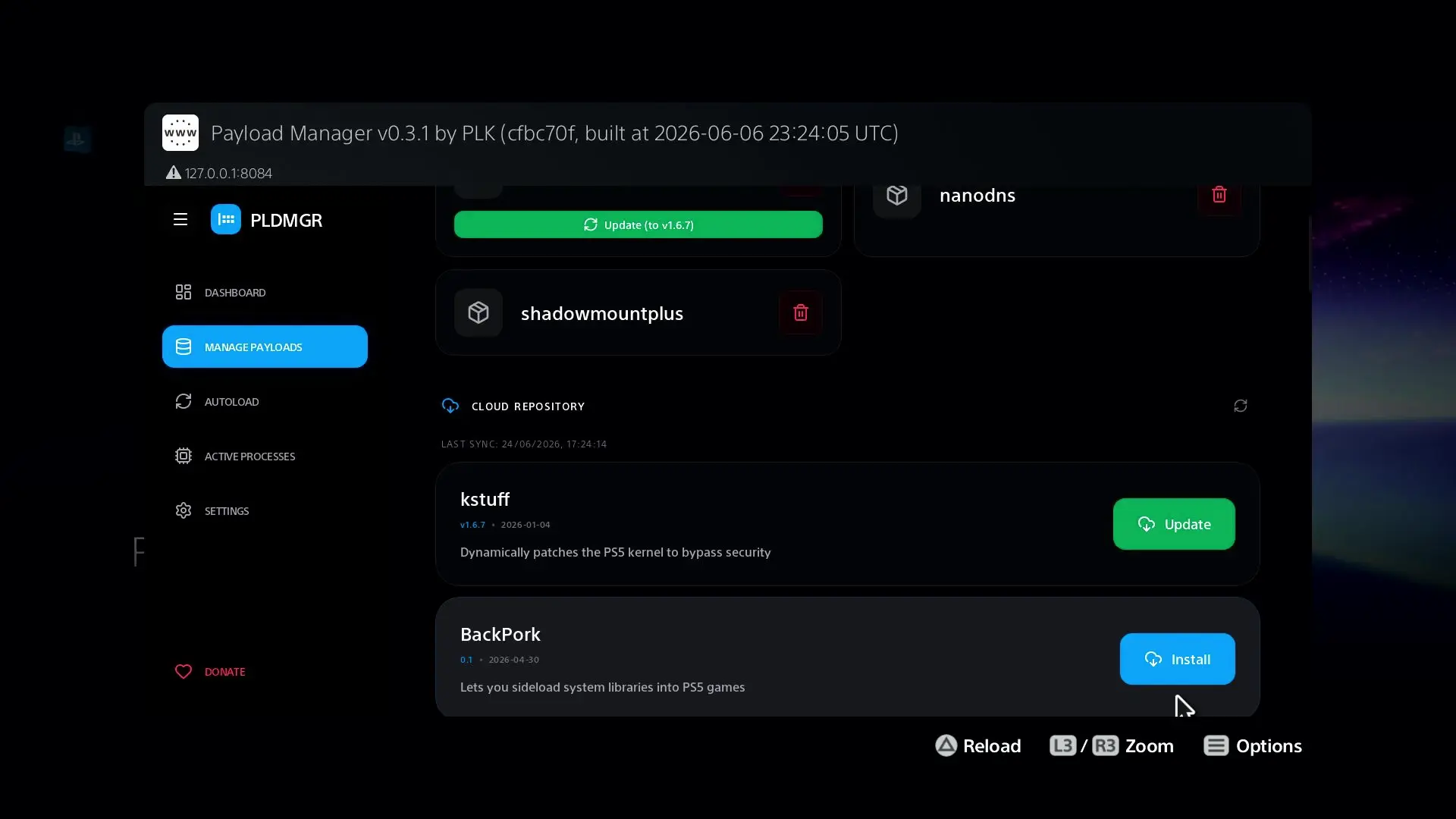
Jako ciekawostka: Payload Manager’em na konsoli można też zarządzać zdalnie z dowolnej przeglądarki w naszej sieci lokalnej. Aby to zrobić, wystarczy wpisać adres IP konsoli z portem 8084 (czyli np. 192.168.1.188:8084) w oknie przeglądarki.
Tworzenie kopii zapasowych gier
Jak zwykle, jedną z głównych funkcji przerobionej konsoli, jest możliwość tworzenia kopii zapasowych gier. Aby skorzystać z takiej funkcji na przerobionym PlayStation 5:
- Bierzemy większy dysk zewnętrzny (na którym będziemy chcieli zapisać naszą kopię gry) i tworzymy na nim nowy folder o nazwie „homebrew„.
- Na komputerze pobieramy plik konfiguracyjny dla payloadu app-dumper oraz sam payload.

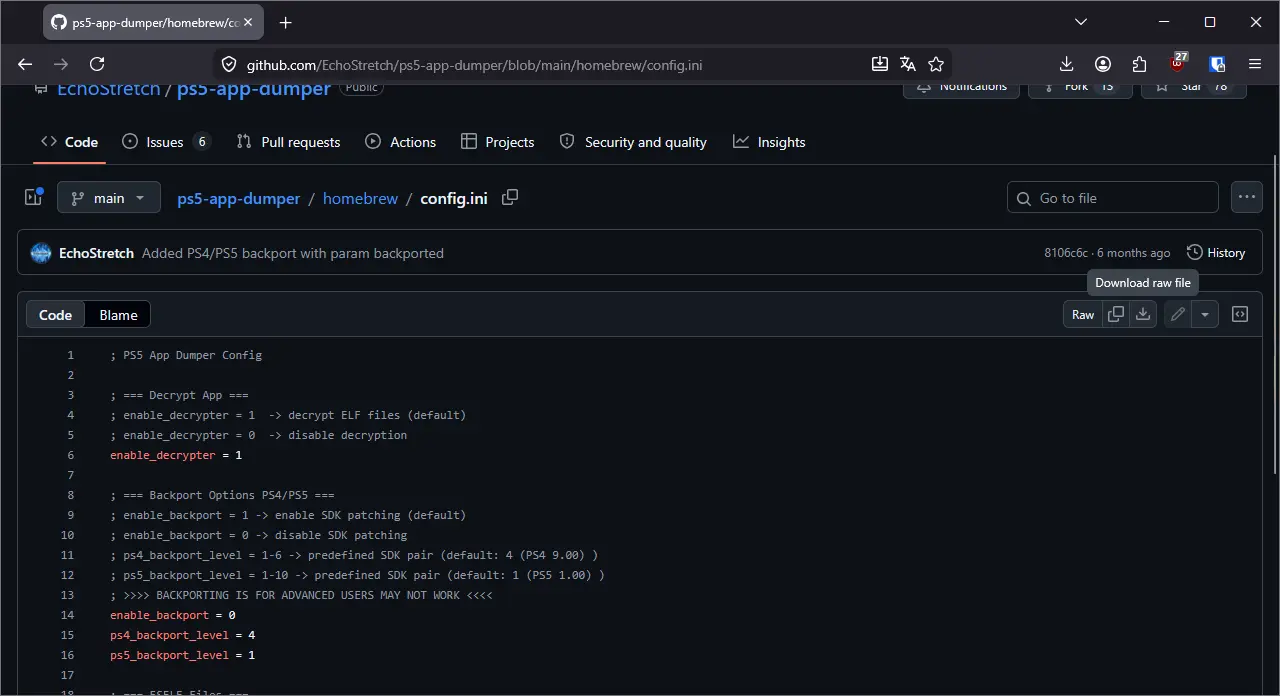
- Kopiujemy plik konfiguracyjny payloadu app-dumper i wklejamy go do utworzonego chwilę temu folderu homebrew na dysku zewnętrznym.

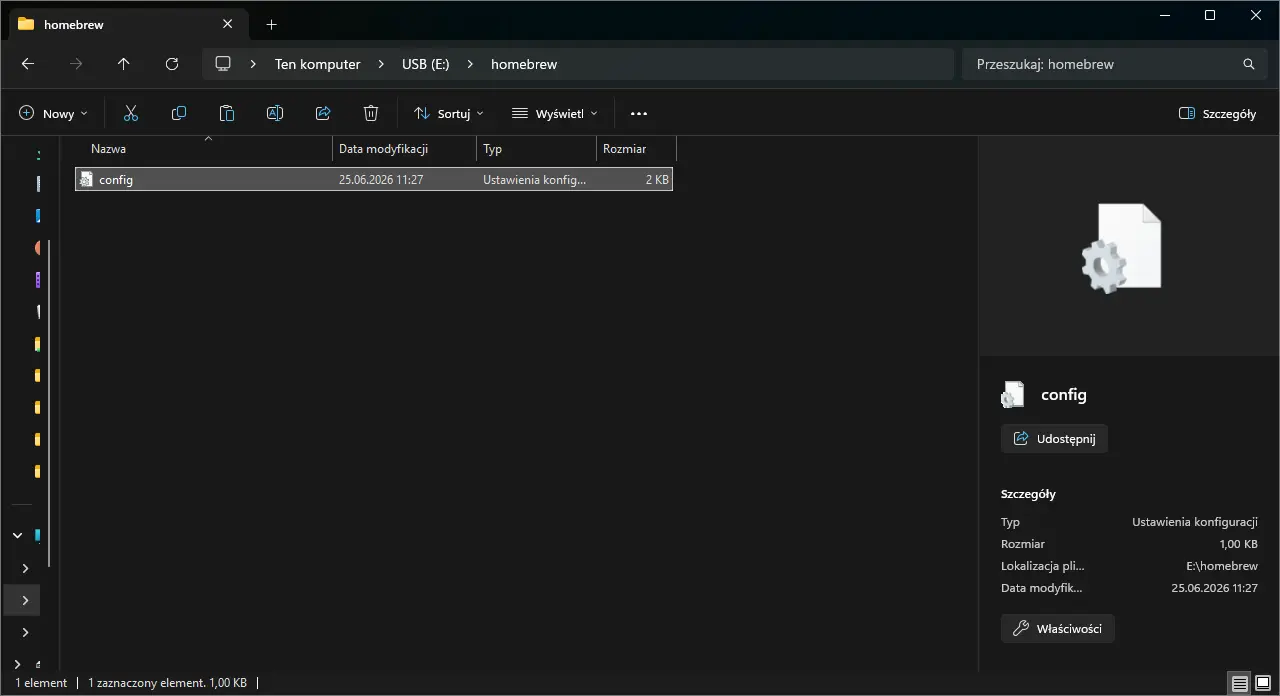
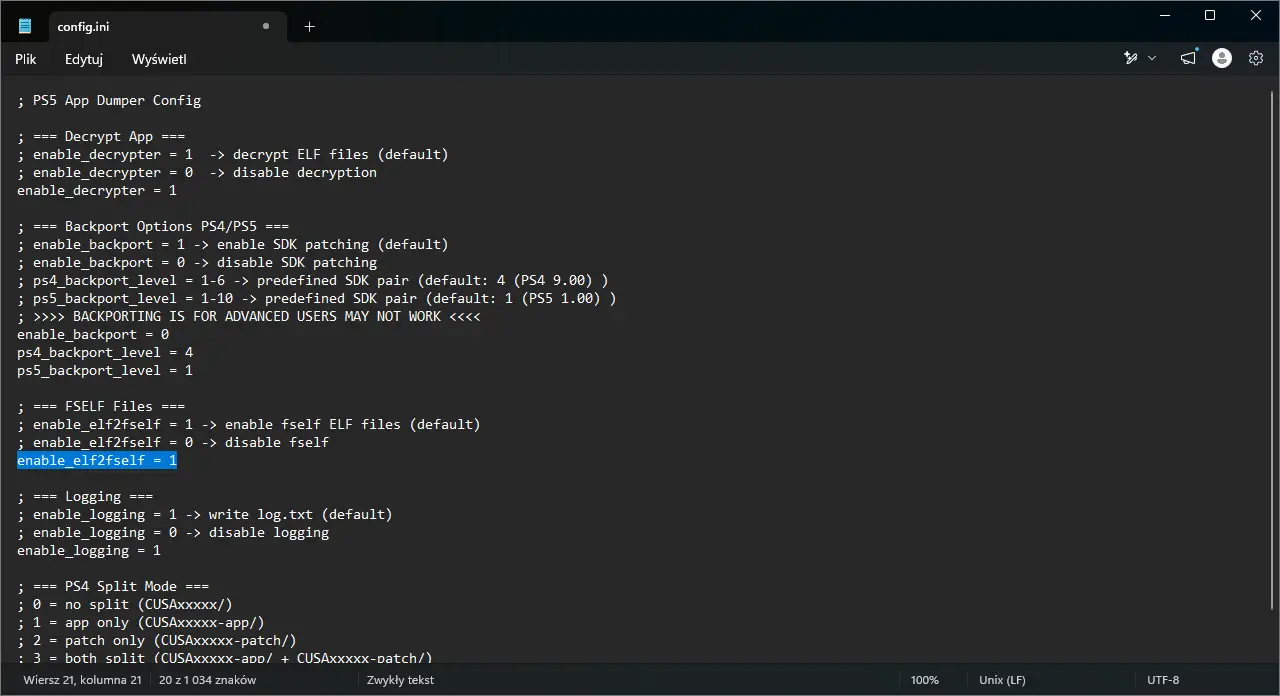
- Klikamy dwukrotnie wklejony plik config.ini lub po prostu otwieramy go w notatniku.
- Zmieniamy wartość w linijce „enable_elf2fself = 0” z 0 na 1. Dzięki temu nasz backup powinien być funkcjonalny od razu po jego wykonaniu.

- Wkładamy do PS5 płytę, z której zawartość chcemy skopiować zawartość.
- Uruchamiamy daną grę.
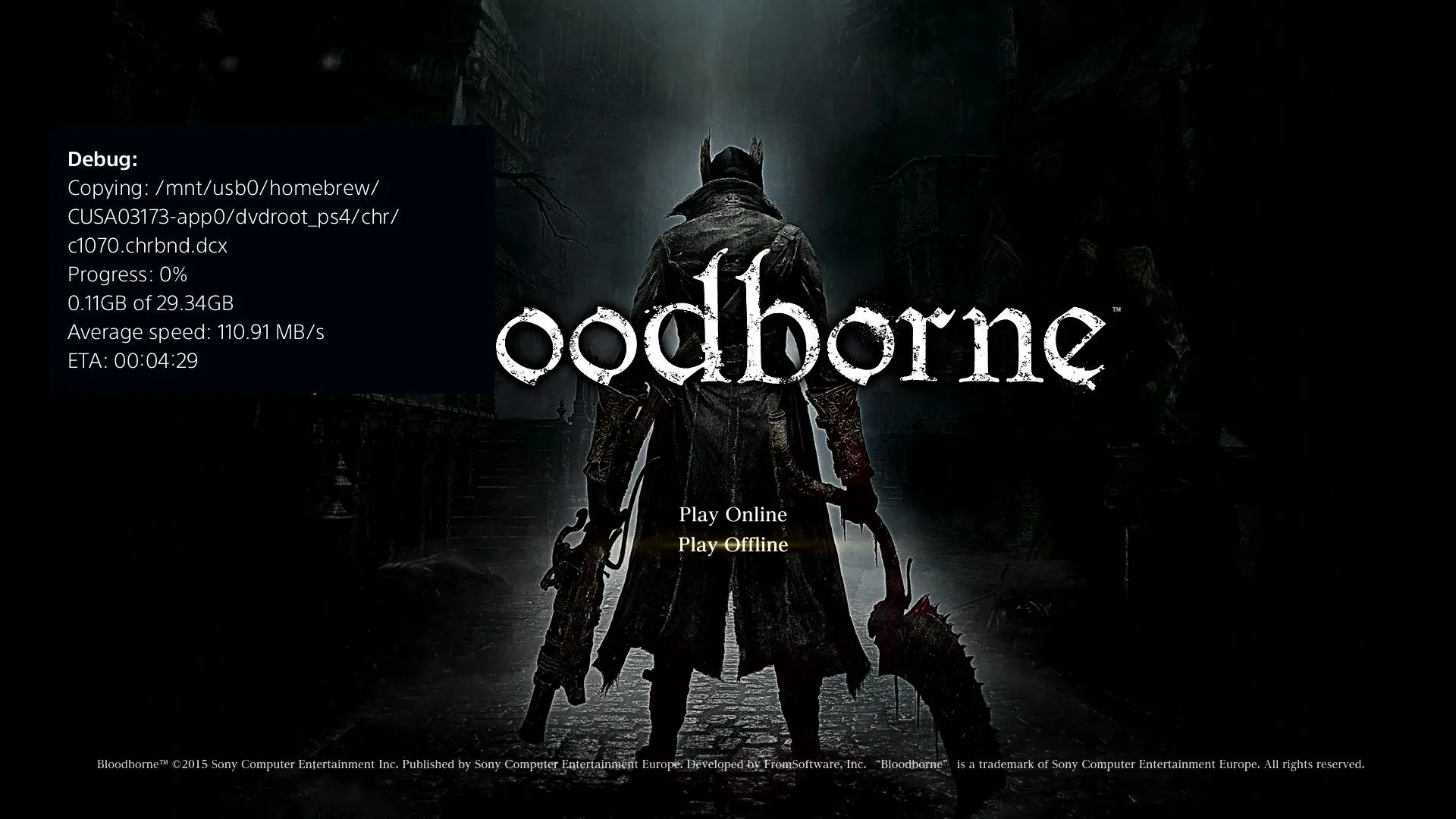
- Wysyłamy do konsoli Payload app-dumper i czekamy na rezultaty. Payload możemy wysłać zarówno w pełni manualnie, jak i przez payload managera (poprzez zminimalizowanie gry), w zależności od używanego setupu.

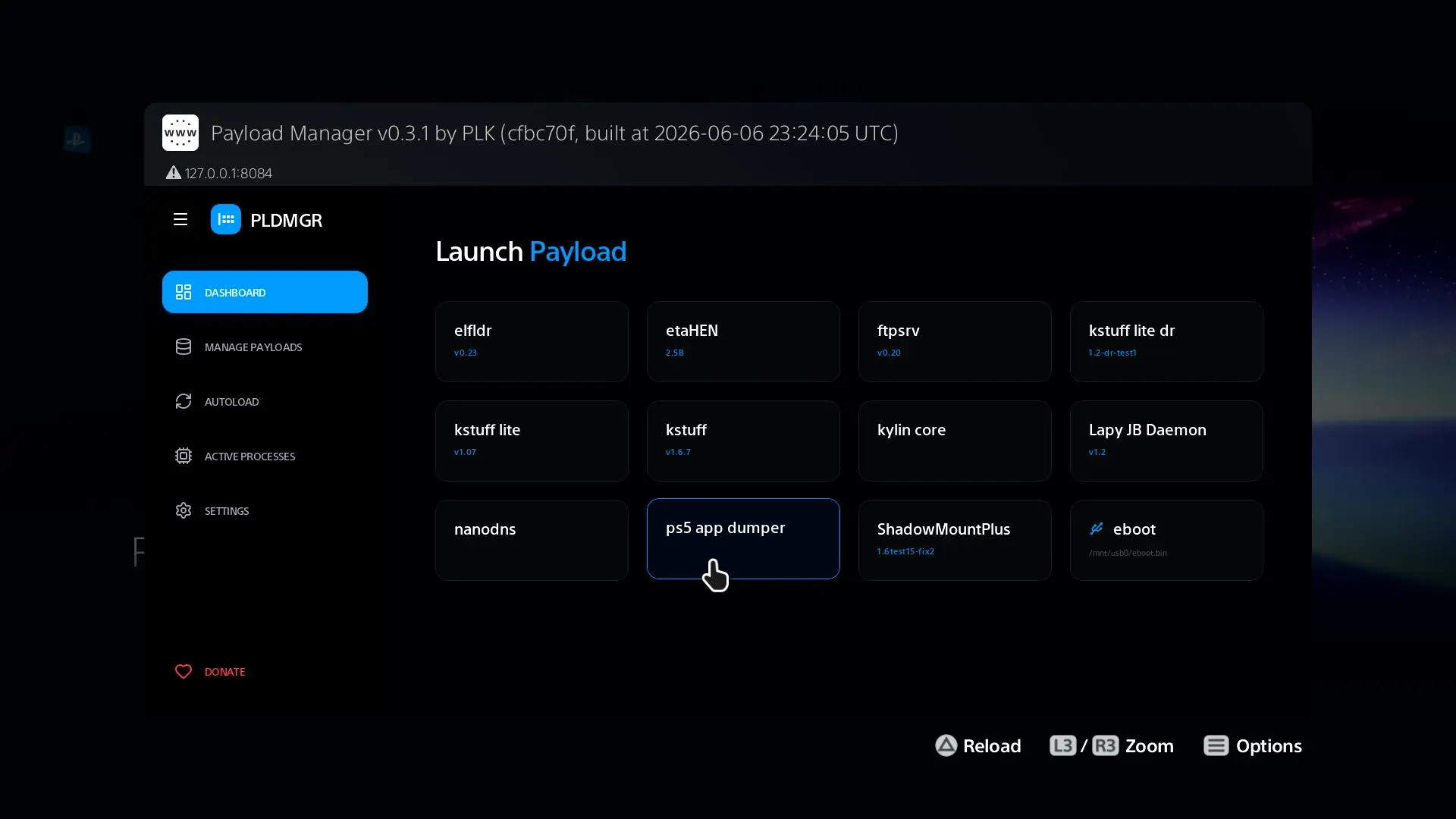
- Wracamy do gry, aby mieć pewność, że zapis przebiega poprawnie.

- Przed „zainstalowaniem” backupu usuwamy wersję dyskową gry z głównego menu ps5.
Instalacja aplikacji i kopii zapasowych gier z PS4
Najlepszym sposobem na instalację kopii zapasowych gier z PS4 na PS5, wiąże się z przerobieniem ich na tzw. Fake PKG. Aby stworzyć Fake PKG samodzielnie, możecie skorzystać z mojej instrukcji zawartej w poradniku przerabiania PS4, która wciąż jest aktualna. Jeżeli nasza kopia zapasowa powstała na PS5, to jedynym dodatkowym krokiem, będzie stworzenie pliku gp4, co można zrobić w bardzo łatwy sposób poprzez aplikacje GenGP4_app (dla samej gry) oraz GenGP4_patch (dla aktualizacji/DLC). Obie te aplikacje są zawarte w paczce pobieranej przy podążaniu przez wspomnianą przed chwilą instrukcję.
Jeśli mamy już w zanadrzu gotowy plik Fake PKG, to aby zainstalować go na naszym PS5:
- Wrzucamy pliik Fake PKG na Pendrive, a następnie podłączamy pendrive do konsoli.
- Upewniamy się, że nasza przeróbka została aktywowana.
- Wchodzimy do ustawień systemu.
- Zjeżdżamy na sam dół i otwieramy nową zakładkę o nazwie „Debug Settings”.

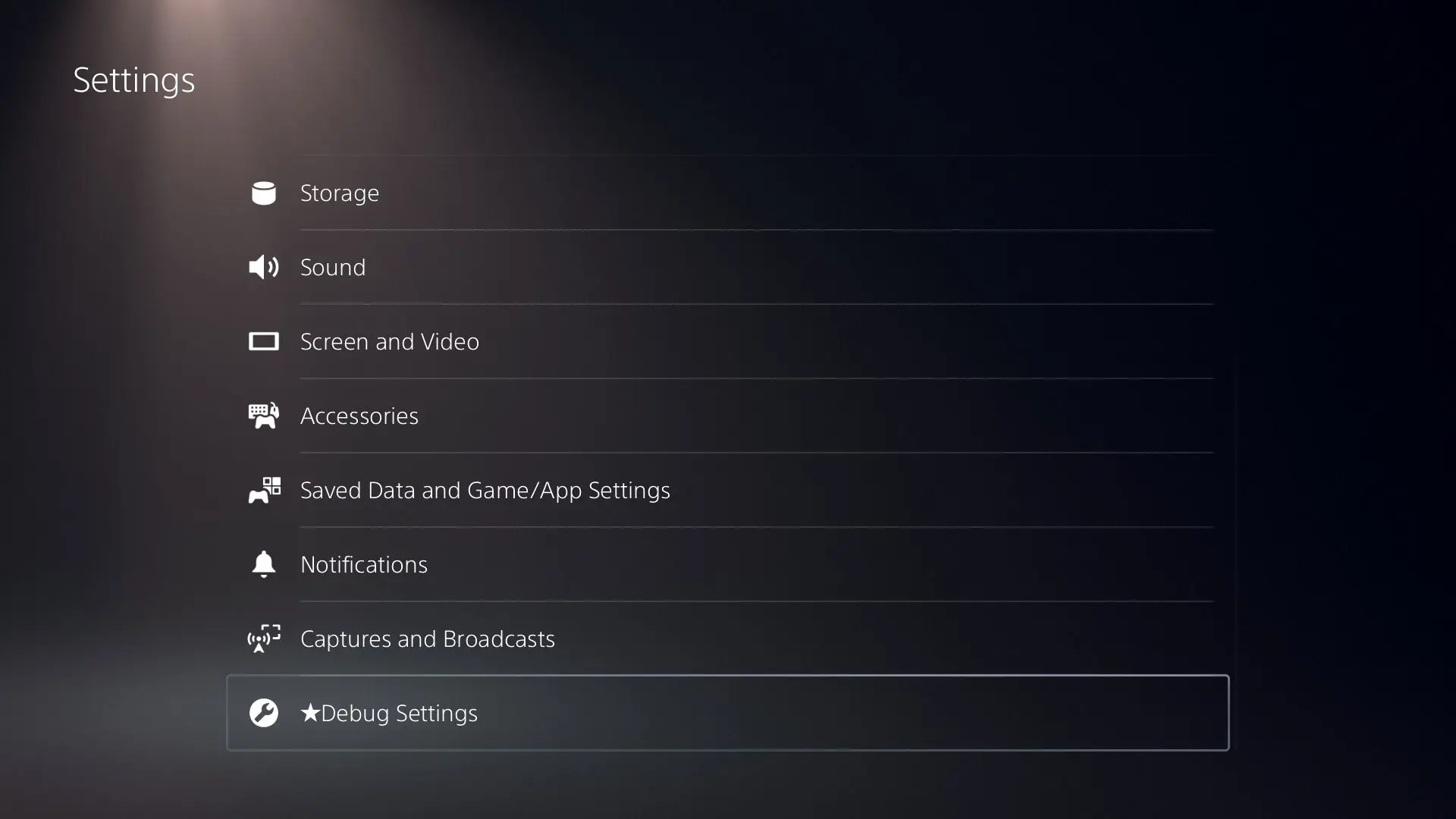
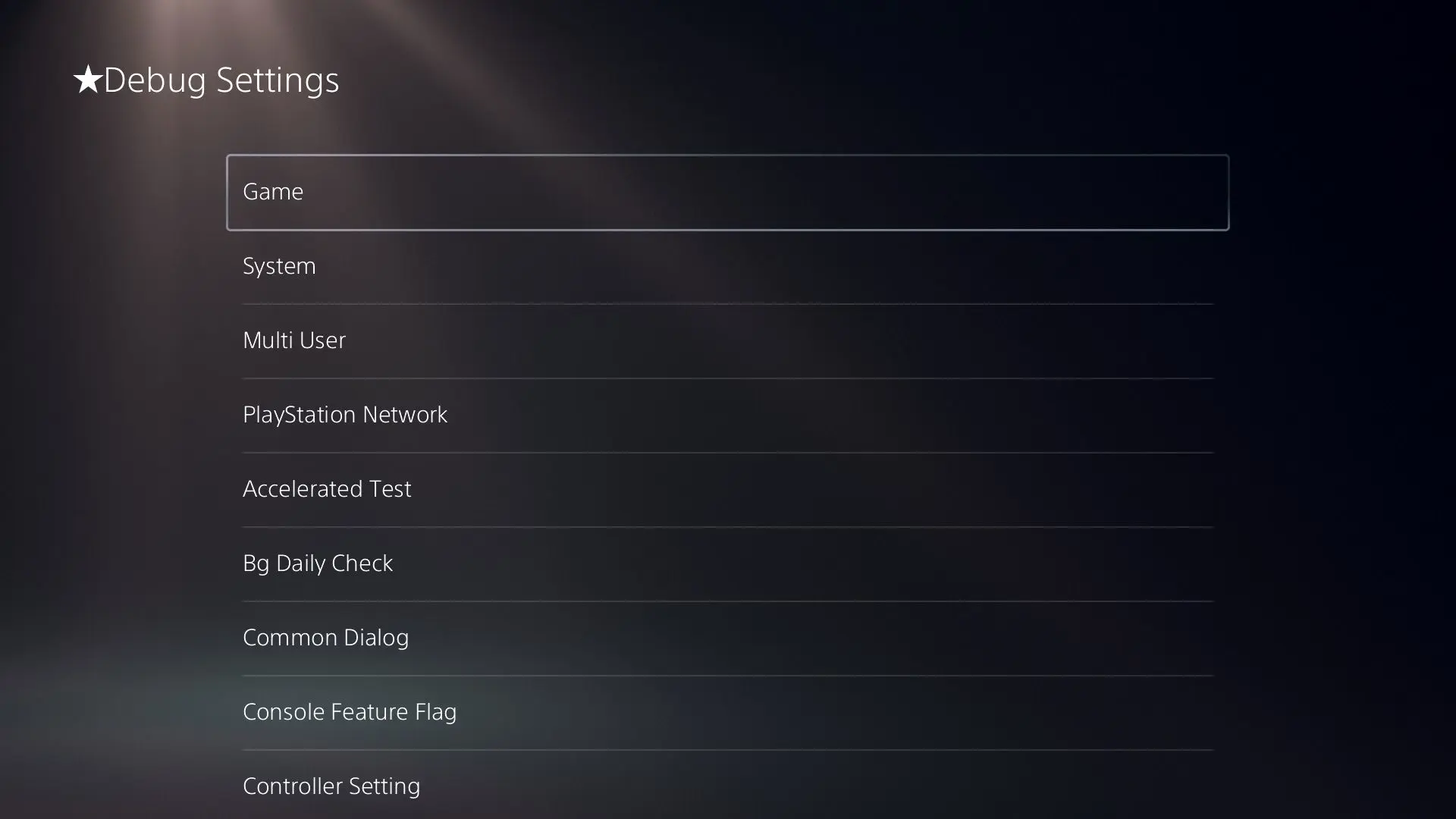
- Otwieramy zakładkę „Game”. Przy wyświetleniu błędu „Something went wrong”, po prostu klikamy „OK”. Ten błąd to „fałszywy alarm”.

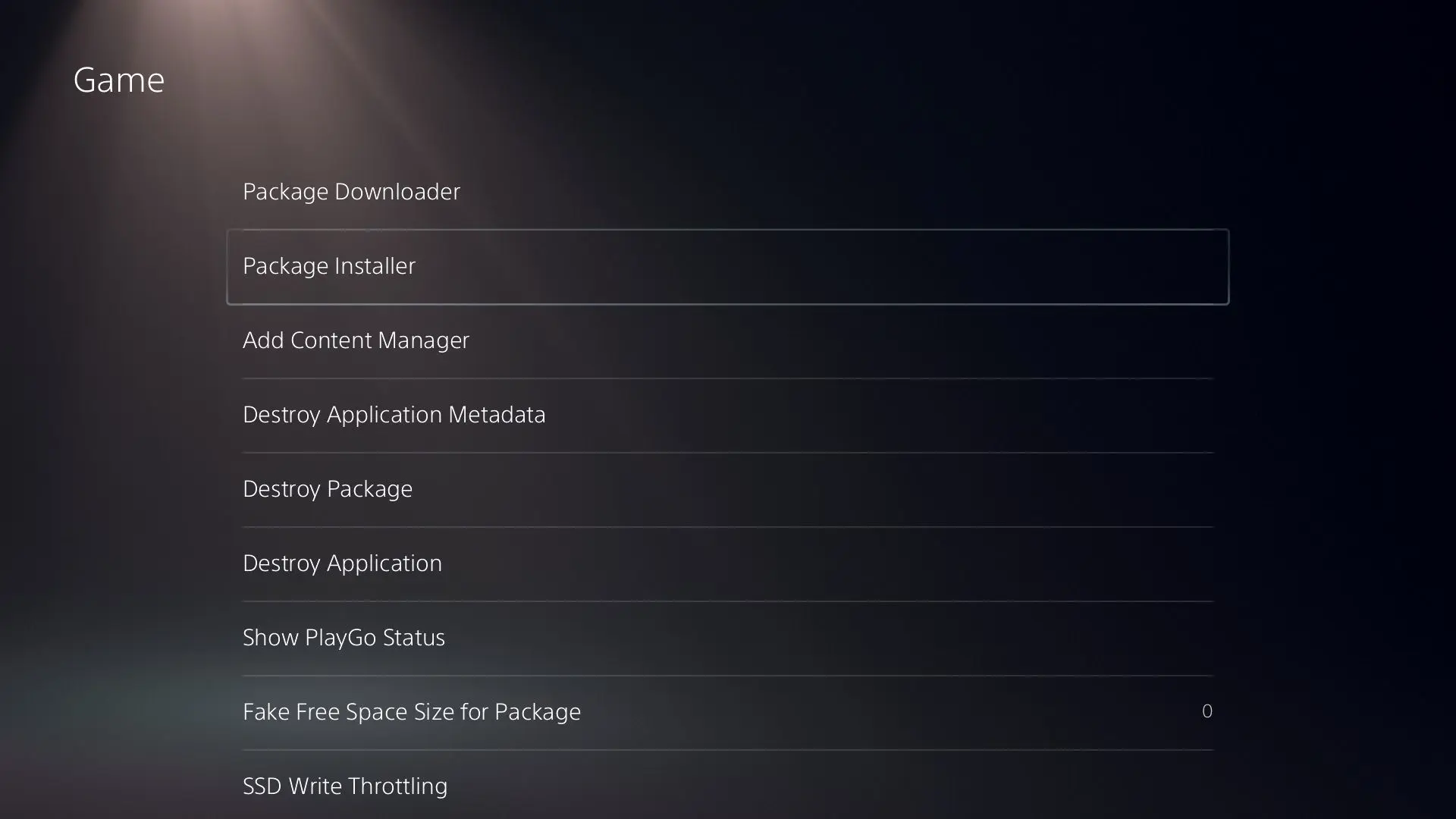
- Otwieramy funkcję „Package Installer”.

- Zaznaczamy paczkę, którą chcielibyśmy zainstalować i klikamy przycisk X na padzie, by to zrobić.

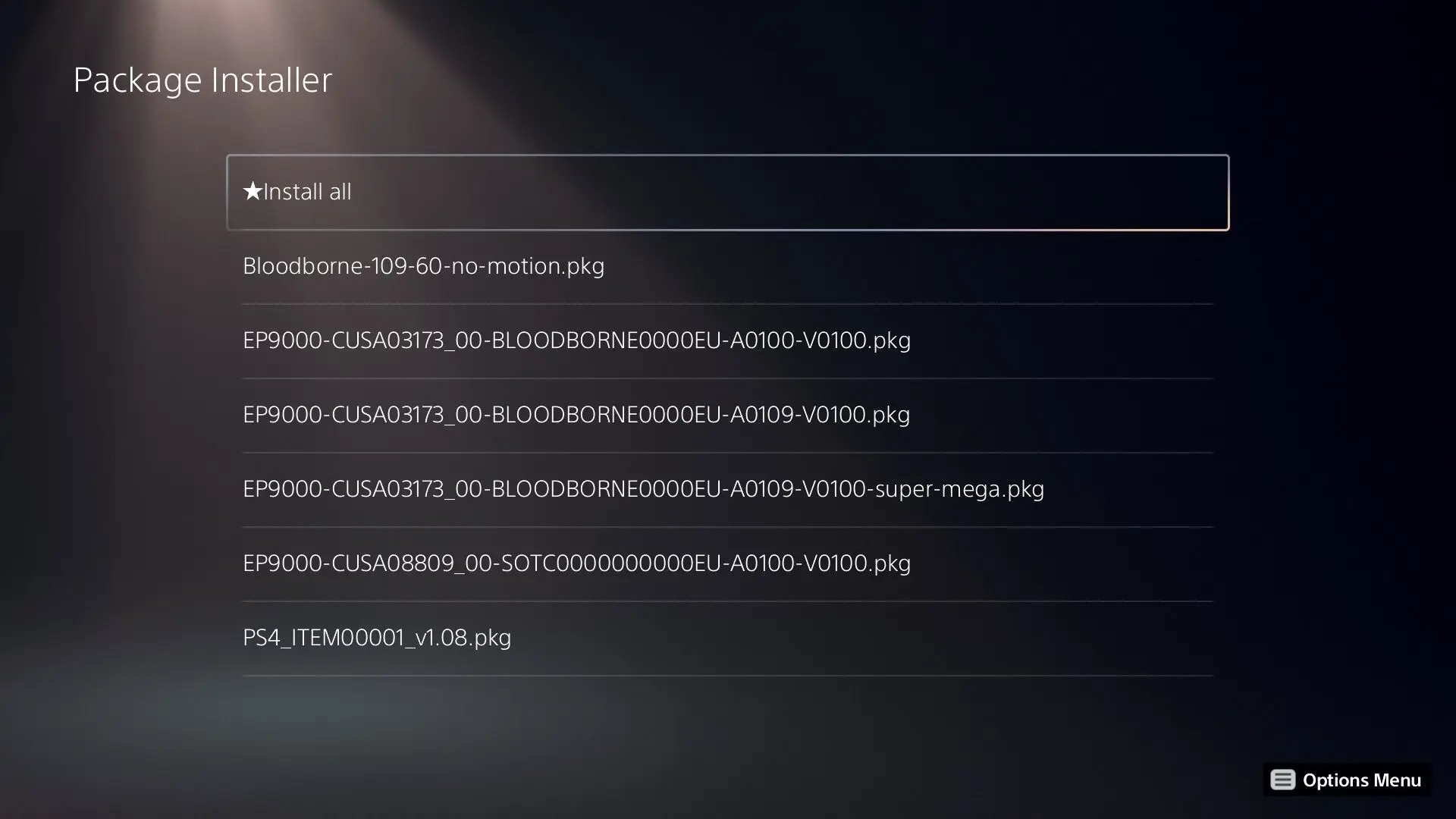
Po kilku chwilach zainstalowana aplikacja powinna pojawić się w głównym menu PS5.
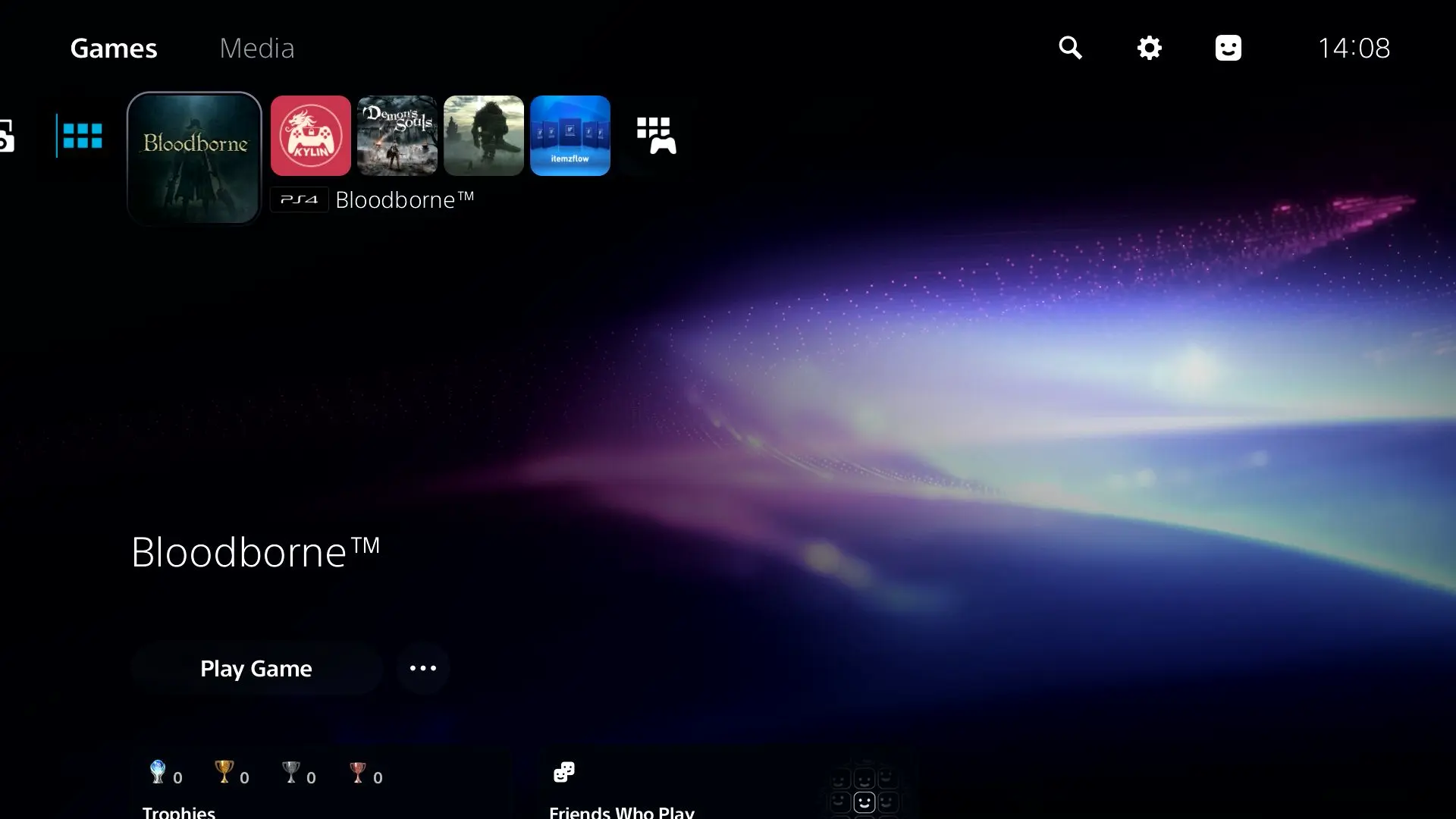
„Instalacja” kopii zapasowych gier z PS5
Aktualnie najlepszym sposobem na uruchamianie kopii zapasowych gier z PS5 wiąże się z wykorzystaniem dysku zewnętrznego. Taka metoda ma jak na razie najlepsze powodzenia i zadziała z większością dostępnych gier.
Jeżeli mamy dump gry, to wystarczy wrzucić go do folderu „homebrew” na dysku zewnętrznym, podłączyć dysk do PS5, i aktywować payloady kstuff/kstuff-lite oraz ShadowMountPlus.
Po kilku chwilach ShadowMountPlus powinien rozpoznać gry na naszym dysku zewnętrznym i załadować je na ekranie głównym.
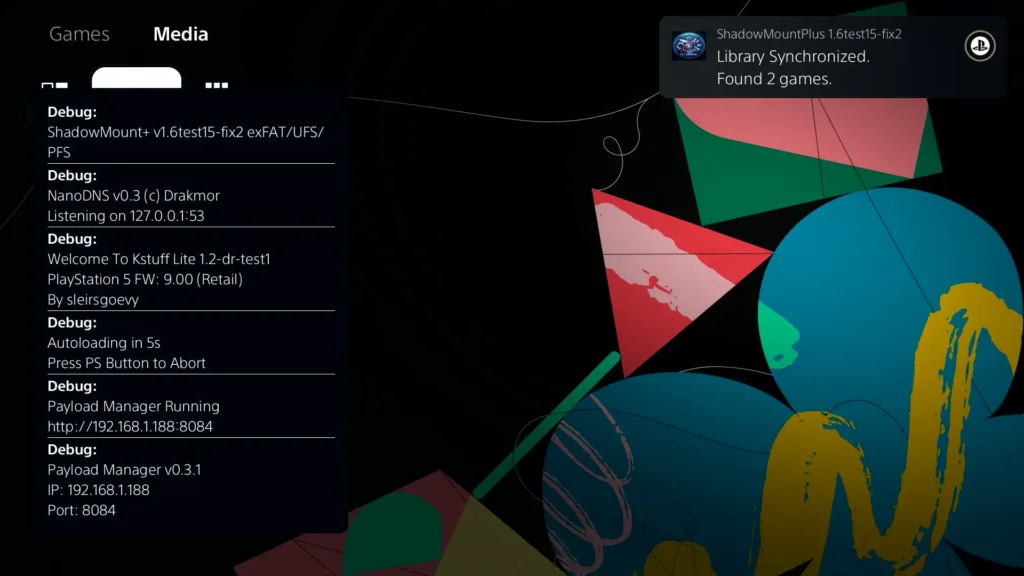
Jeżeli mimo powyższego zalecania wolelibyśmy by dana gra, była na naszym dysku wewnętrznym, to możemy wykorzystać payload FTP, by połączyć się z konsolą poprzez program Filezilla, następnie utworzyć podfolder „homebrew” w istniejącym na PS5 folderze „data” i to do tego miejsca przerzucić folder z naszą grą. Jeżeli wszystko pójdzie dobrze, to gra zostanie załadowana razem z ShadowMountPlus i będzie mogła zostać uruchomiona.
Rozwiązywanie problemów z emulacją APR
Niektóre gry na PlayStation 5 (np. takie jak Ratchet & Clank Rift Apart) wykorzystują do ładowania procesor A53 zintegrowany w PlayStation 5. Prosta kopia zapasowa gry, którą stworzyliśmy powyżej ,niestety domyślnie nie będzie korzystała z tego procesora, przez co te tytuły nie będą mogły zostać załadowane prawidłowo.
Na ten moment najlepszym sposobem rozwiązania tego problemu, jest skorzystanie z emulacji ARP. Aby to zrobić:
- Pobieramy ten folder.
- Rozpakowujemy go, a następnie kopiujemy dwa znajdujące się w nim pliki.
- Otwieramy folder z kopią zapasową naszej gry. W tym miejscu tworzymy nowy podfolder o nazwie „fakelib”
- Wklejamy dwa skopiowane wcześniej pliki do folderu „fakelib”.
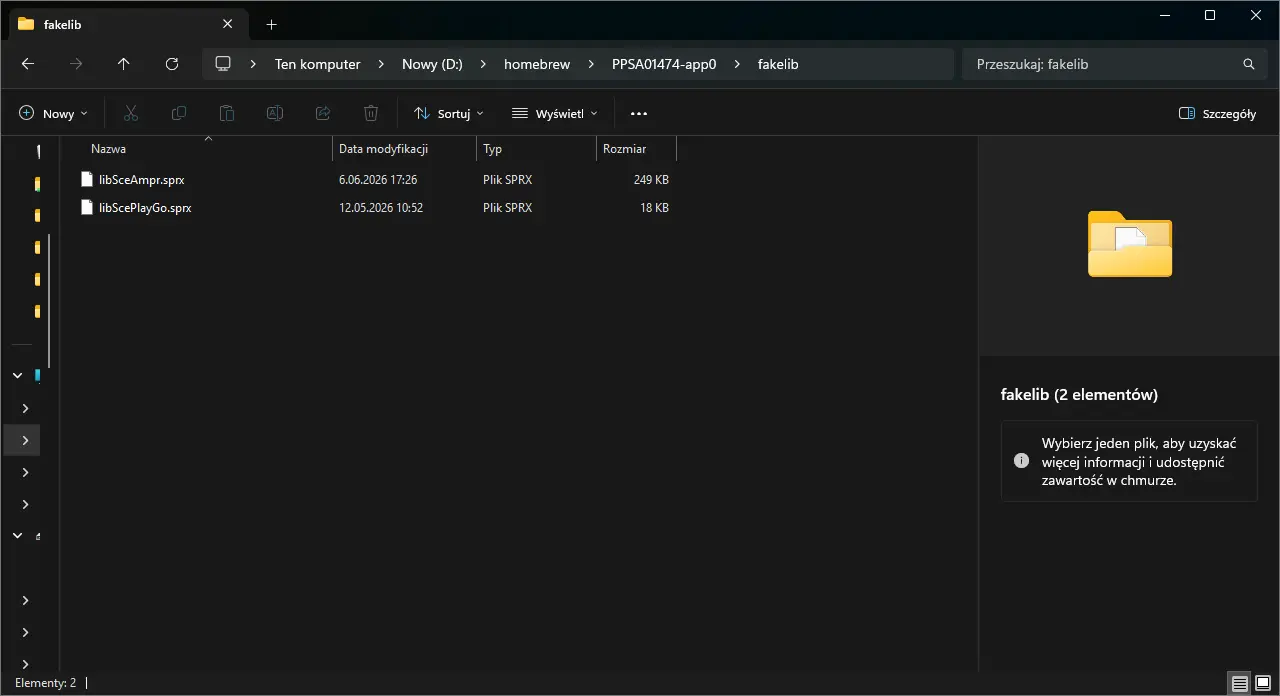
Po takich zmianach możemy spróbować ponownie uruchomić grę i sprawdzić, czy ładuje się już ona poprawnie.
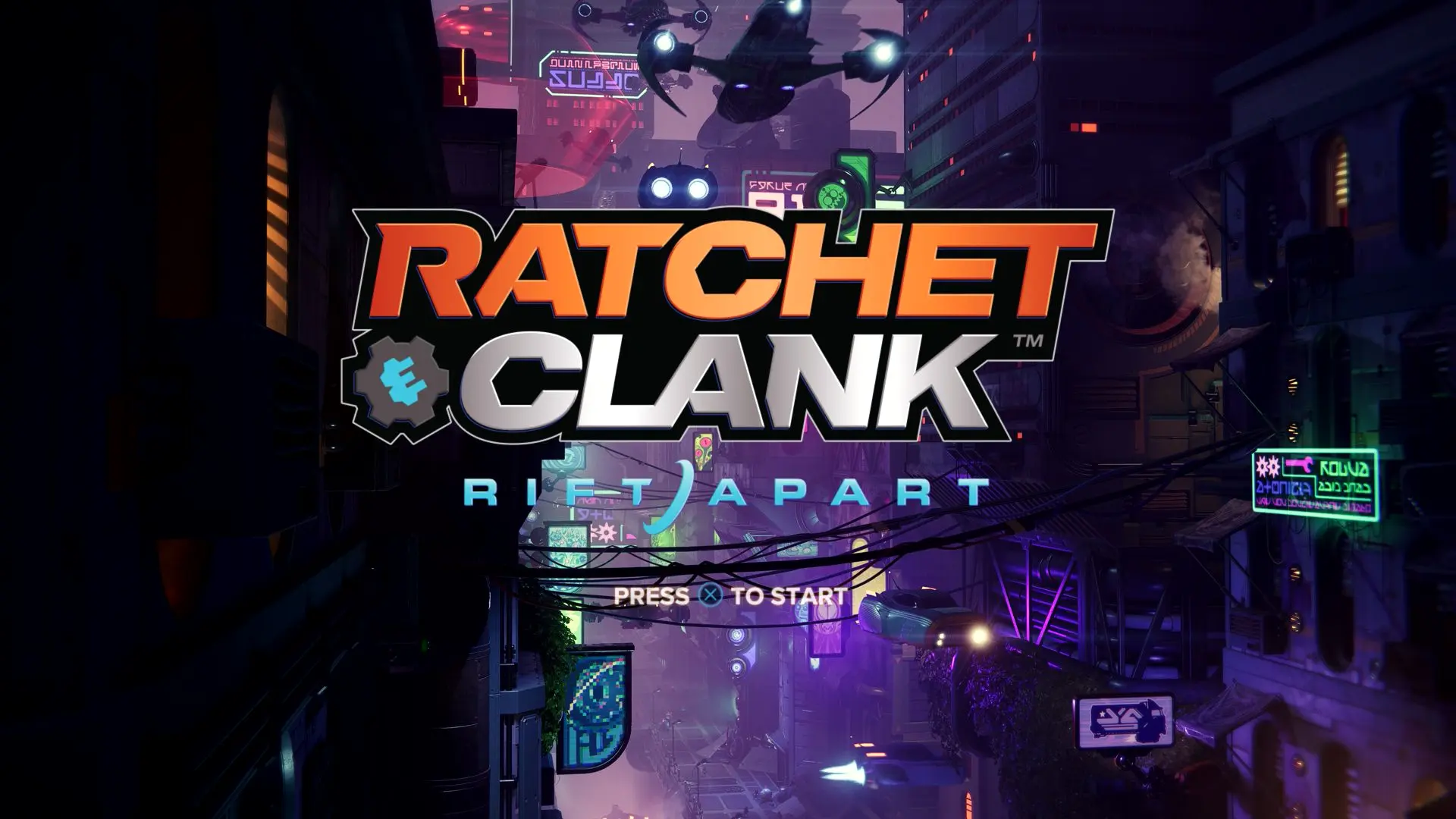
Rozwiązywanie problemów z wersją systemu (backporty)
Jednym z problemów, które czasem będziemy musieli rozwiązać przy posługiwaniu się przerobionym PlayStation 5, będzie konflikt wersji systemu. Niektóre gry na PlayStation 5 wymagają bowiem, aby konsola miała zainstalowaną daną wersję systemu operacyjnego. Jeżeli wersja ta będzie niższa, to gra niestety się nie uruchomi.
Jak to rozwiązać?
Cóż, jeśli pływamy przez 7 cybernetycznych mórz z papugą na ramieniu, to jest spora szansa, że pobrana gra od razu będzie zawierała zintegrowany backport, czyli podmienione biblioteki pozwalające na uruchamianie gry na niższych systemach.
Jeżeli jednak nasza gra nie uruchamia się normalnie i widzimy w sieci, że jej minimalna wymagana wersja, jest wyższa niż system na naszym PS5, to możemy spróbować sami utworzyć Backport w ten oto sposób:
- Na naszym komputerze pobieramy aplikację Backport Kitchen (plik Publish_2-3-1.zip).
- Rozpakowujemy pobrany folder i go otwieramy.
- Klikamy dwukrotnie aplikację „PS5 BACKPORK KITCHEN”, by ją uruchomić.
- Po wejściu do aplikacji, klikamy przycisk „Browse” i nawigujemy do folderu z kopią zapasową naszej gry. Zaznaczamy folder gry i klikamy „otwórz” w prawym dolnym rogu.
- W sekcji PS5 FW, upewniamy się, że zaznaczona została wersja systemu, niższa/równa tej, którą mamy zainstalowaną na konsoli.
- Klikamy przycisk „Start Cooking”, by rozpocząć proces Backportowania gry.
- Sprawdzamy, czy gra po takich zmianach zaczęła uruchamiać się poprawnie.
UWAGA! Aktualnie Backporty nie zawsze działają idealnie i przy niektórych grach, mogą się w nich pojawić problemy. Jeżeli powstanie lepsza alternatywa na uruchamianie gier na niższym systemie, to ta sekcja zostanie zaktualizowana.
Ponowna aktywacja Remote Play
Tak, jak wspominałem trochę wyżej, wadą przerabiana PlayStation 5 jest to, że tracimy dostęp do PSN i usług z nim powiązanych.
Na szczęście w przypadku Remote Play możemy temu zaradzić, poprzez aktywację konta specjalnym payloadem.
Aby przywrócić opcję gry zdalnej na naszym PS5, wystarczy wysłać Payload np-fake-signin, który można znaleźć tutaj (należy wybrać wersję dla PS5).
Po wysłaniu tego payloadu powinniśmy być w stanie połączyć się z naszym PS5 zdalnie, np. przez aplikację Chiaki.
Jeżeli przywracaliśmy backup według instrukcji powyżej, to przy połączeniu w Chiaki powinniśmy skorzystać z ID konta dp93cWlY034=
Porada: jeżeli z jakiegoś powodu, np-fake-signin u nas nie zadziałało, to możemy spróbować najpierw aktywować konto przez payload offact, a dopiero po tym skorzystać z np-fake-signin, by dopiąć uruchomienie funkcji Remote Play.
Patchowanie gier z PS4
Jedna z (moim zdaniem) najlepszych opcji na przerobionym PS5 to możliwość zastosowania przeróżnych patchy dla gier z PS4. Takie patche pozwalają np. na odblokowanie FPS, usunięcie niektórych efektów graficznych (takich, jak motion blur), czy zmianę rozdzielczości gry. Takie patche istnieją też na przerobionym PlayStation 4, ale, jako że PS5 ma sporo więcej mocy, to dopiero ono, pozwala na wykrzesanie z tych patchy, pełni ich możliwości.
Dzięki takim patchom na PS5 można np. ograć takie gry, jak Red Dead Redemption 2, czy Bloodborne w stałych 60 FPS, co było absolutnie niemożliwe na poprzedniej generacji konsol.
UWAGA! Jeżeli posiadamy już kopię zapasową aktualizacji w formie folderowej, to, możemy zacząć poniższą instrukcję od punktu 10. Osoby posiadające już gotowy plik Fake PKG, powinny rozpocząć od same początku.
Aby, więc zastosować dany patch do naszej gry:
- Wchodzimy w posiadanie pliku Fake PKG z aktualizacją naszej gry (lub, jeśli takowa nie istnieje) z samą grą.
- Na naszym komputerze otwieramy stronę pobierania narzędzia ShadPS4Plus i klikamy tam na wersję dla naszego systemu operacyjnego (w moim przypadku jest to Windows).

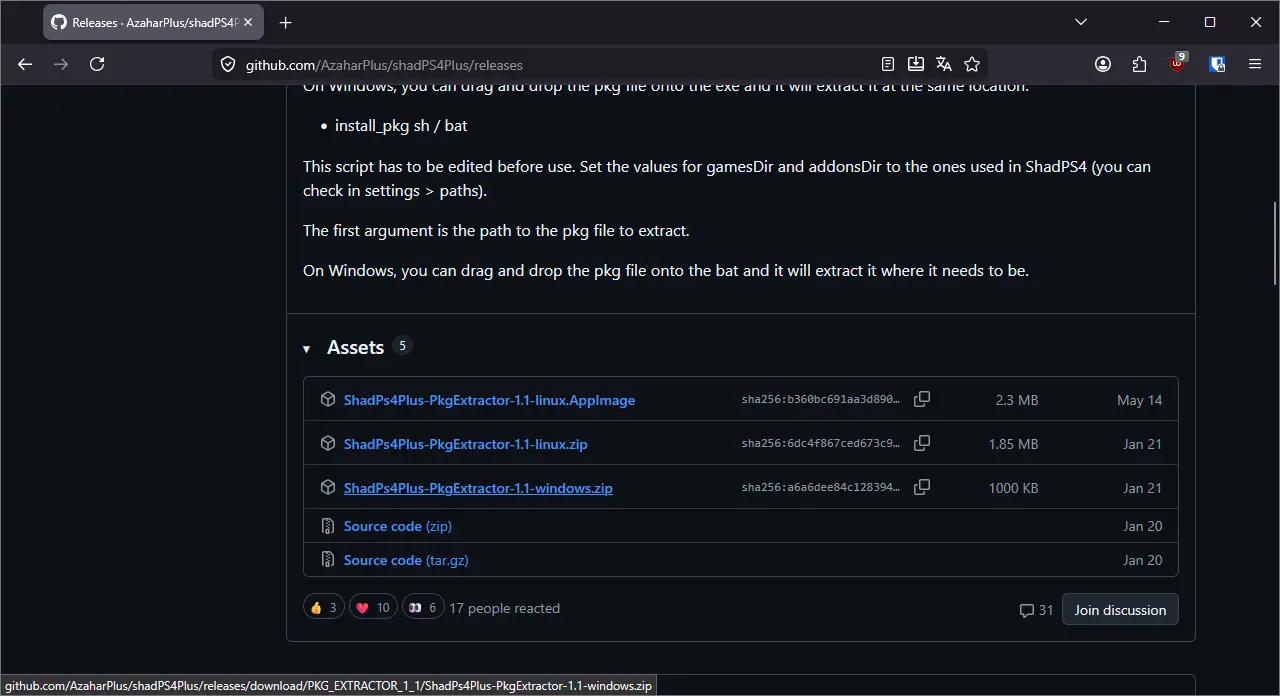
- Rozpakowujemy pobrany folder i go otwieramy. Następnie wrzucamy nasz plik Fake PKG do tego samego folderu.

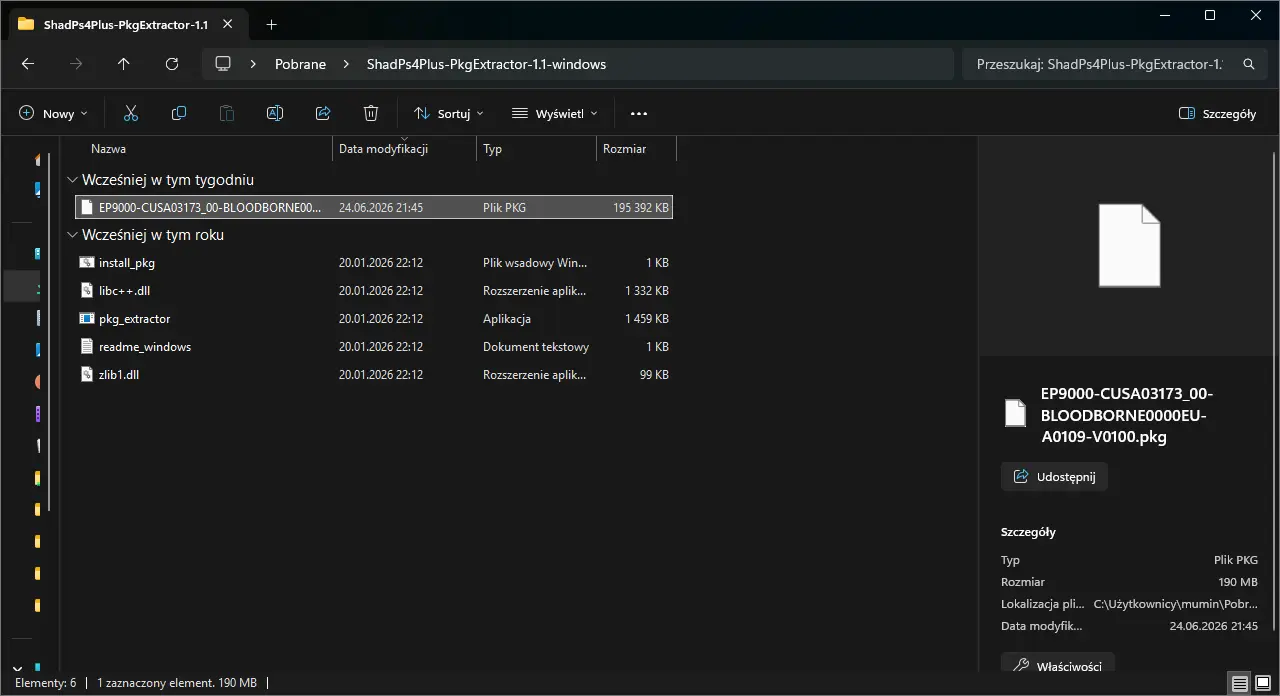
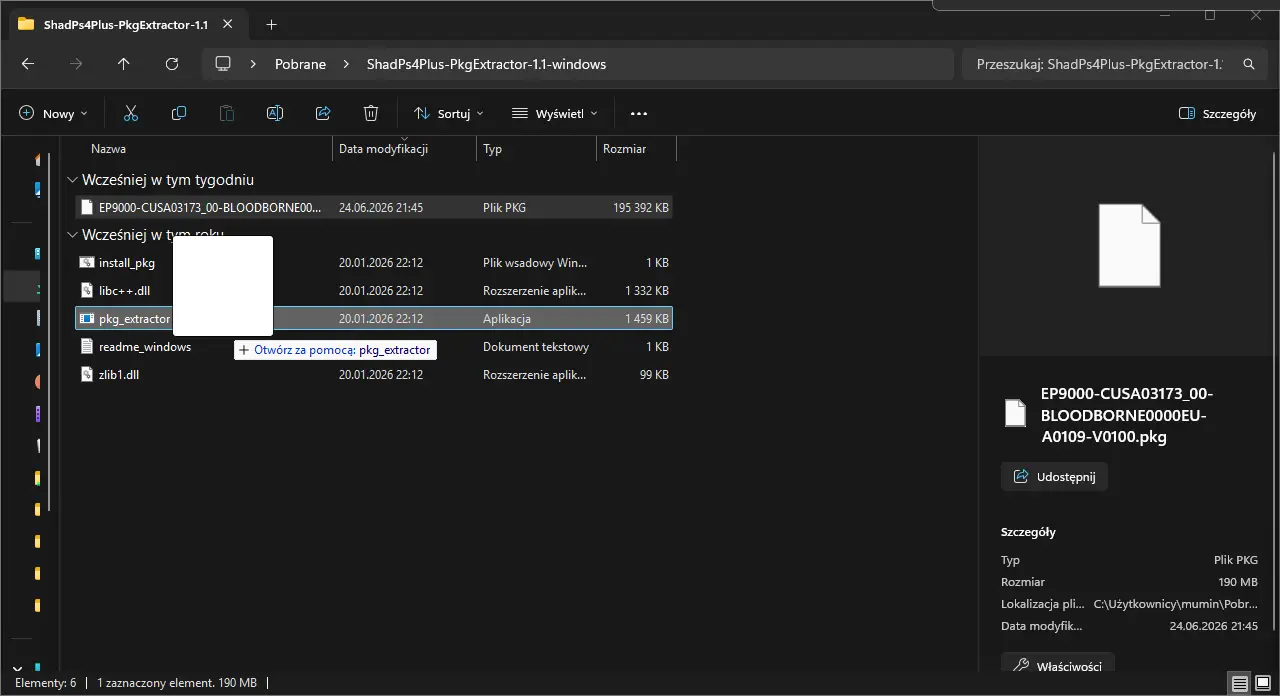
- Na Windowsie przenosimy plik PKG na aplikację o nazwie „pkg_extractor”. Rozpocznie to rozpakowywanie naszego pliku PKG do postaci folderowej. Na innym systemie operacyjnym może to wyglądać trochę inaczej.

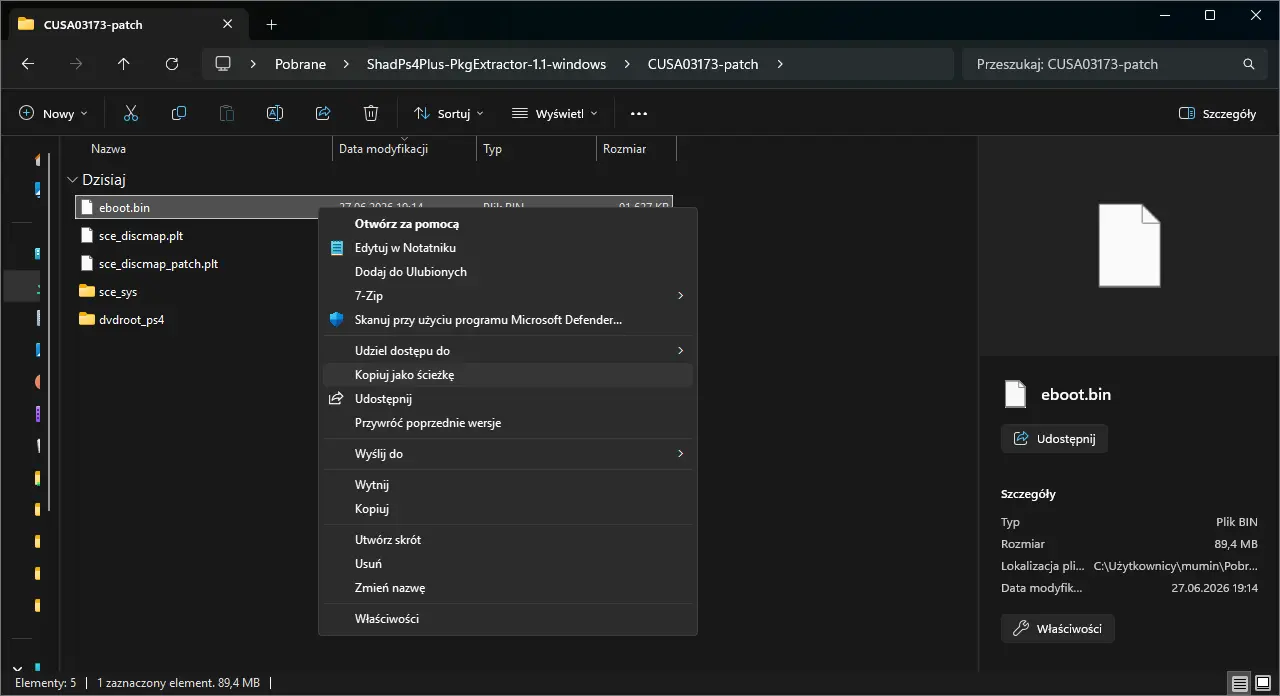
- Wchodzimy do folderu, który został rozpakowany z pliku PKG. Szukamy tutaj pliku „eboot.bin”. Klikamy na niego prawym przyciskiem myszy i wybieramy „kopiuj jako ścieżkę”.

- Teraz pobieramy plik zip, z aplikacją unfself.
- Rozpakowujemy pobrany plik i wchodzimy do rozpakowanego folderu.
- Klikamy dwukrotnie na aplikację UnfSelf, otworzy to dla nas okno terminala z Greckimi napisami. Wklejamy tu skopiowaną wcześniej ścieżkę i klikamy przycisk Enter. Rozpocznie to dekryptowanie pliku bin. UWAGA! Ścieżka wklejana do programu UnfSelf nie powinna zawierać cudzysłowu! Jeżeli taki cudzysłów będzie znajdował się na początku/końcu ścieżki to program nie rozpozna prawidłowo pliku.

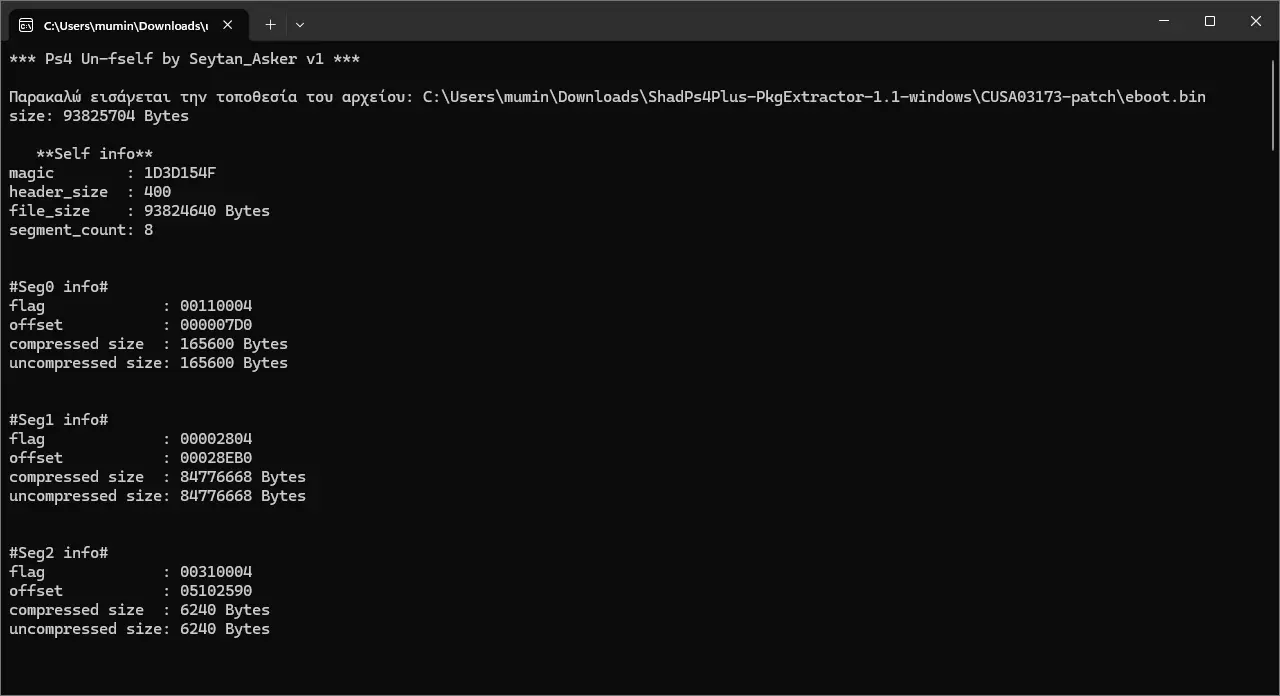
- Wracamy do folderu z plikiem „eboot.bin”. Jeżeli działania w programie UnfSelf przeszły poprawnie to mamy tutaj dwie opcje:
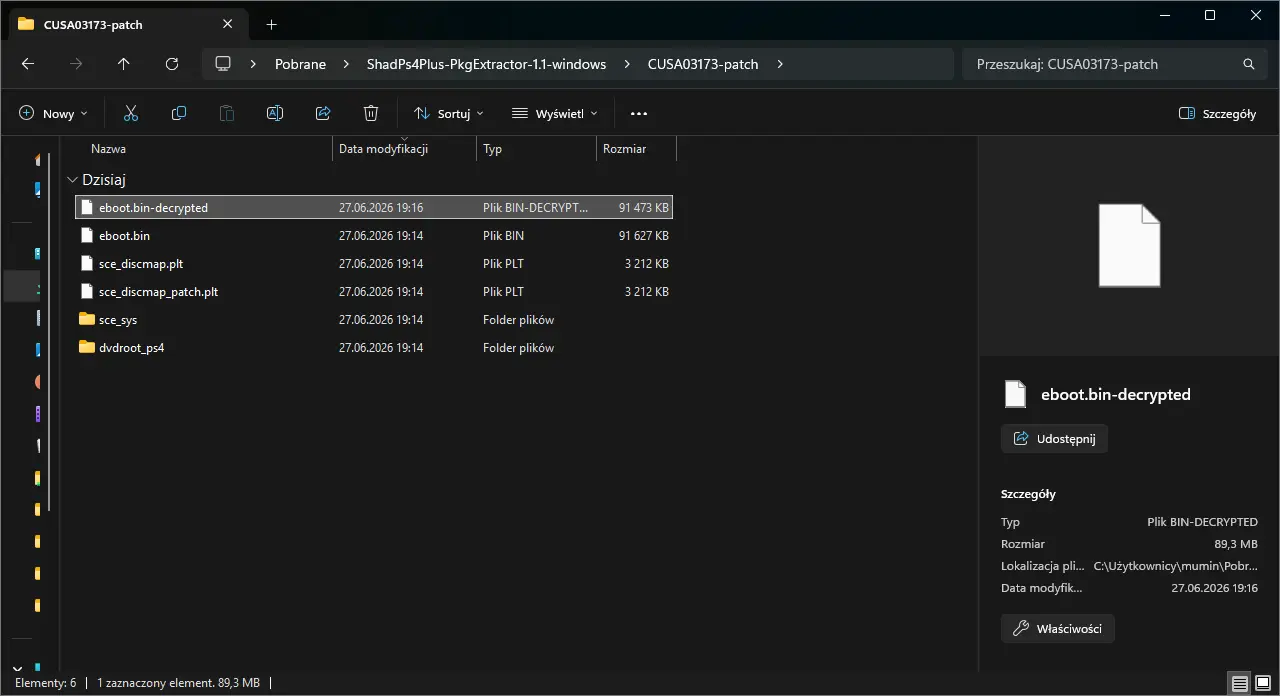
- Albo nie pojawiają się u tutaj żadne nowe pliki – oznacza to, że plik bin był już od początku w prawidłowym formacie.
- Albo pojawi się tutaj plik „eboot.bin-decrypted”. W takiej sytuacji usuwamy początkowy plik eboot.bin i zmieniamy nazwę pliku 'eboot.bin-decrypted” na samo „eboot.bin.

- Wchodzimy na stronę pobierania aplikacji py-patcher-bin i pobieramy tam wersję aplikacji dla naszego systemu operacyjnego.
- Rozpakowujemy pobrany plik zip.
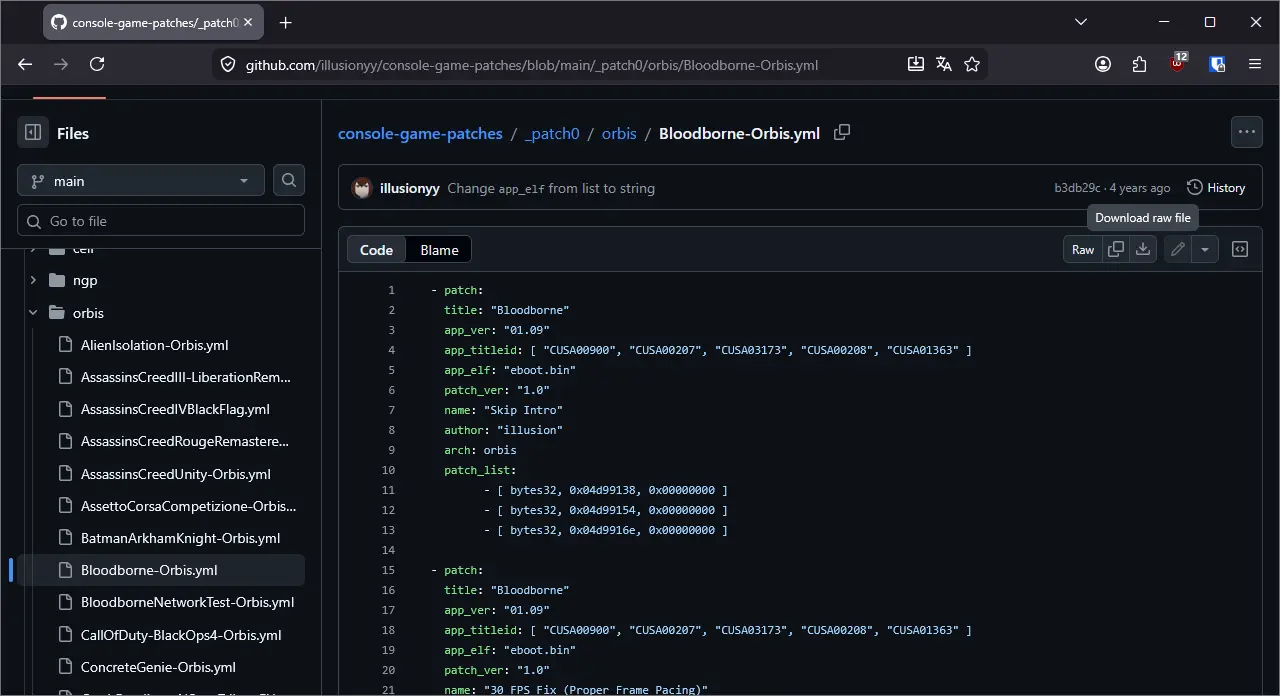
- Wchodzimy na stronę z patchami w formacie yml i pobieramy ten przeznaczony dla naszej gry.

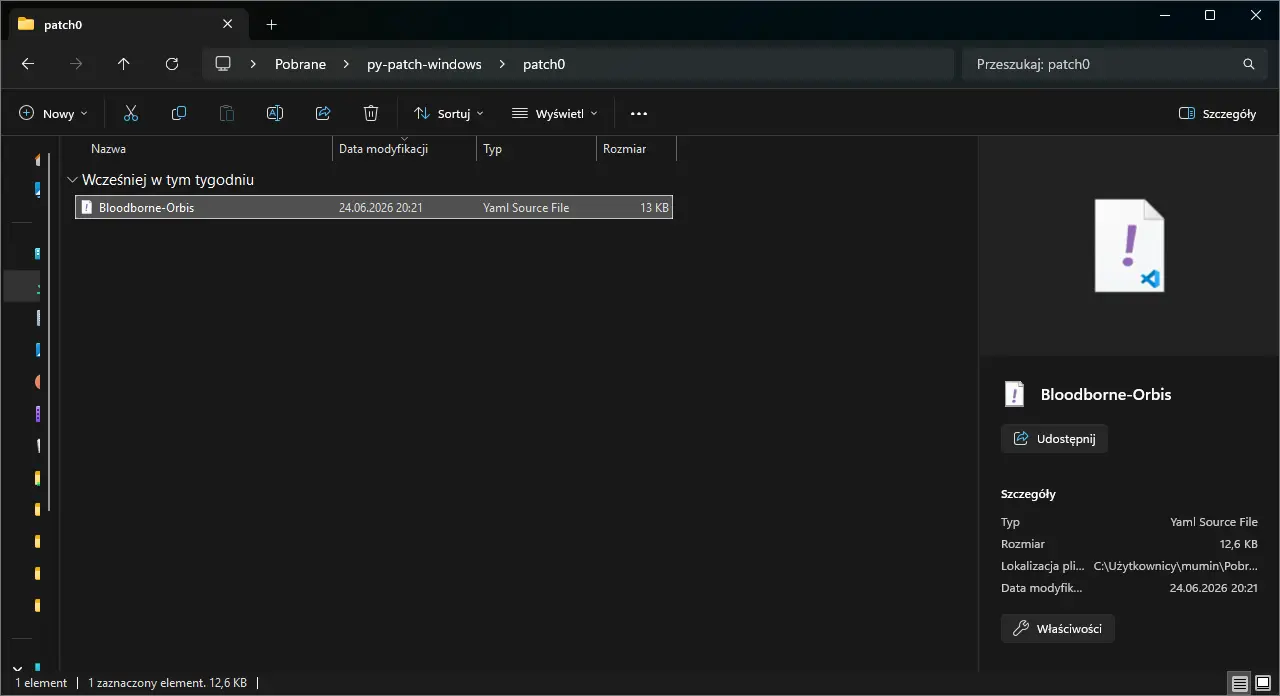
- Otwieramy rozpakowany przed chwilą folder z aplikacją py-patch. Tworzymy w nim nowy podfolder o nazwie „patch0” i w tym podfolderze umieszczamy nasz patch w formacie yml.

- Cofamy się do folderu py-patch i uruchamiamy znajdującą się tutaj aplikację py-patch. Wyświetli to dla nas okno terminala.

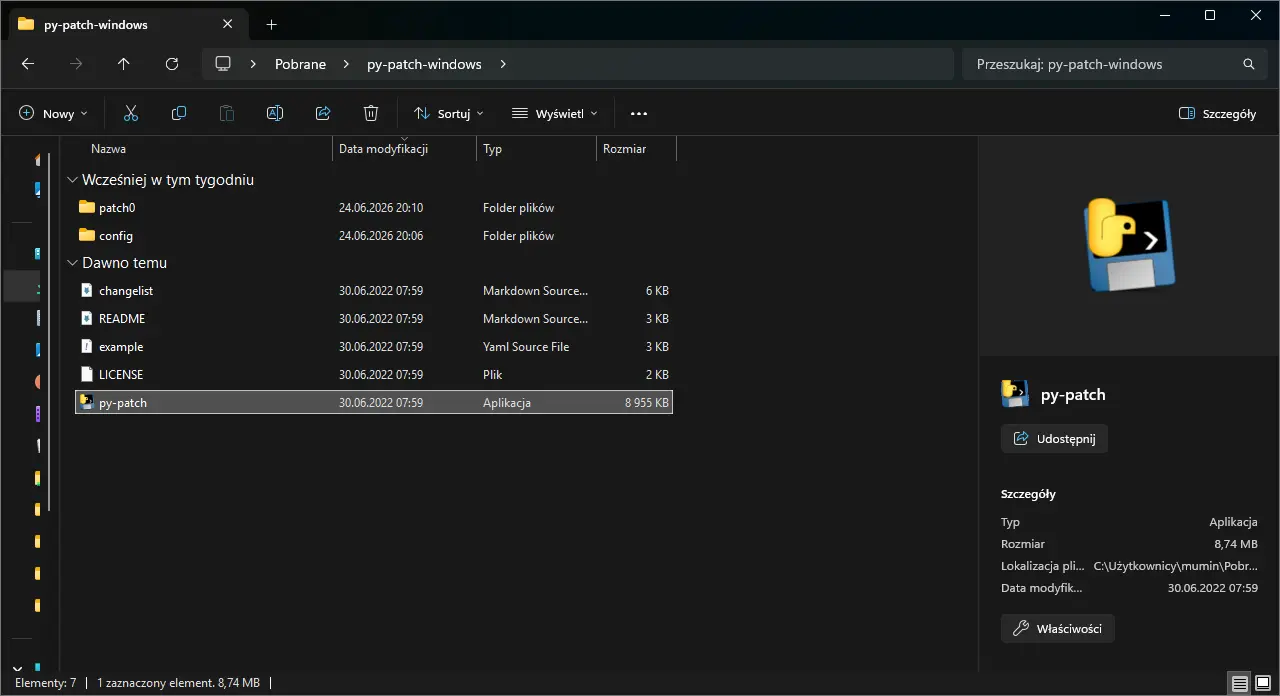
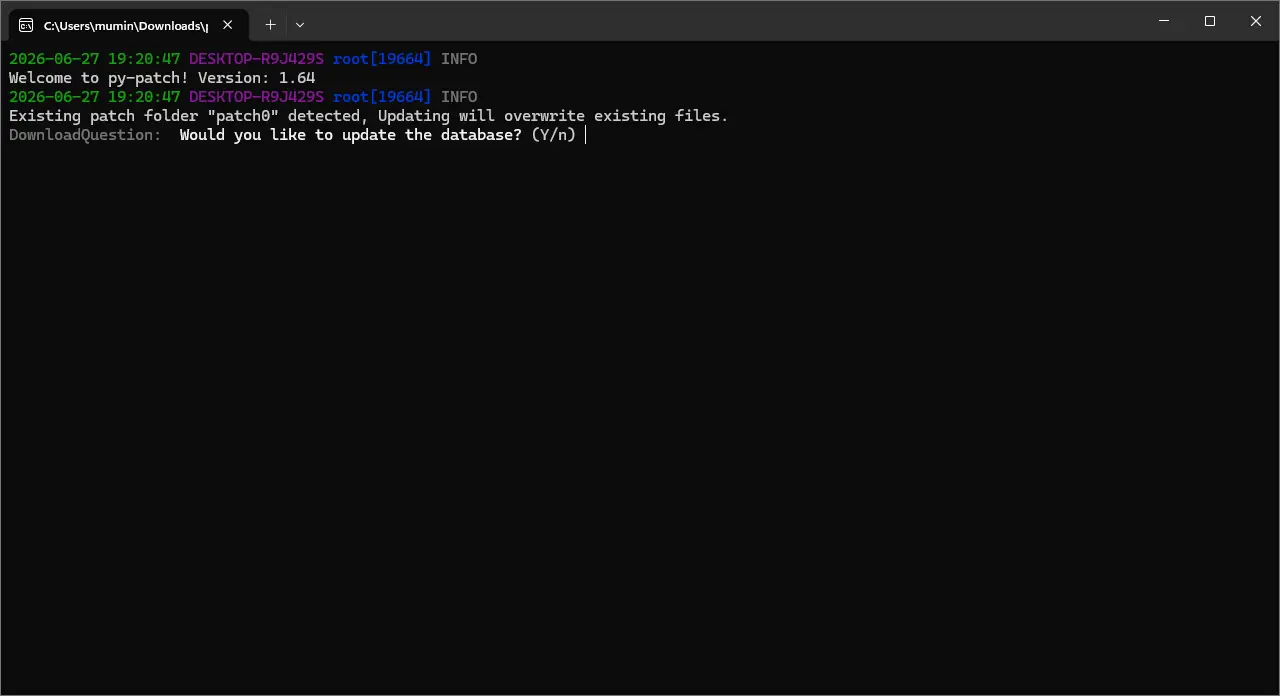
- W otwartym oknie:
- Najpierw wciskamy „n” na klawiaturze, by nie pozwolić na aktualizację bazy danych (jest ona nieaktualna, dlatego pobieraliśmy plik manualnie)

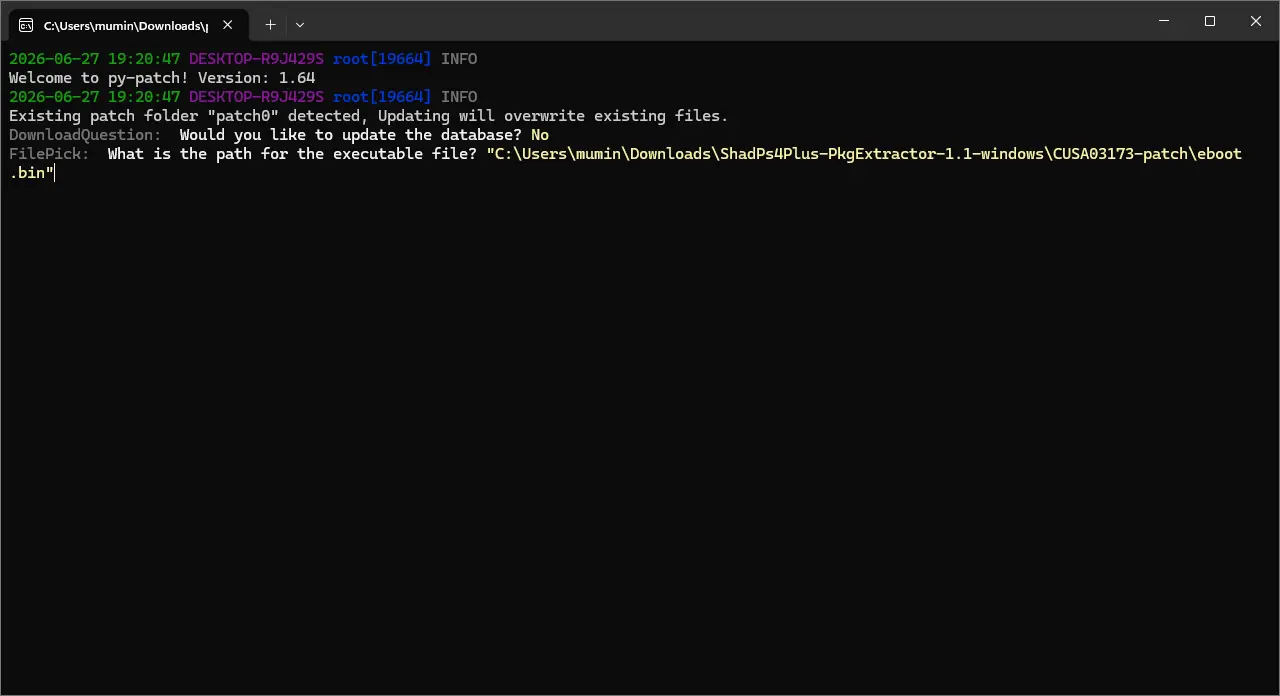
- Przy kolejnym pytaniu, wklejamy ścieżkę do naszego pliku eboot.bin

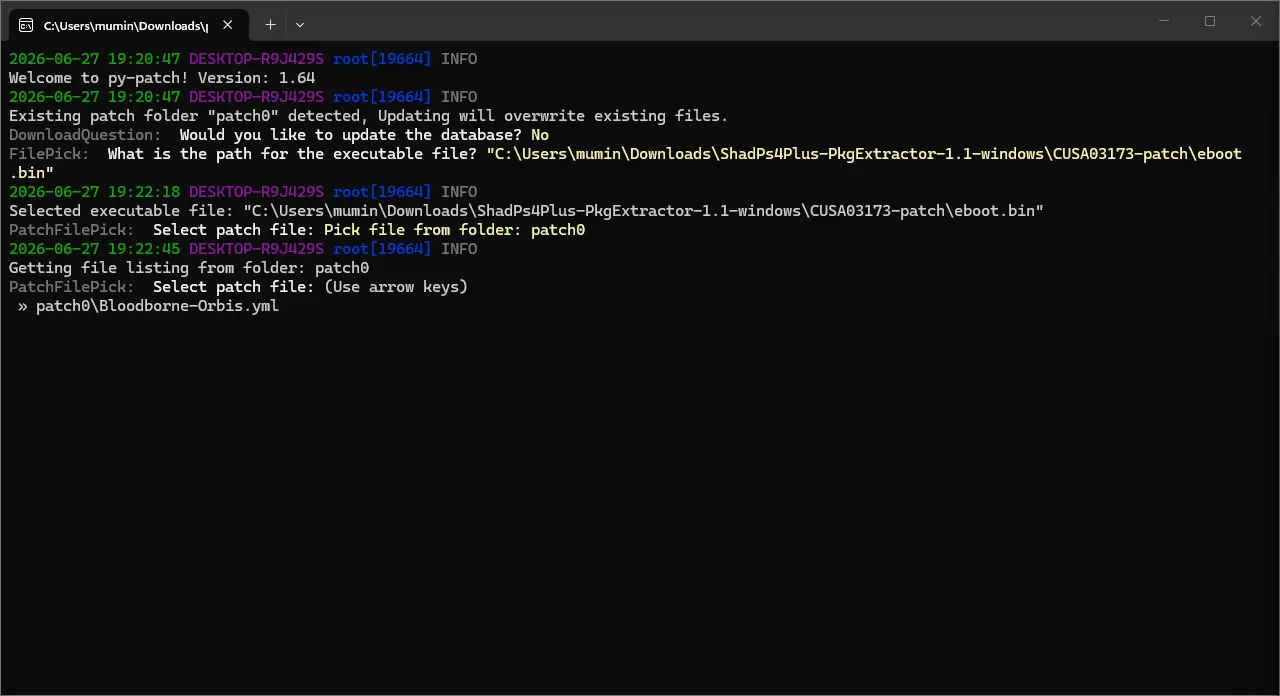
- W następnym kroku zaznaczamy „Pick file from folder: patch0” i klikamy Enter

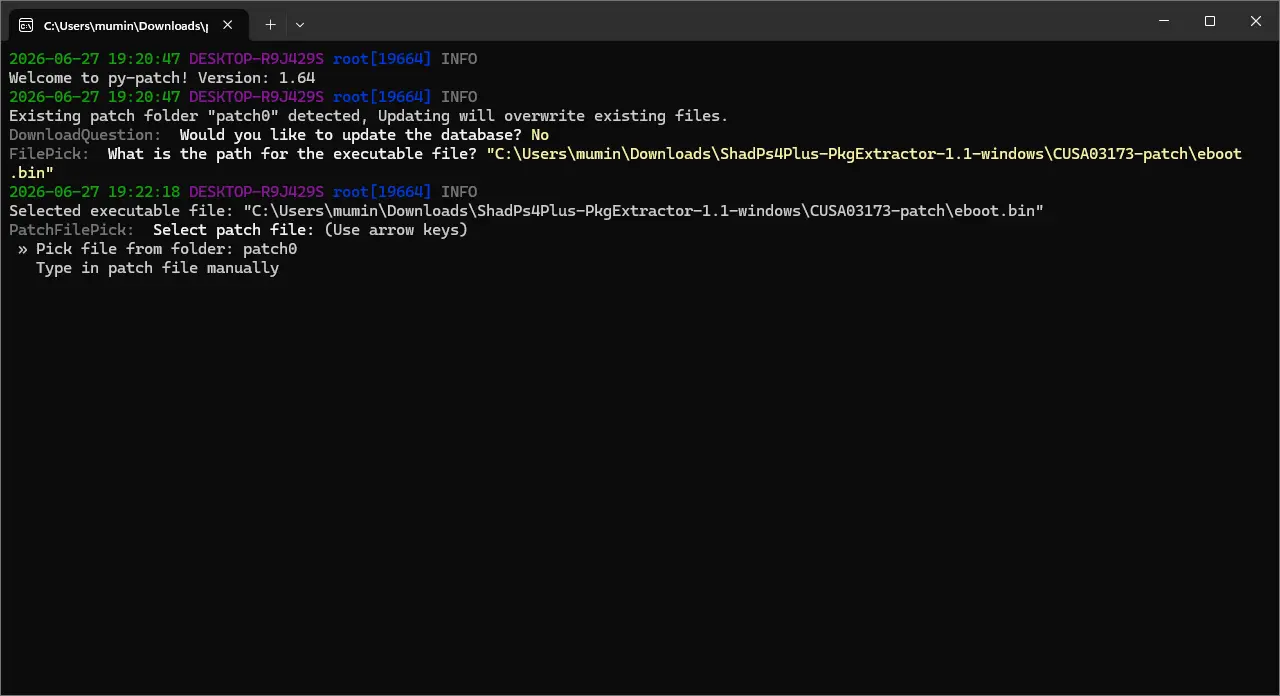
- W kroku „Select Patch File”, wybieramy plik yml, zgodny z naszą grą. Zatwierdzamy go Enterem

- Na wyświetlonej liście, zaznaczamy patch, który chcemy zastosować i klikamy spację by go wybrać.

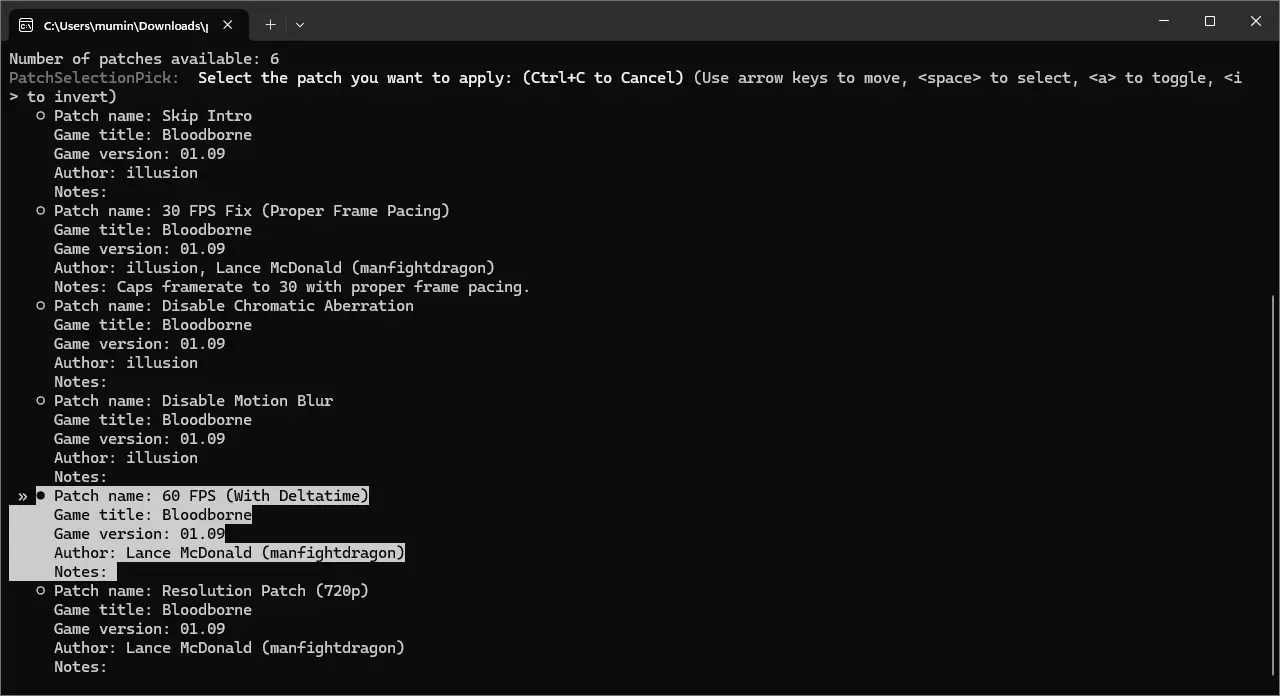
- Zatwierdzamy nasz wybór i chęć spatchowania pliku przyciskiem Enter.
- Najpierw wciskamy „n” na klawiaturze, by nie pozwolić na aktualizację bazy danych (jest ona nieaktualna, dlatego pobieraliśmy plik manualnie)
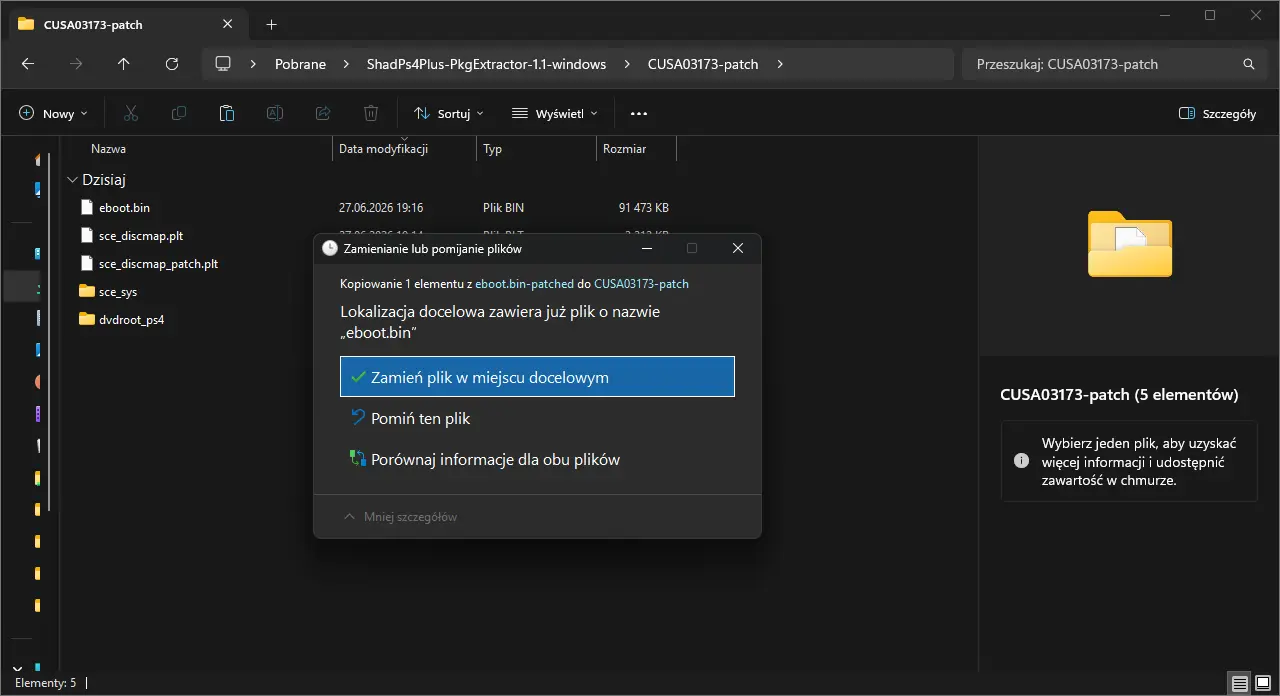
- Po tym wszystkim w naszym folderze py-patch powinien pojawić się nowy folder ze spatchowanym plikiem eboot.bin. Bierzemy go, i wklejamy w miejsce starego pliku eboot.bin z zatwierdzeniem zastąpienia pliku.

- Generujemy gp4 dla patcha i tworzymy nowe FakePKG na podstawie zmodyfikowanych plików.
Cheaty w grach
Ostatnia ciekawa funkcja przerobionego PS5, którą chciałem tutaj opisać, to możliwość uruchamiania cheatów w grach. Jeżeli chcemy sobie nieco ułatwić daną grę lub sprawdzić jak będzie wyglądała rozgrywka np. z nieskończoną amunicją, to cheaty będą ciekawą opcją na urozmaicenie zabawy.
Aby skorzystać z cheatów na przerobionym PS5:
- Wchodzimy na stronę pobierania aplikacji Kylin Core i klikamy na plik kylin-core.elf (payload) oraz jeden z plików PKG (pierwszy umieści skrót do menagera cheatów w sekcji gier na PS5, a drugi w sekcji „Media”).

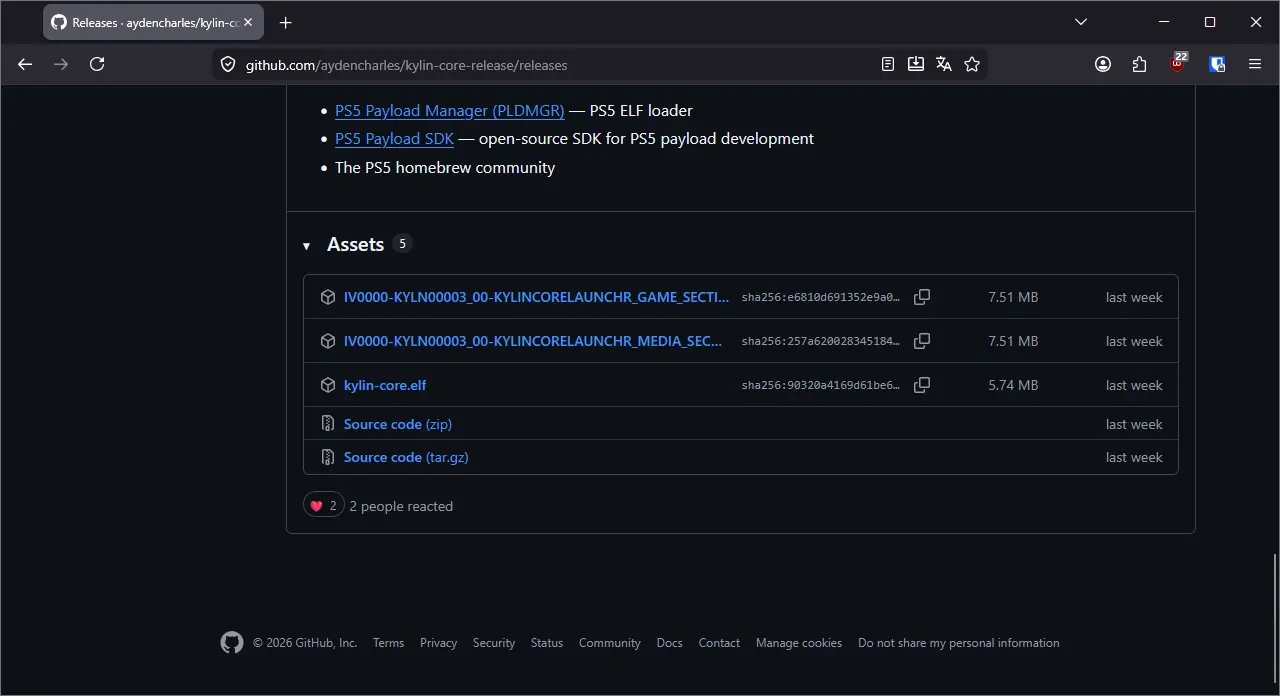
- Wysyłamy do PS5 payload kylin-core.elf, przy pomocy dowolnego sposobu (albo manualnie, albo przez payload manager, jeżeli skonfigurowaliśmy autoloader).

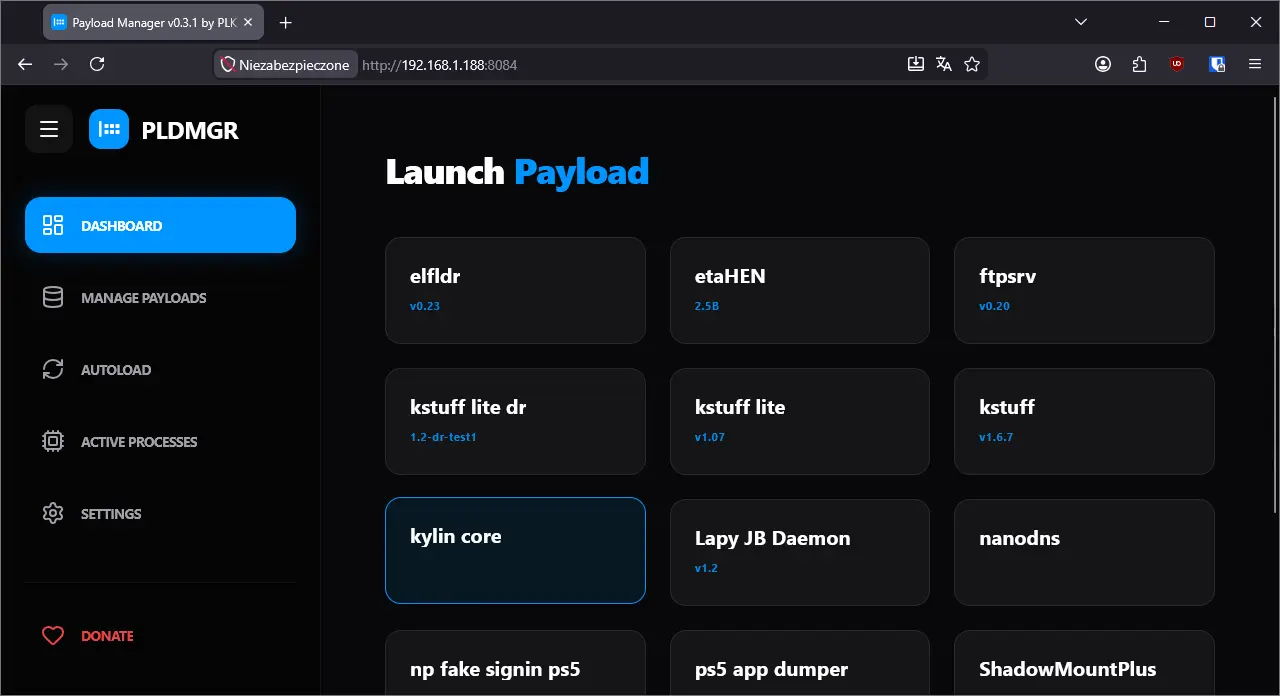
- Wrzucamy pobrany przed chwilą plik pkg na pendrive, po czym podpinamy pendrive do konsoli.
- Wchodzimy w: ustawienia > „debug settings” > „Game” > „Package installer” i z tego miejsca instalujemy aplikację Kylin Core.

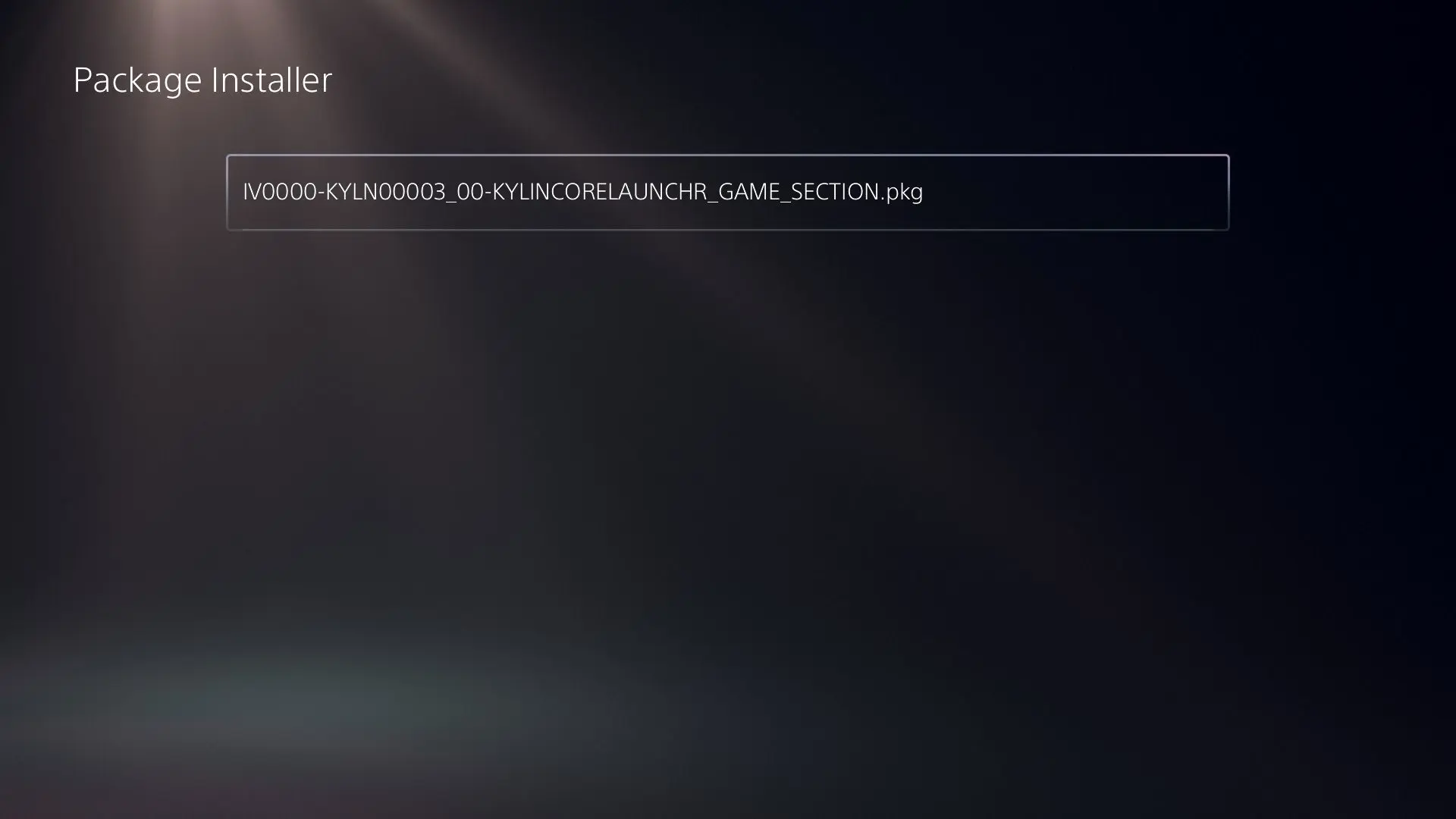
- Po takich przygotowaniach, jedyne co zostało nam do zrobienia, przed zaaplikowaniem cheatów, to umieszczenie ich w odpowiednim folderze na konsoli. Tutaj
- Wchodzimy na tę stronę z cheatami, klikamy na przycisk „Go to file” i wpisujemy tam kod naszej gry (jeżeli mamy pudełkową wersję gry, to kod widoczny jest na brzegu). Alternatywnie możemy też poszukać pliku z cheatami gdzie indziej.
- Spośród wyszukanych plików szukamy takiego, który odpowiada zainstalowanej aktualizacji gry, a jednocześnie ma format pliku .mc4, .shn lub .json
- Klikamy na dany plik, a następnie go pobieramy
- Wysyłamy do PS5 payload FTP
- Przy pomocy programu FIlezilla łączymy się z konsolą i umieszczamy pobrany plik w folderze „data/kylin/cheats”

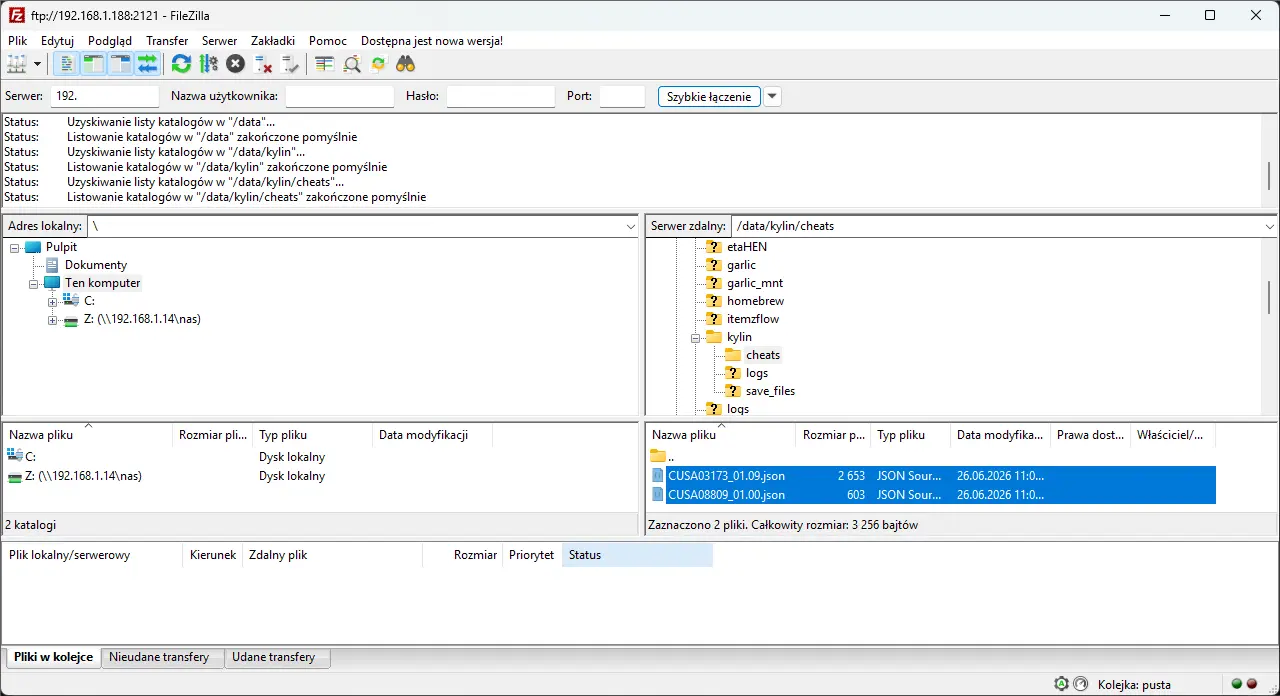
- Uruchamiamy grę, w której chcemy aktywować cheaty
- Wracamy do menu głównego i otwieramy aplikację Kylin Core. UWAGA! Wcześniejsze wysłanie payloadu kylin-core.elf jest niezbędne przed otwarciem aplikacji. W innym wypadku menu może nie załadować się prawidłowo.
- W głównym oknie aplikacji Kylin core, zaznaczamy cheat, który chcemy aktywować i klikamy X na padzie, by to zrobić.

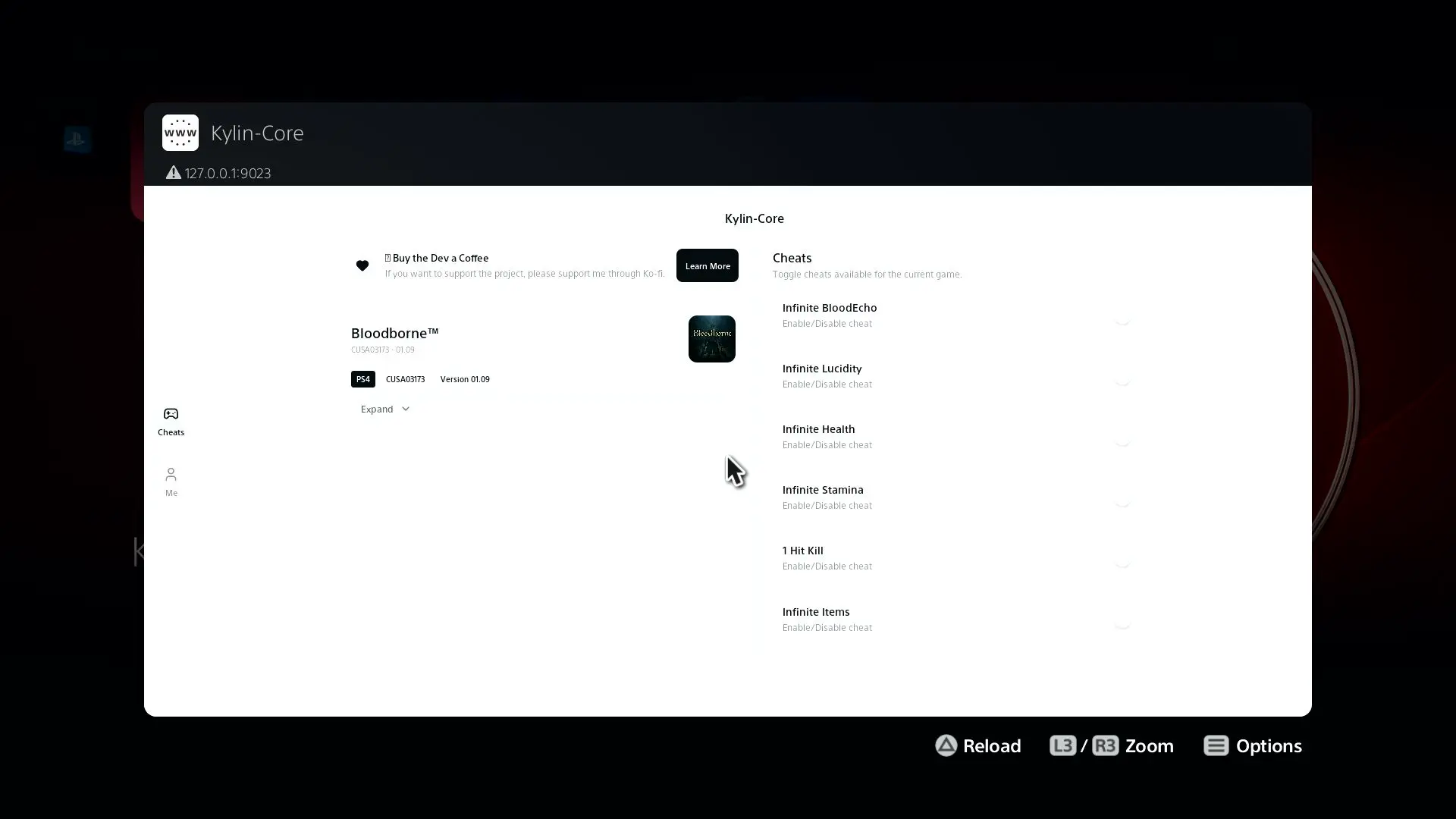
- Wracamy do gry i sprawdzamy, czy cheat został zaaplikowany poprawnie.
UWAGA! Nie wszystkie cheaty, które znajdziemy w Internecie zostaną zaaplikowane poprawnie! W razie problemów najlepiej zrestartować grę i dezaktywować danego cheata, który wywołał problem.
Jako ciekawostka: cheatmi możemy też zarządzać zdalnie, z dowolnej przeglądarki na urządzeniu podłączonej do tej samej sieci lokalnej co nasze PS5. By to osiągnąć, wystarczy wpisać w przeglądarce adres IP konsoli z portem 9023. Czyli np. 192.168.1.188:9023.
Podsumowanie
Mam nadzieję, że ten poradnik pomógł Wam w przerobieniu Playstation 5 i wykorzystaniu jego możliwości po Jailbreaku. W razie zapytań lub problemów możecie je opisać w komentarzu, a postaram się pomóc w wolnej chwili!


Dodaj komentarz