
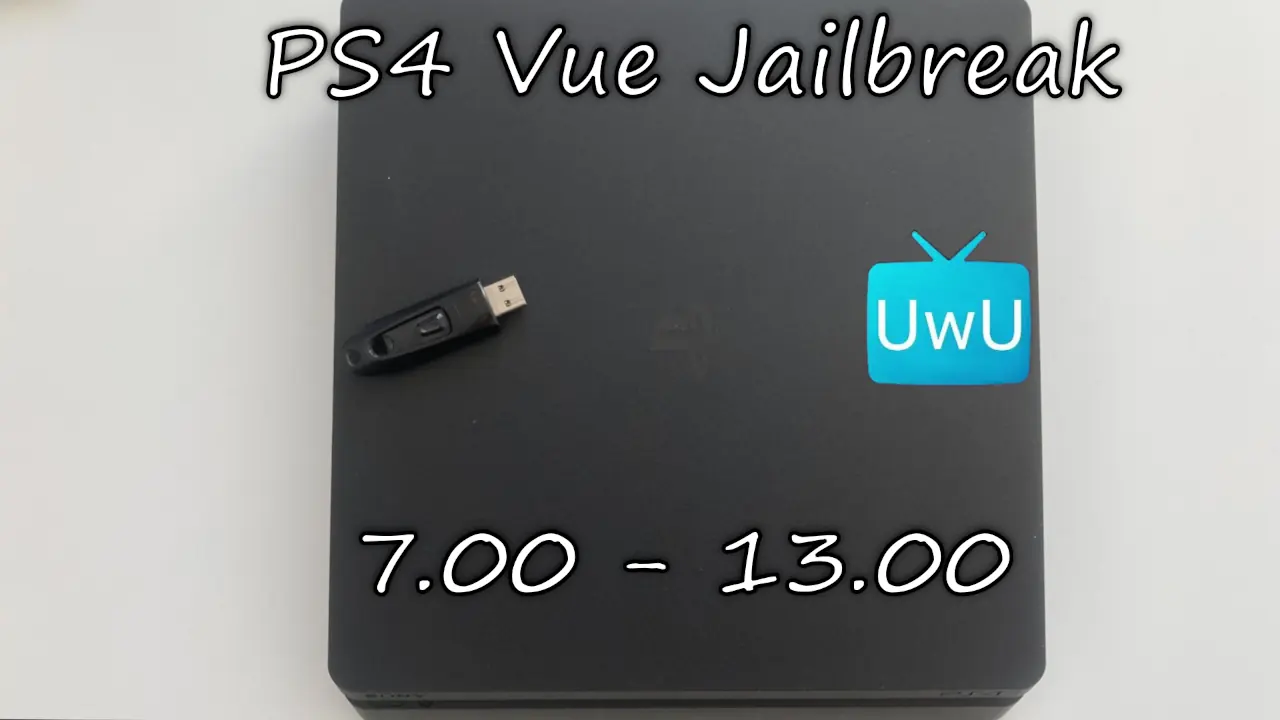

Zaledwie parę miesięcy temu pokazywałem, jak w dość prosty sposób można przerobić PlayStation 4 z systemem 12.52 przy pomocy taniej płytki Blu-ray. Mimo że od tego momentu minęło bardzo mało czasu, to społeczność PS4 znalazła już kolejny sposób na przeróbkę PS4 nazwany „Vue-After-Free”. Tym razem „Jailbreak” działa aż do systemu 13.0, jest bardzo prosty w konfiguracji i wymaga od nas tylko posiadania pendrive i dowolnego komputera. Tak więc nie przedłużając: w tym poradniku pokażę jak przerobić PlayStation 4 z systemem 13.0 lub niższym przy pomocy aplikacji PS Vue.
Co będzie nam potrzebne?
Zacznijmy od tego, co będzie nam potrzebne. W przypadku tej przeróbki jest to dosłownie kilka rzeczy bo musimy mieć w zanadrzu:
- PlayStation 4 z systemem 13.00 lub niższym; może to być dowolny model konsoli (Fat, Slim lub Pro) istotna jest tylko zainstalowana wersja systemu
- Pendrive sformatowany do exFAT lub FAT32
- Dowolny komputer
- Dobre 10 -15 minut wolnego czasu na przeprowadzenie pierwszej przeróbki.
W kwestii kompatybilności: exploit Vue-After-Free działa z systemem od 7.00, aż do 13.00. Jeżeli mamy konsolę z wcześniejszym systemem, to możemy manualnie zainstalować kompatybilną łatkę przy użyciu pendrive z plikami danej aktualizacji (dostępne np. tutaj) oraz trybu bezpiecznego.
Pokazywana przeróbka jest jak na razie efektywniejsza na konsolach z niższym systemem dlatego, jeżeli macie już PlayStation z kompatybilnym oprogramowaniem, to raczej polecam wstrzymać się z aktualizacji do 12.50, 12.52, czy 13.00.
Dobra koniec ze wstępami. Czas przejść do przerabiania konsoli!
Tworzenie Backupu
Zaczynamy od pierwszej czynności, którą jest stworzenie backupu aktualnych danych z naszej konsoli. Pokazywana dzisiaj metoda przeróbki wymaga od nas bowiem przywrócenia specjalnej zmodyfikowanej kopii zapasowej profilu/konsoli z zaimplementowaną aplikacją PS Vue. Niestety przy takiej operacji nasze aktualne profile oraz dane zostaną usunięte. Właśnie dlatego przed rozpoczęciem kolejnych działań stworzymy sobie dokładny backup naszych danych z konsoli, żeby w razie czego móc je łatwo przywrócić w przyszłości.
Backup całej konsoli
Tak, więc, aby utworzyć dokładny Backup naszej konsoli, który pozwoli nam później odtworzyć konsolę do pierwotnego stanu:
- Bierzemy dość spory dysk zewnętrzny i upewniamy się, że jest on sformatowany, jako exFAT. Jeżeli tak nie jest, to w Windowsie możemy kliknąć prawym przyciskiem myszy na dysk > wybrać opcję formatuj > Zmienić system plików na exFAT > zatwierdzić zmiany przyciskiem „Rozpocznij”. UWAGA taka operacja usunie wszystkie dane z używanego dysku.

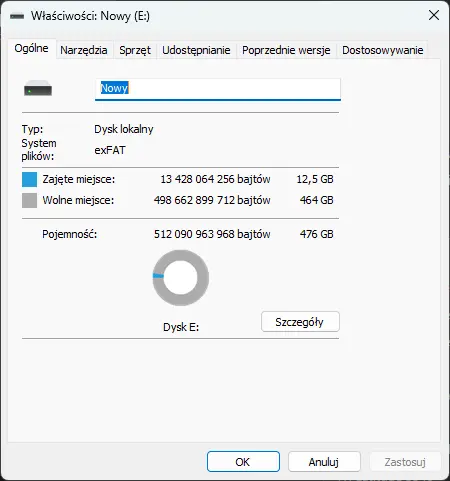
- Podpinamy dysk do portu USB konsoli.
- Wchodzimy do ustawień PlayStation.
- Przechodzimy do zakładki „System”.
- Zaznaczamy „Tworzenie kopii zapasowej i przywracanie.

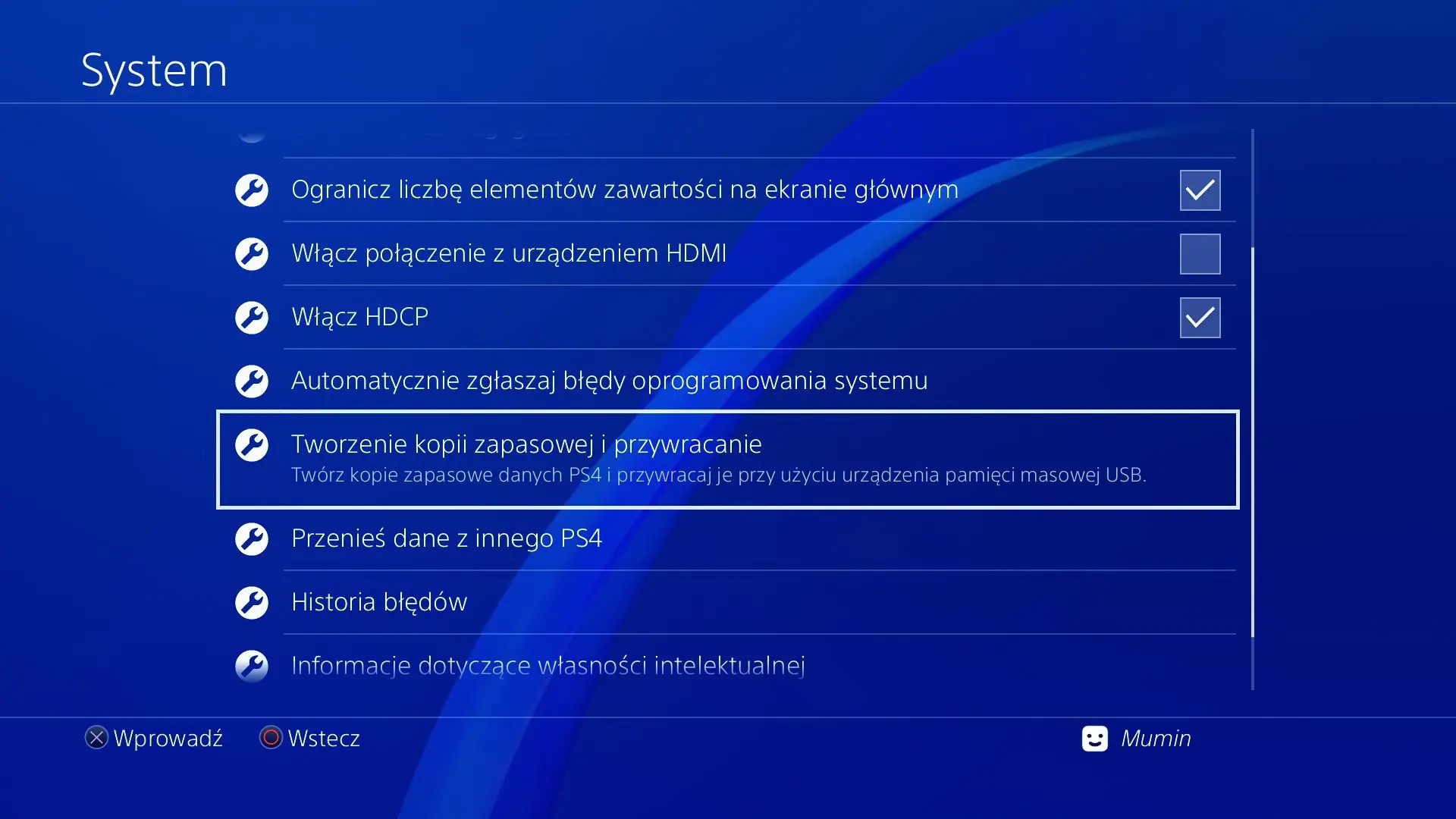
- Spośród listy dostępnych opcji, klikamy na „Utwórz kopię zapasową PS4”.

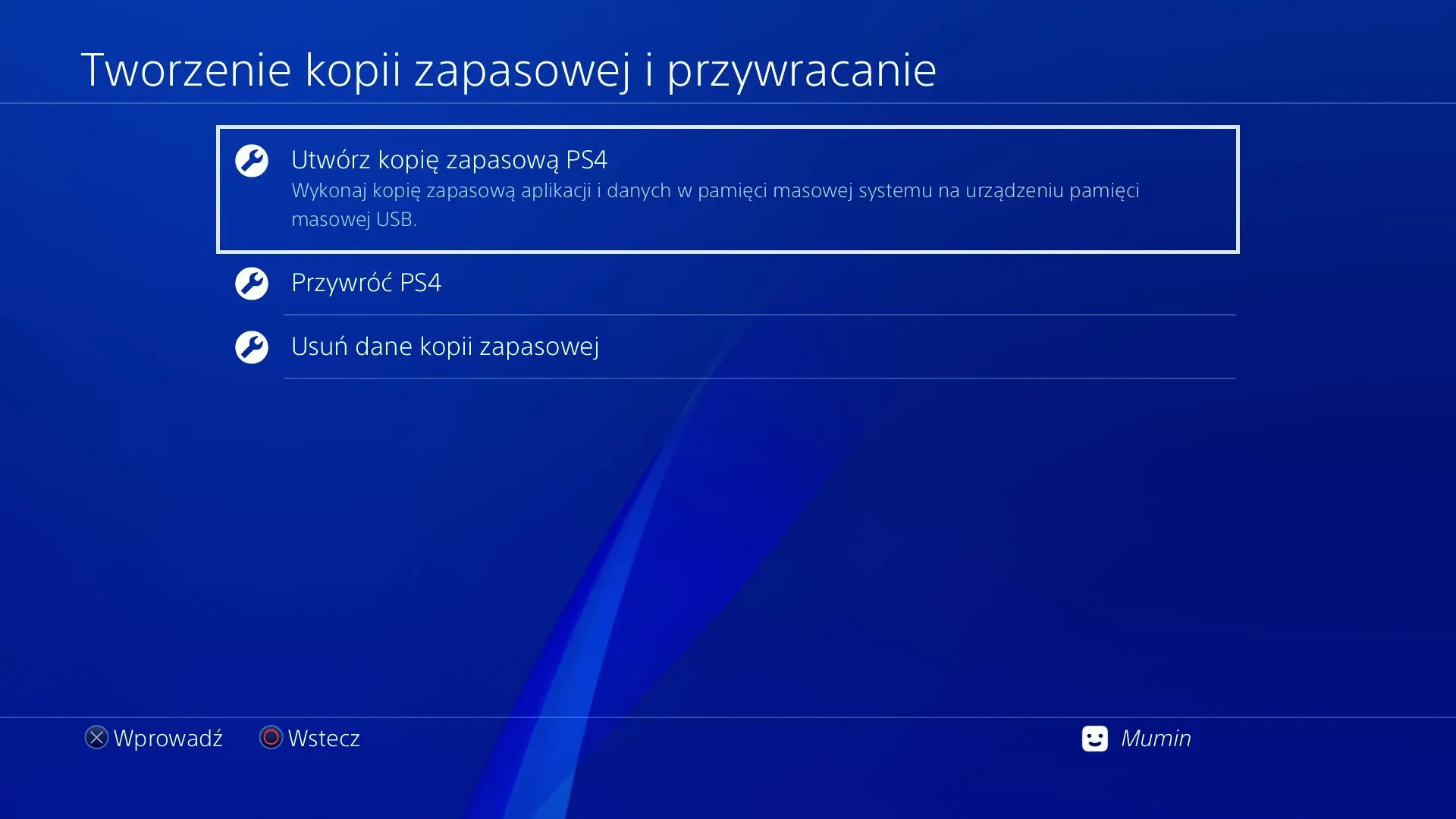
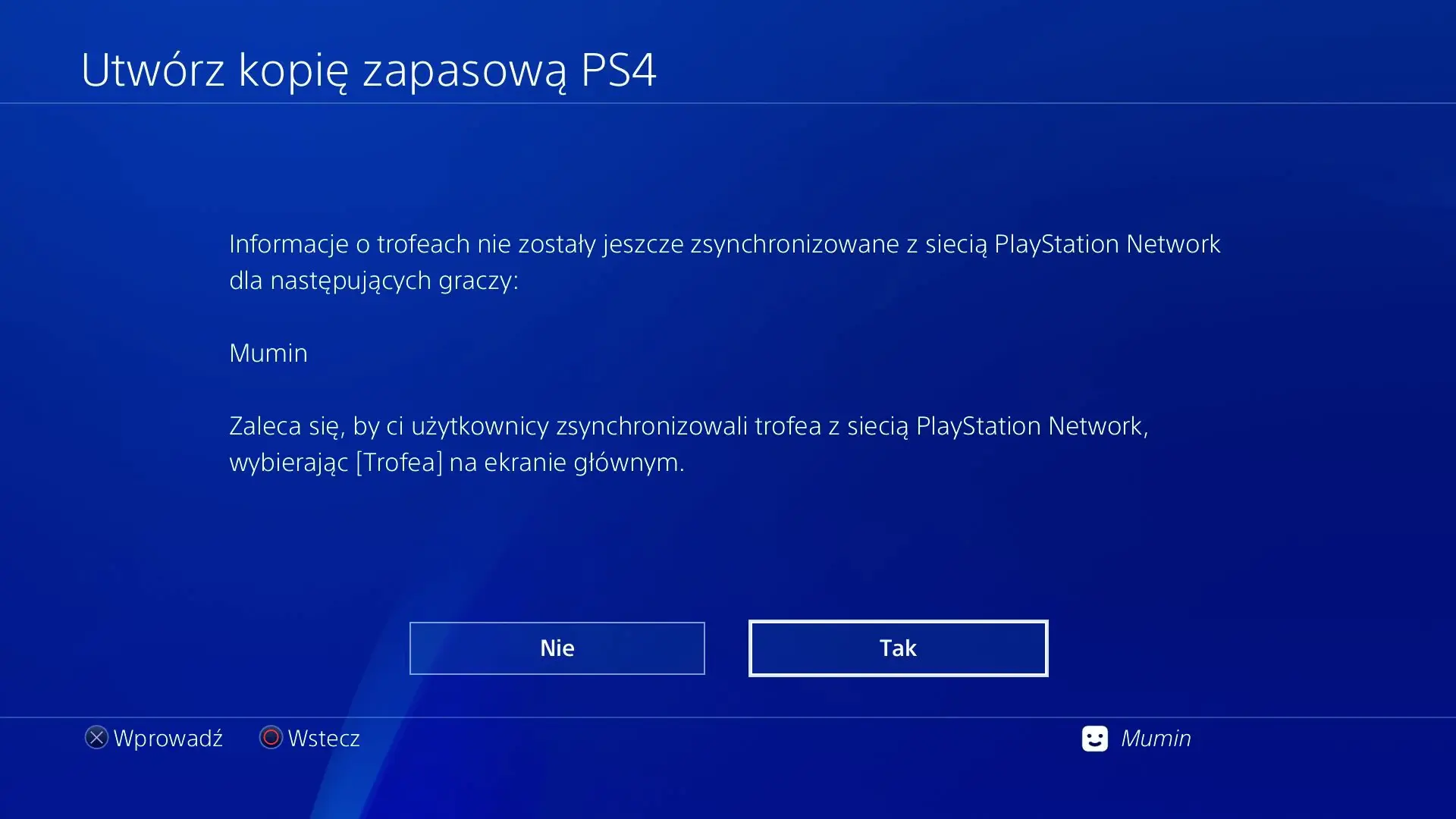
- Na ekranie informującym nas o synchronizacji trofeów wybieramy „Tak”.

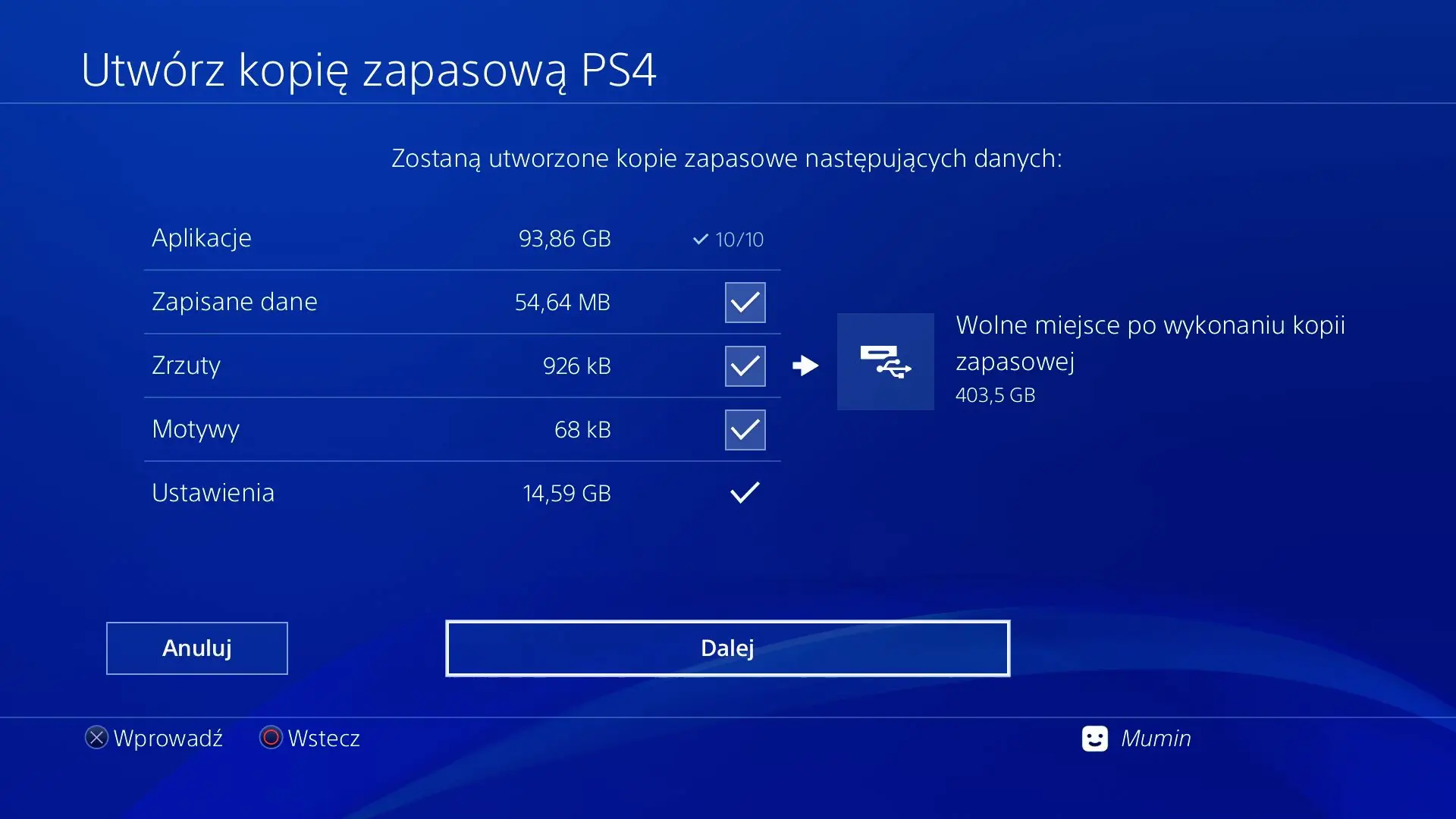
- Upewniamy się, że wszystkie dane są zaznaczone (lub według uznania odznaczamy te, których nie będziemy potrzebowali) i klikamy przycisk dalej.

Po tym tworzenie backupu powinno rozpocząć się automatycznie. Po zakończeniu tego procesu podłączamy dysk zewnętrzny do komputera, bierzemy znajdujący się na nim folder „PS4” i kopiujemy go w jakieś „bezpieczne” miejsce, aby mieć pewność, że go nie stracimy.
Backup zapisu gier do późniejszego przywrócenia
Kiedy chcemy utworzyć też backup zapisów gier, który będziemy mogli przywrócić po wykonaniu przeróbki:
- Bierzemy dysk zewnętrzny/pendrive sformatowany jako exFAT lub FAT32 i podpinamy go do konsoli.
- Wchodzimy do ustawień systemu. Następnie wybieramy zakładkę „Zarządzanie zapisanymi danymi aplikacji„.

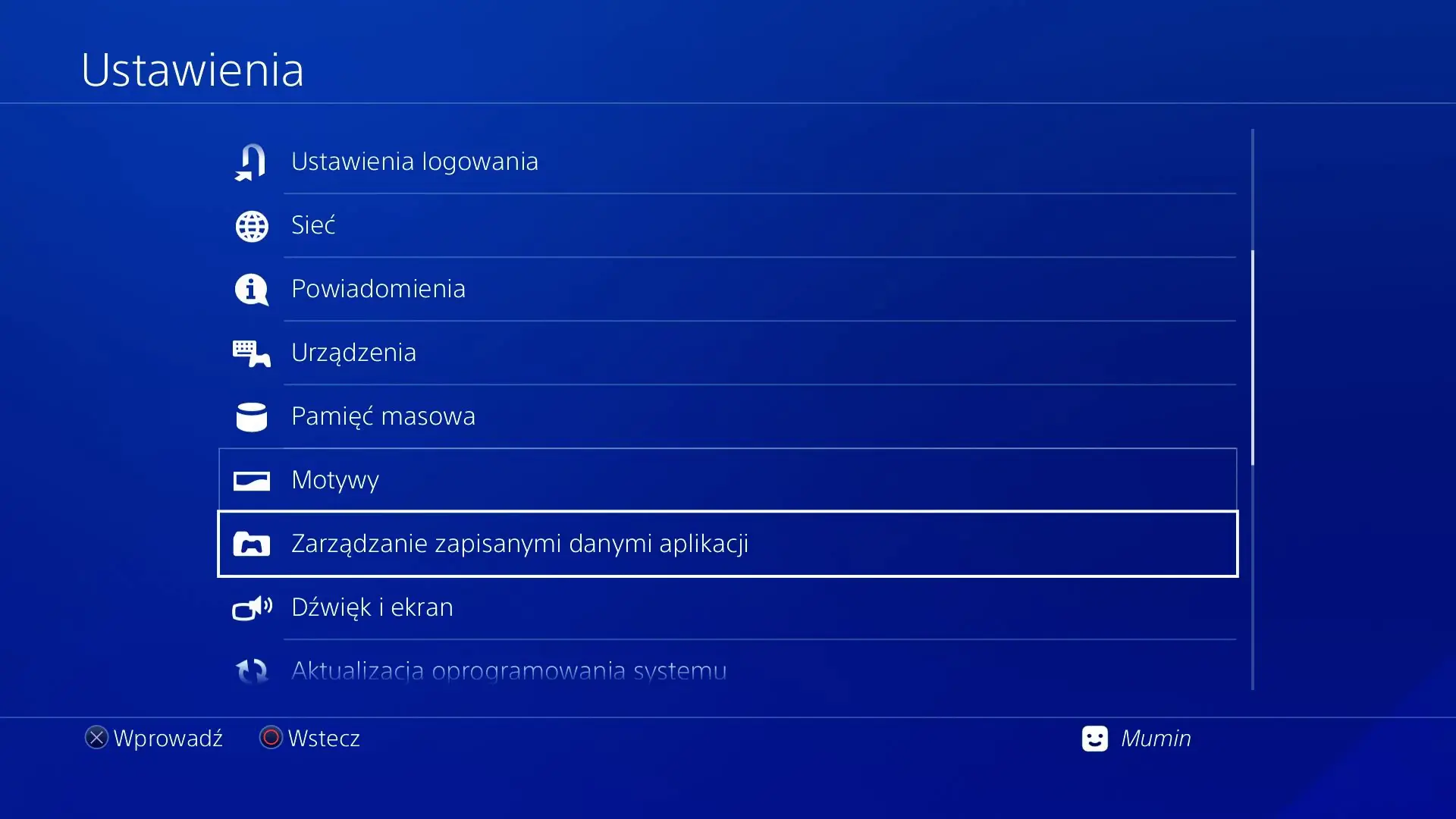
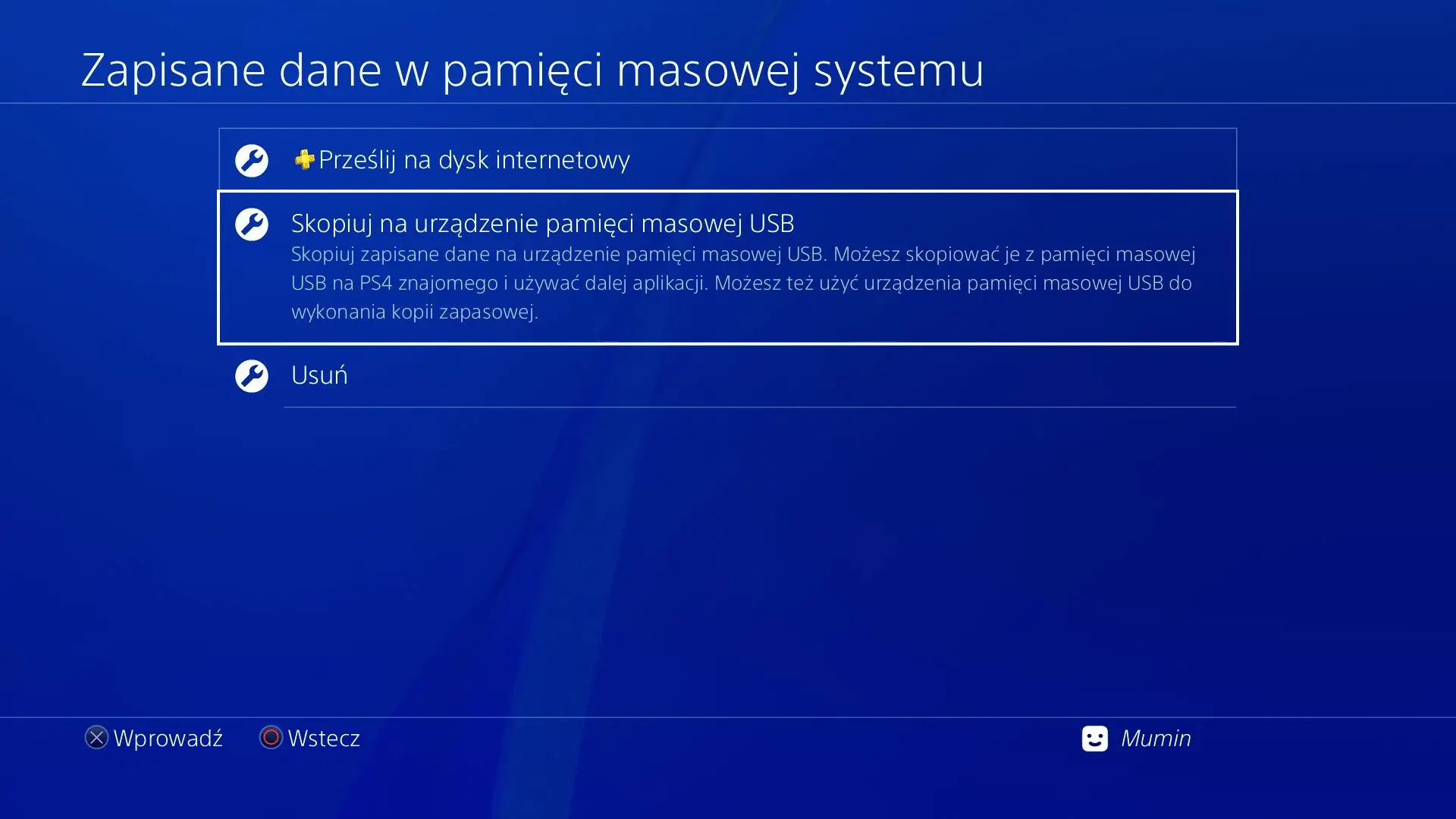
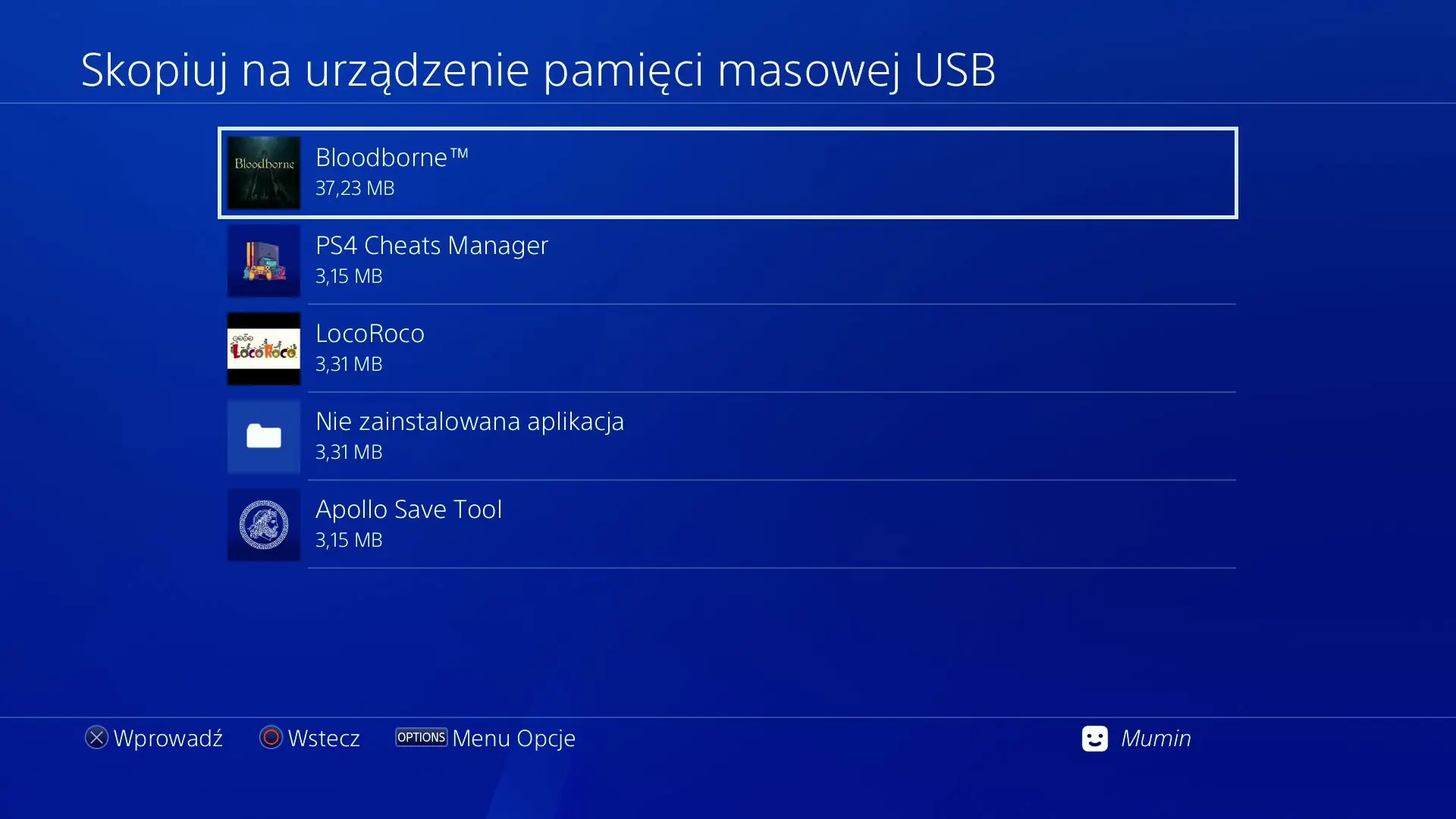
- Teraz zaznaczamy opcję „Zapisane dane w pamięci masowej systemu” > Skopiuj na urządzenie pamięci masowej USB.

- Na liście dostępnych aplikacji/gier, wybieramy, dla której chcielibyśmy utworzyć backup zapisu. Najeżdżamy na tę aplikację i klikamy przycisk X.

- Na sam koniec zaznaczamy wszystkie dostępne zapisu, dla których chcielibyśmy utworzyć kopię. Potem wybieramy „Kopiuj” i czekamy, aż dane zapisu zostaną skopiowane na pendrive.

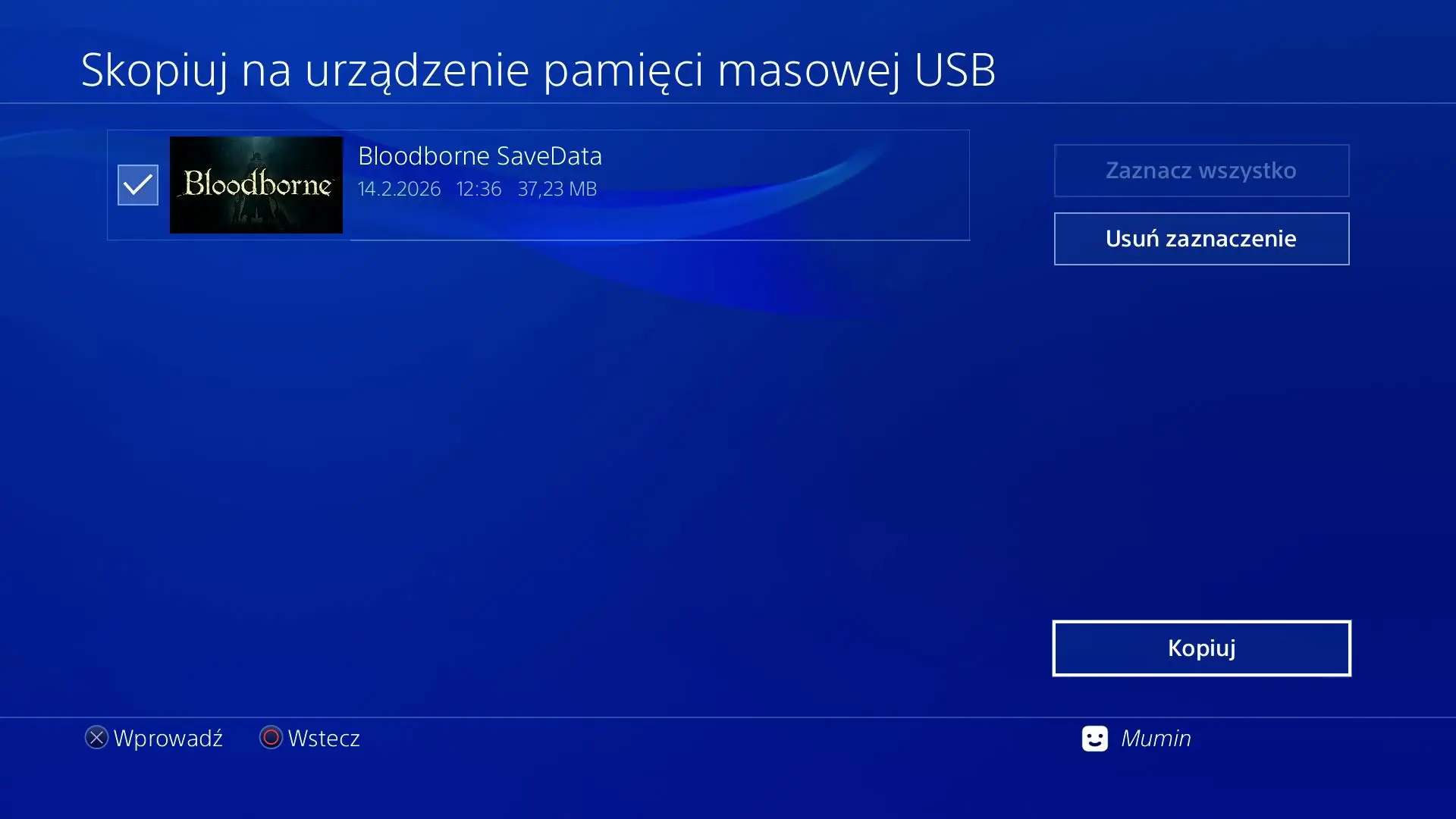
Po zakończeniu procesu znowu bierzemy dysk zewnętrzny/pendrive, podpinamy go do komputera, bierzemy znajdujący się na nim folder „PS4” i kopiujemy go do jakiejś bezpiecznej lokalizacji.
Przygotowanie pendrive
Kolejna rzecz do zrobienia to odpowiednie przygotowanie pendrive. Tutaj:
- Podpinamy pendrive do komputera i upewniamy się, że został on poprawnie sformatowany do exFAT lub FAT32.
- Jeżeli ten sam pendrive był wykorzystywany też do tworzenia backupu danych PlayStation, to usuwamy z niego folder o nazwie PS4 (oczywiście wcześniej należy upewnić się, że ten folder został skopiowany w jakieś inne bezpieczne miejsce).
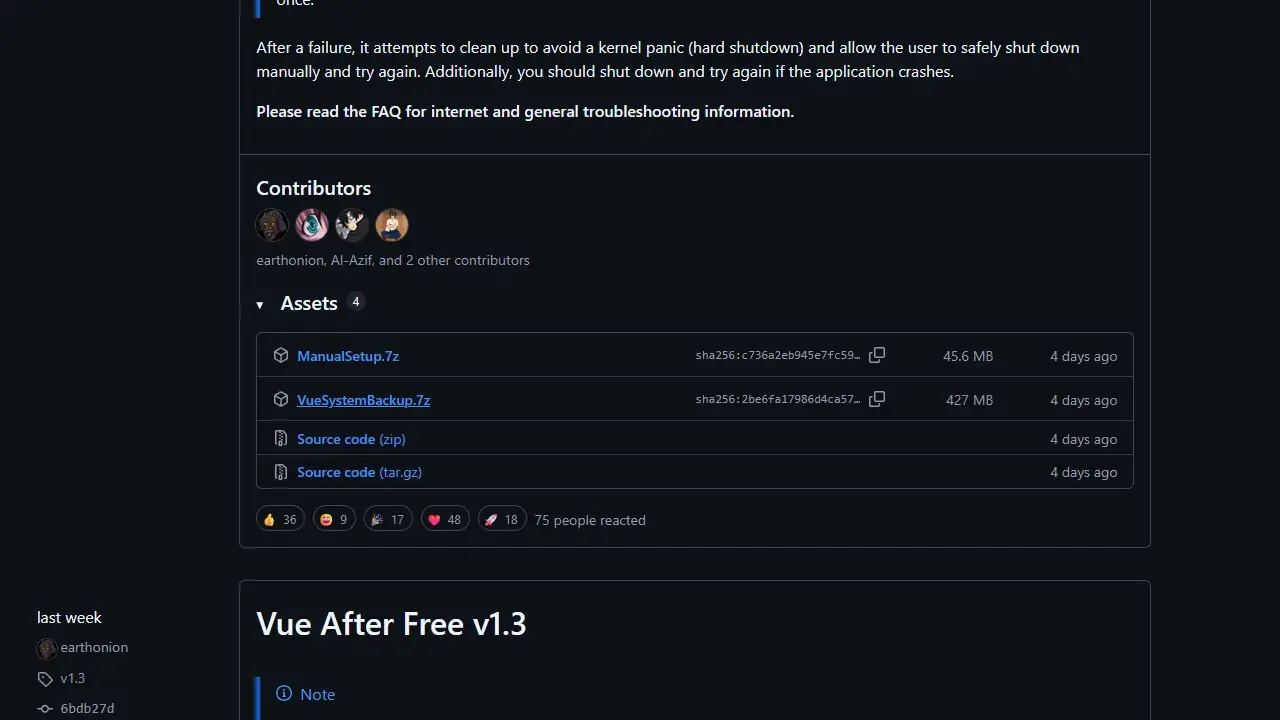
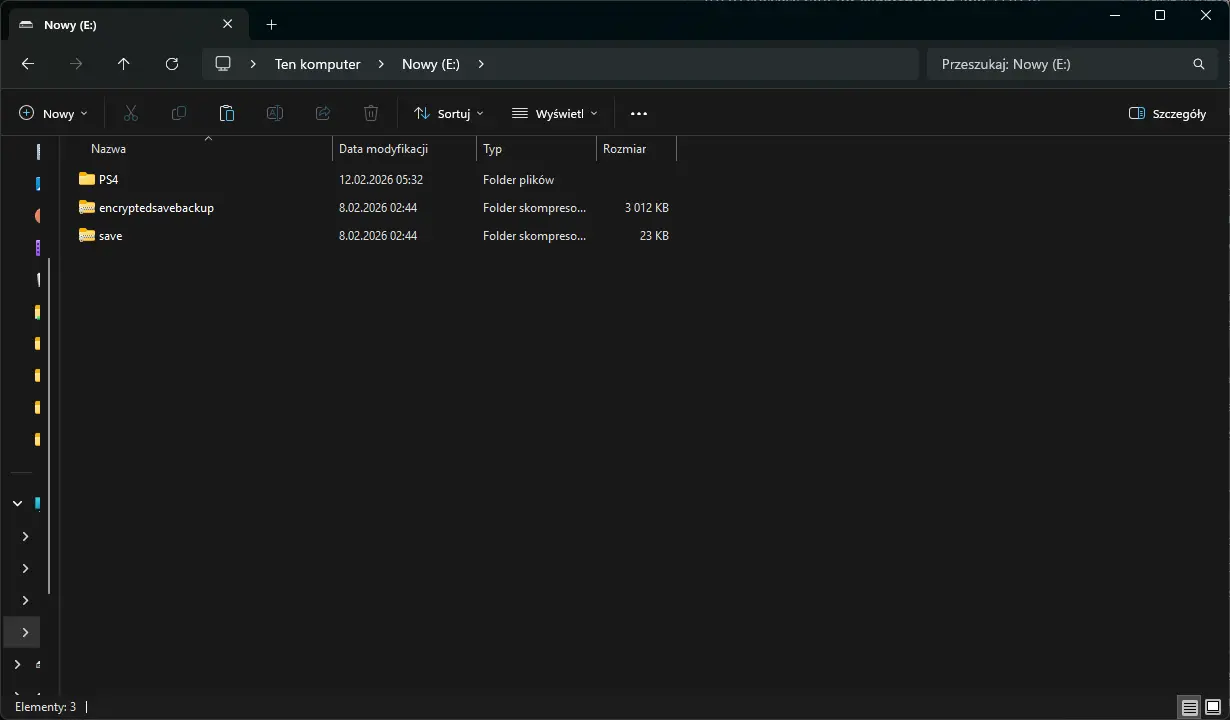
- Wchodzimy na oficjalną stronę pobierania exploitu Vue-After-Free na GitHubie. W sekcji z najnowszą wersją (pierwsza od góry) klikamy tam plik „VueSystemBackup.7z”. Rozpocznie to pobieranie jednego pliku.

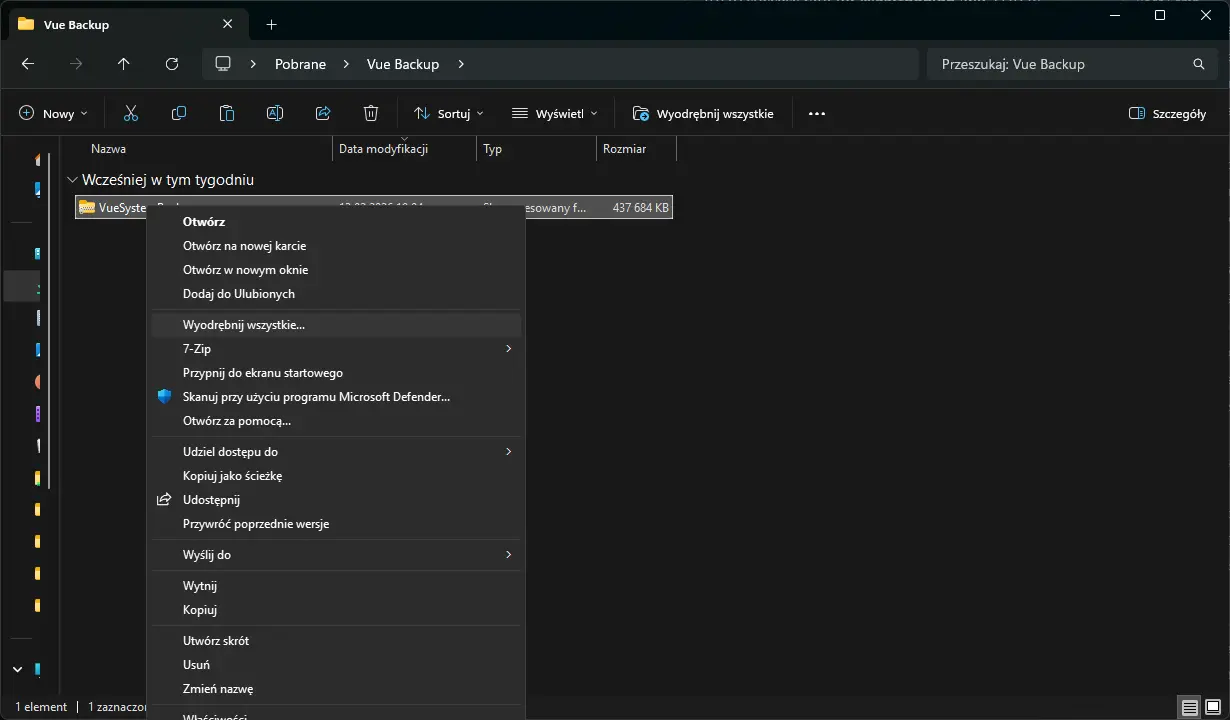
- Przechodzimy do folderu z pobraną zawartością i rozpakowujemy pobrany przed chwilką plik. Jeżeli korzystamy z Windowsa, to wystarczy, że klikniemy plik prawym przyciskiem myszy i wybierzemy „Wyodrębnij wszystkie”.

- Teraz wchodzimy do rozpakowanego folderu. Kopiujemy wszystkie znajdujące się w nim pliki i wklejamy je do głównego folderu naszego pendrive.

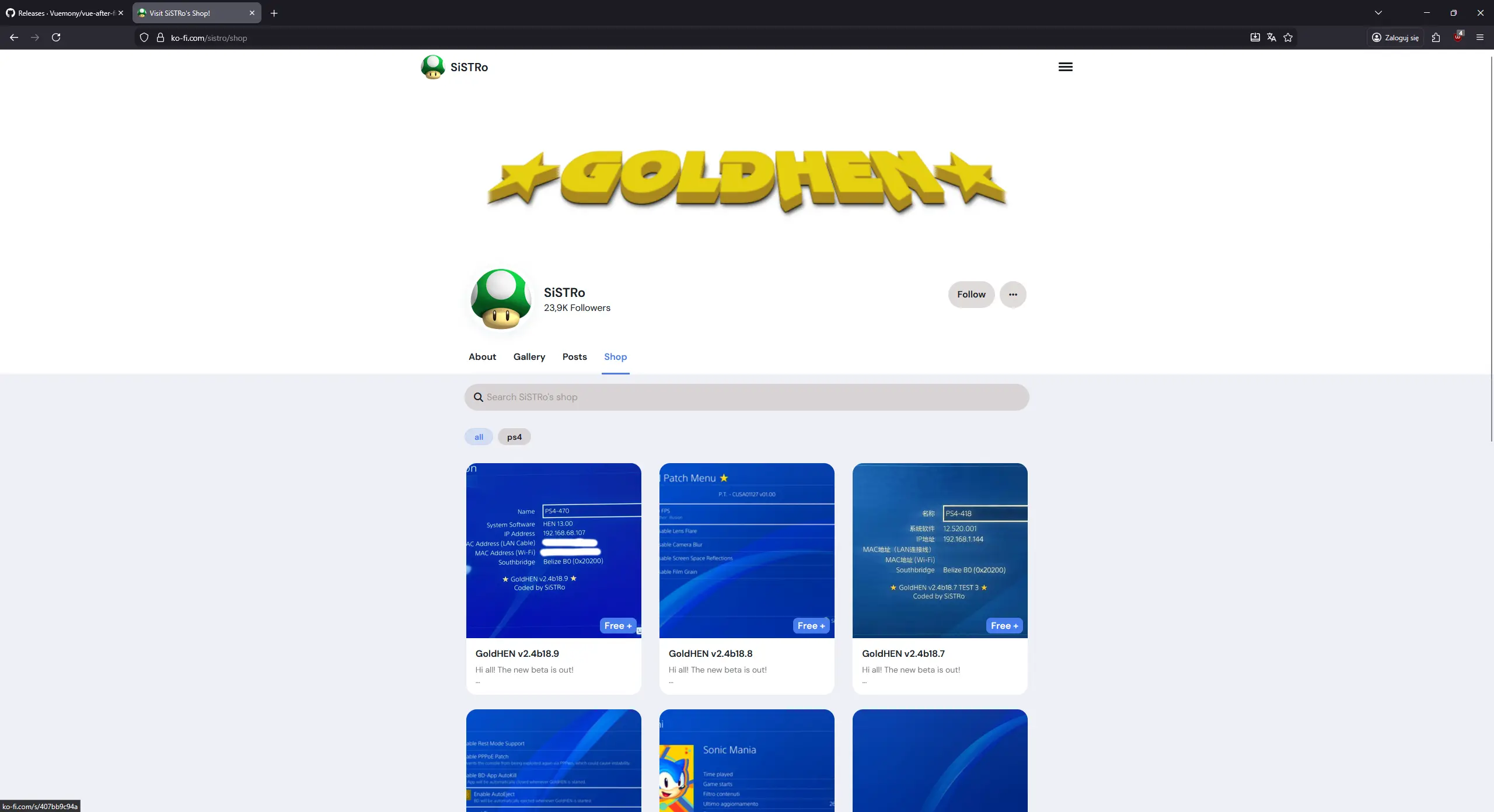
- Po zakończeniu tej operacji wchodzimy na stronę dewelopera modyfikacji GoldHEN na platformie Ko-Fi.
- W sekcji „Shop” wybieramy tam najnowszą wersję Gold HEN.

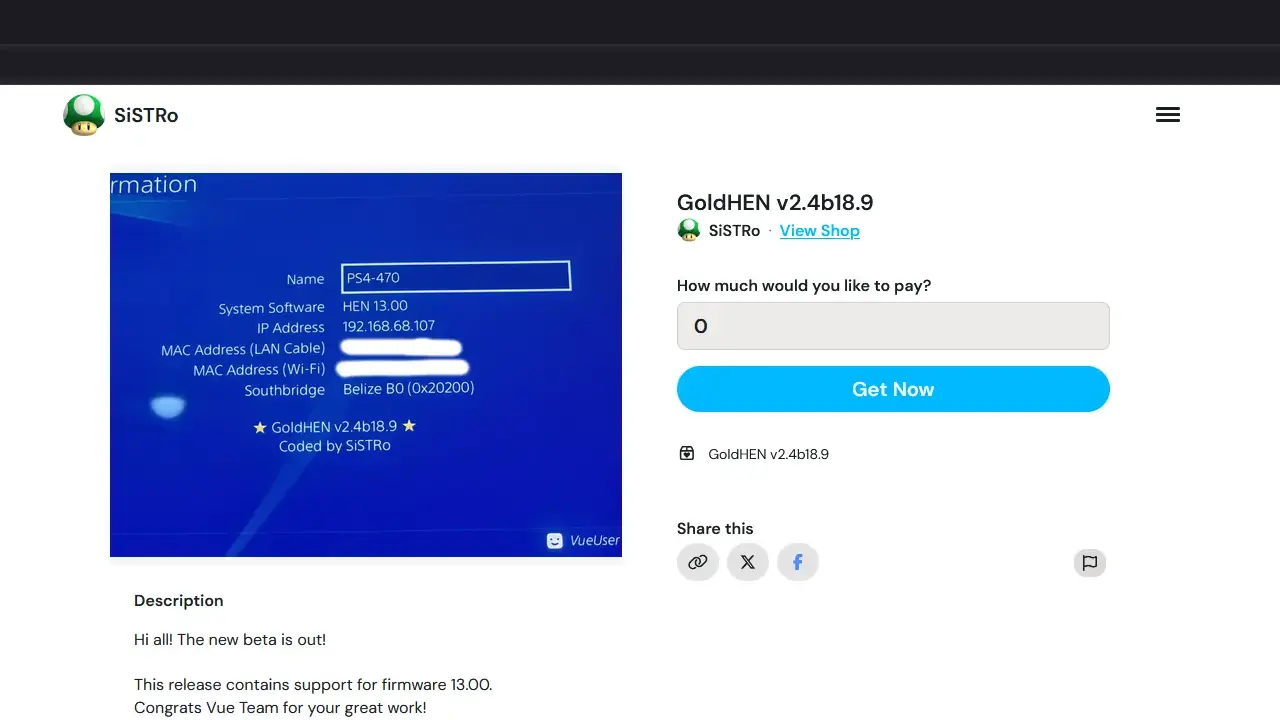
- W kolejnym kroku decydujemy, czy chcemy zostawić deweloperowi jakiś mały napiwek. Jeżeli chcemy, to wpisujemy daną kwotę, a jeśli wolimy pobrać GoldHEN za darmo, to wpisujemy 0 i klikamy „Get Now”.

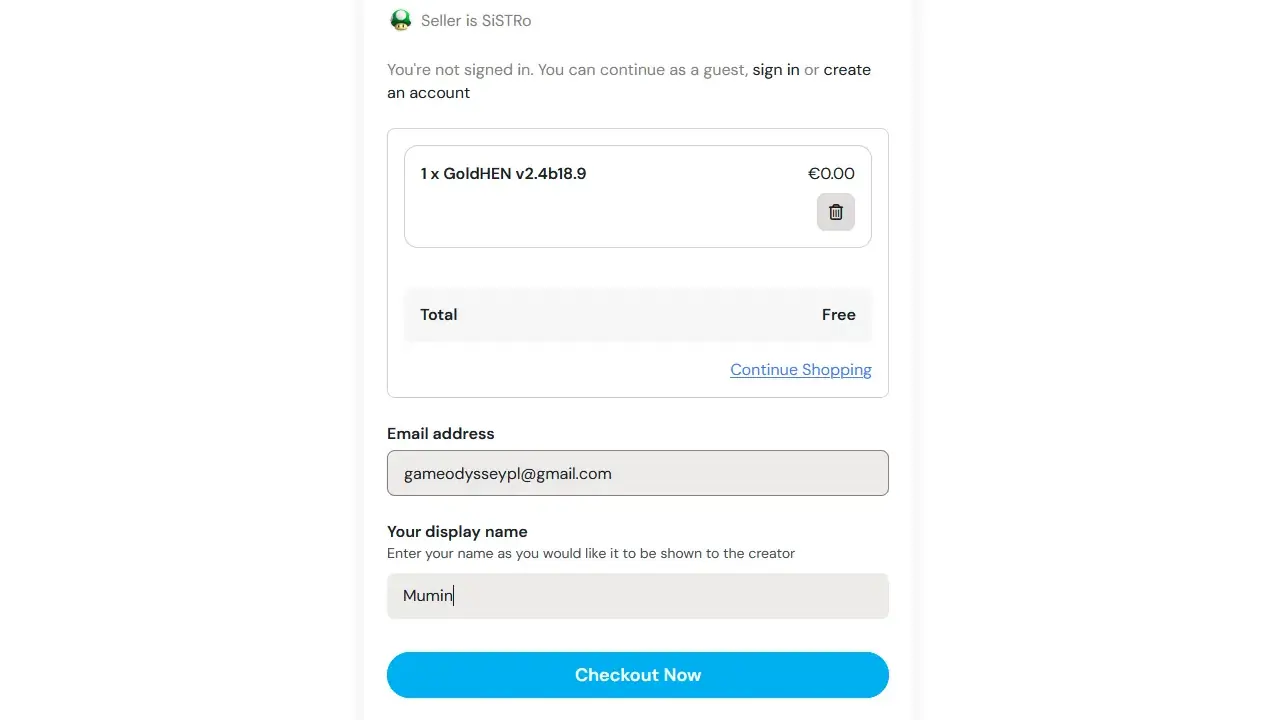
- Na kolejnym ekranie wpisujemy nasze adres e-mail oraz imię bądź Nick i klikamy przycisk „Checkout Now”.

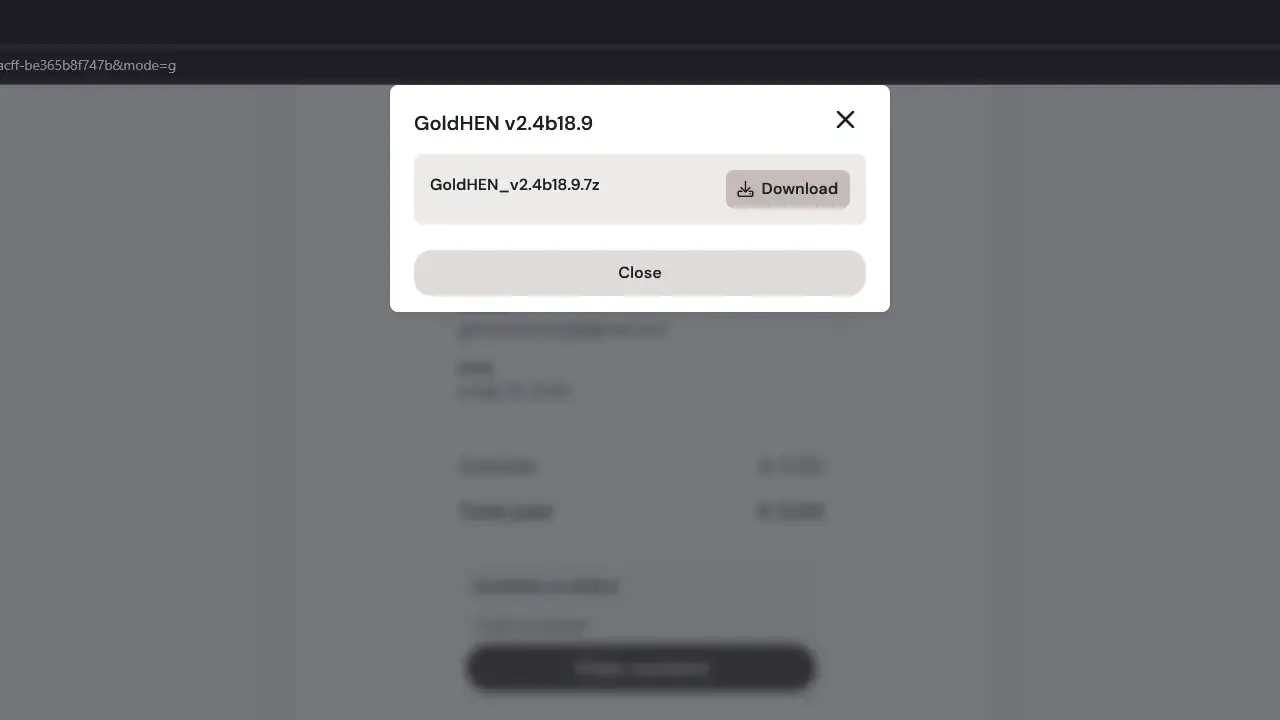
- Zaznaczamy przycisk „View Content” i klikamy przycisk „Download”. Rozpocznie to pobieranie kolejnego pliku.
.webp)
- Ponownie wchodzimy do folderu z pobraną zawartością i rozpakowujemy plik, który przed chwilą ściągnęliśmy.
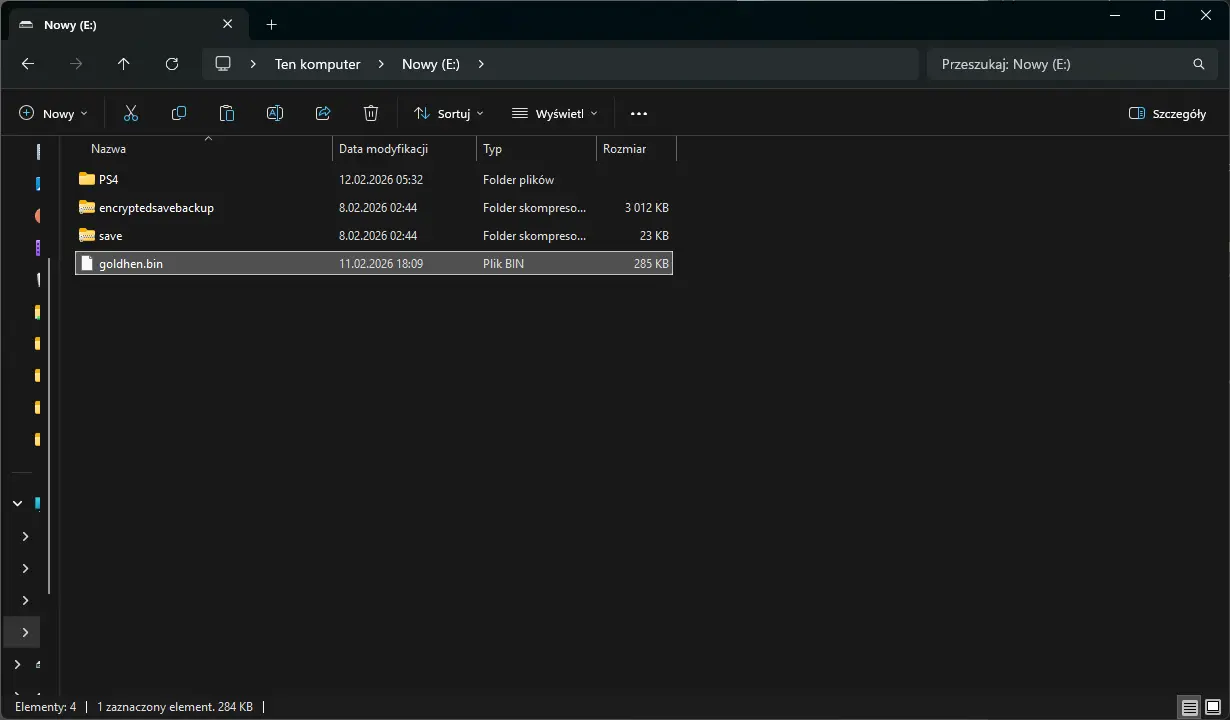
- Otwieramy rozpakowany folder i szukamy tam pliku o nazwie „goldhen.bin”. Bierzemy go i kopiujemy na naszego pendrive (do jego głównego folderu).

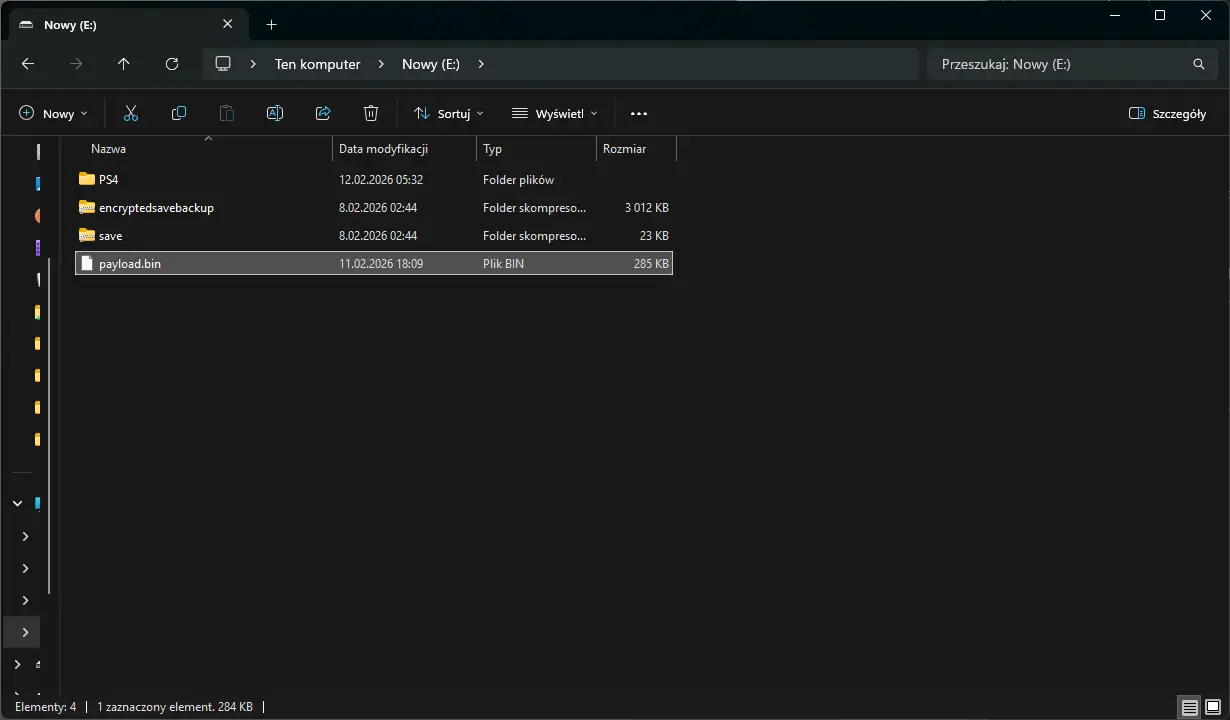
- Na sam koniec, zmieniamy nazwę pliku „goldhen.bin” na „payload.bin”. Jeżeli nazwa pliku będzie inna niż „payload.bin” to exploit nie będzie w stanie jej wykryć i przeróbka nie zostanie prawidłowo załadowana.

Po tych wszystkich przygotowaniach możemy już zostawić nasz komputer i przejść ponownie do konsoli.
Przywrócenie Backupu z VUE i przygotowanie konsoli
Teraz, aby przywrócić Backup z aplikacją VUE i przygotować konsolę pod przeróbkę:
- Podpinamy naszego pendrive do jednego z portów USB konsoli.
- Wchodzimy do ustawień systemu.
- Przechodzimy do zakładki „System” > „Tworzenie kopii zapasowej i przywracanie”.

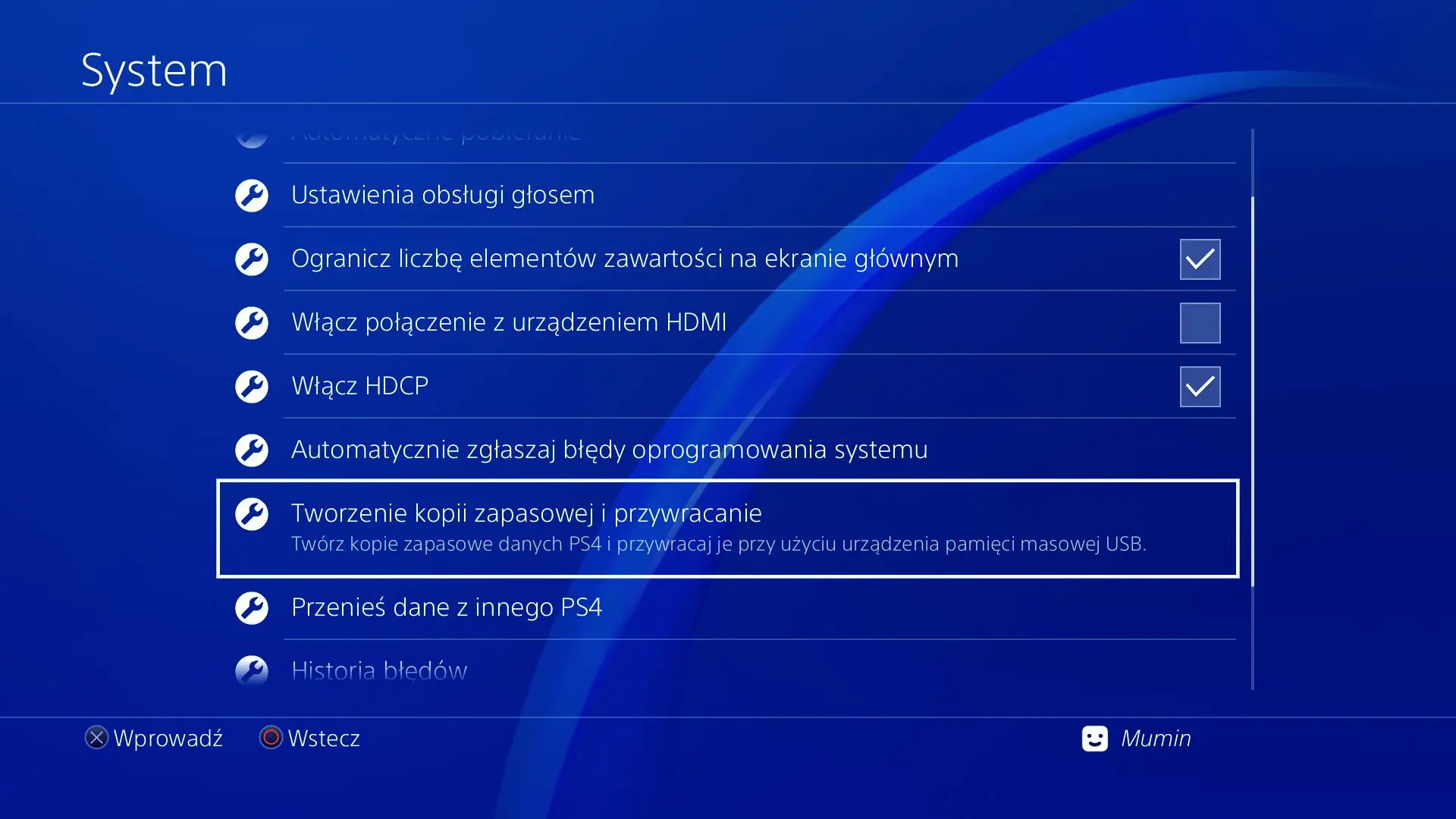
- Wybieramy opcję „Przywróć PS4”.

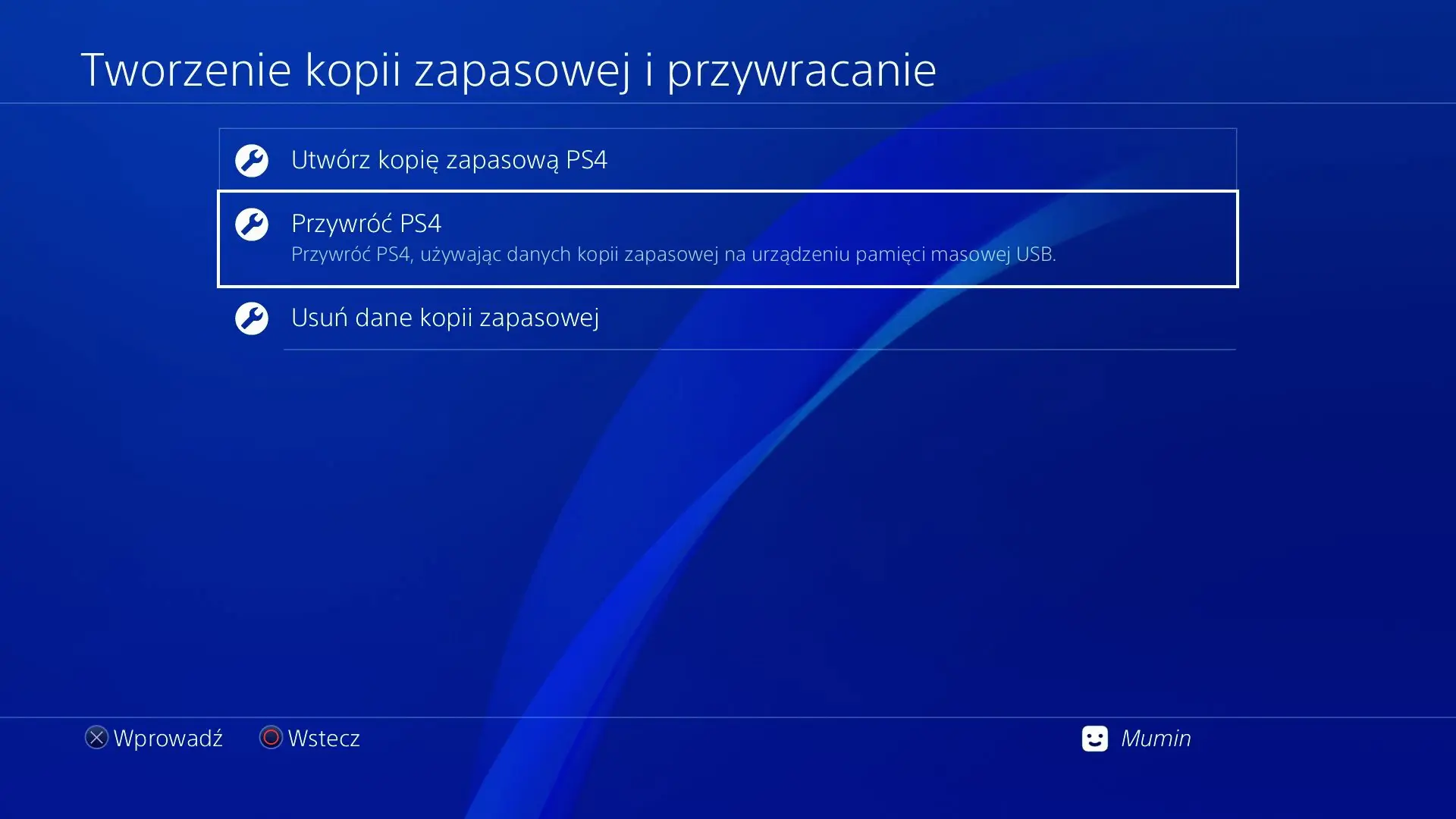
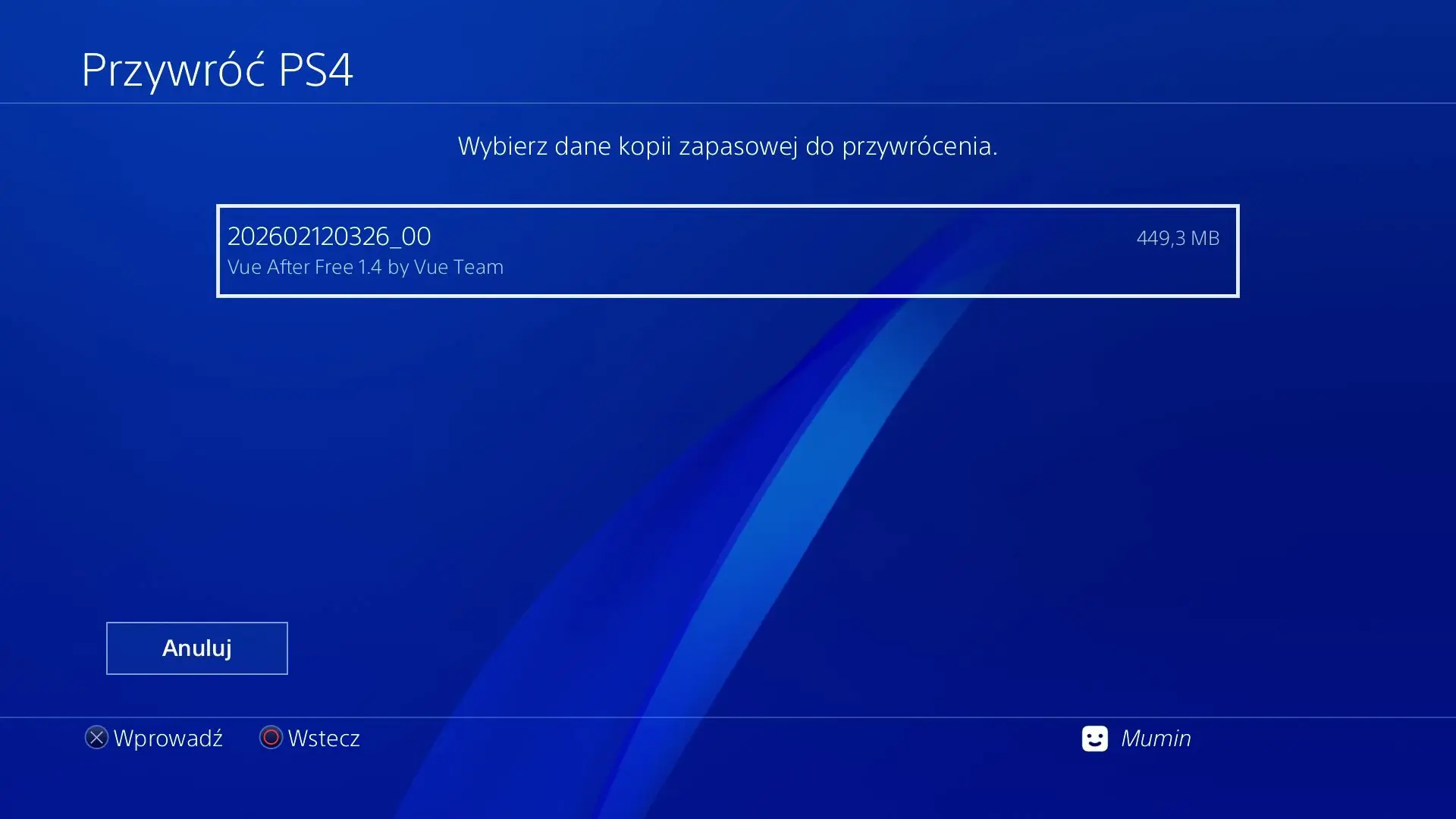
- Na pokazanej liście backupów powinna pokazać nam się tylko jedna pozycja z podpisem „Vue After Free”. Zaznaczamy ją i klikamy X by przywrócić Backup ze zmodyfikowaną aplikacją Vue.

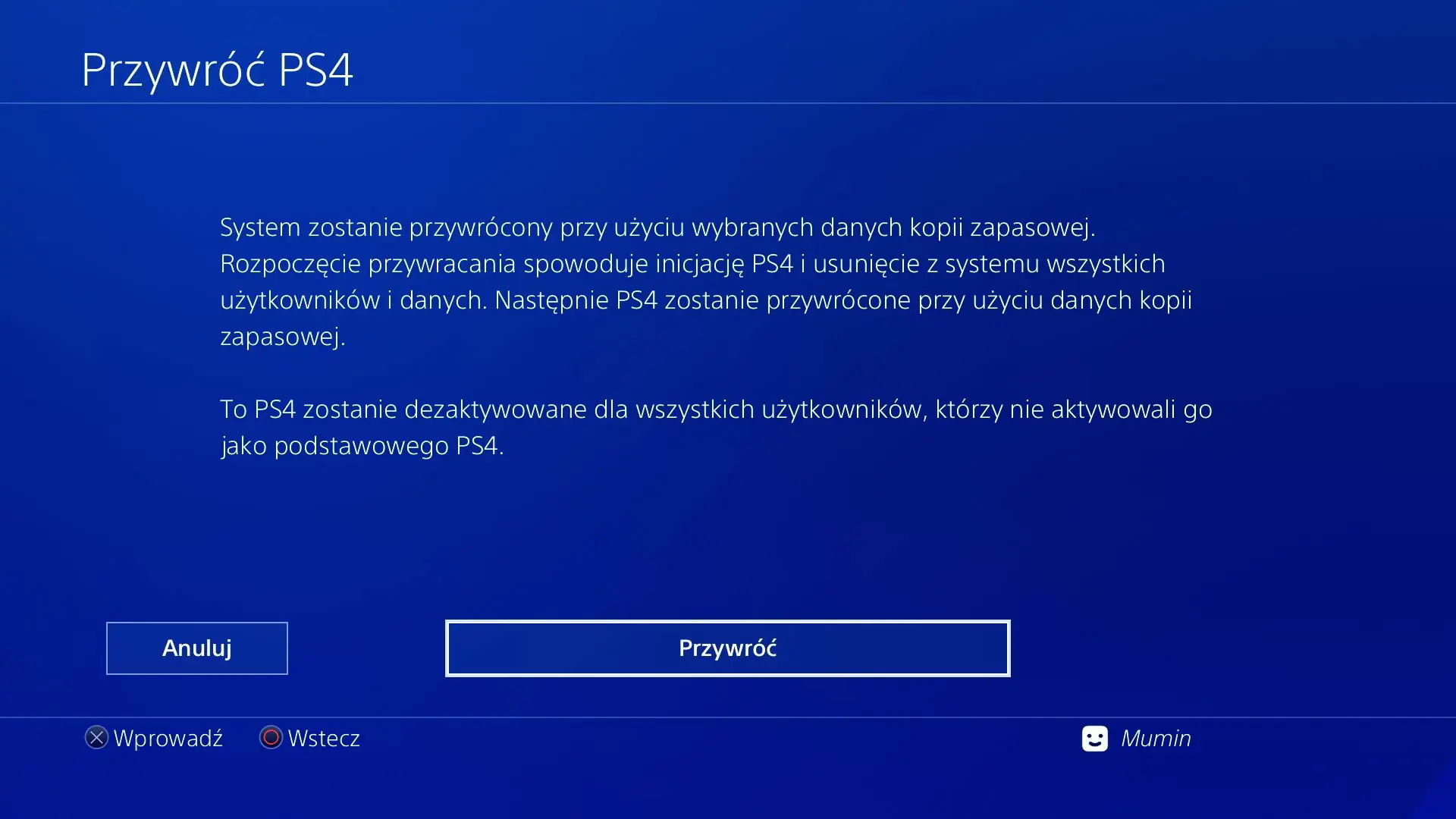
- Potwierdzamy chęć przywrócenia Backupu przyciskami „Przywróć” > „Tak” i cierpliwie czekamy na zakończenie całego procesu.

- Po przywróceniu Backupu powinniśmy zauważyć, że aplikacja Vue znajduje się już w naszym menu głównym po zalogowaniu. Zanim, jednak jej użyjemy, musimy skonfigurować połączenie z siecią i to w taki sposób, by aplikacja nie zaktualizowała nam się automatycznie. Wracamy, więc do ustawień i wchodzimy do zakładki „Network” (przywrócenie backupu powinno zmienić język naszego systemu na angielski).

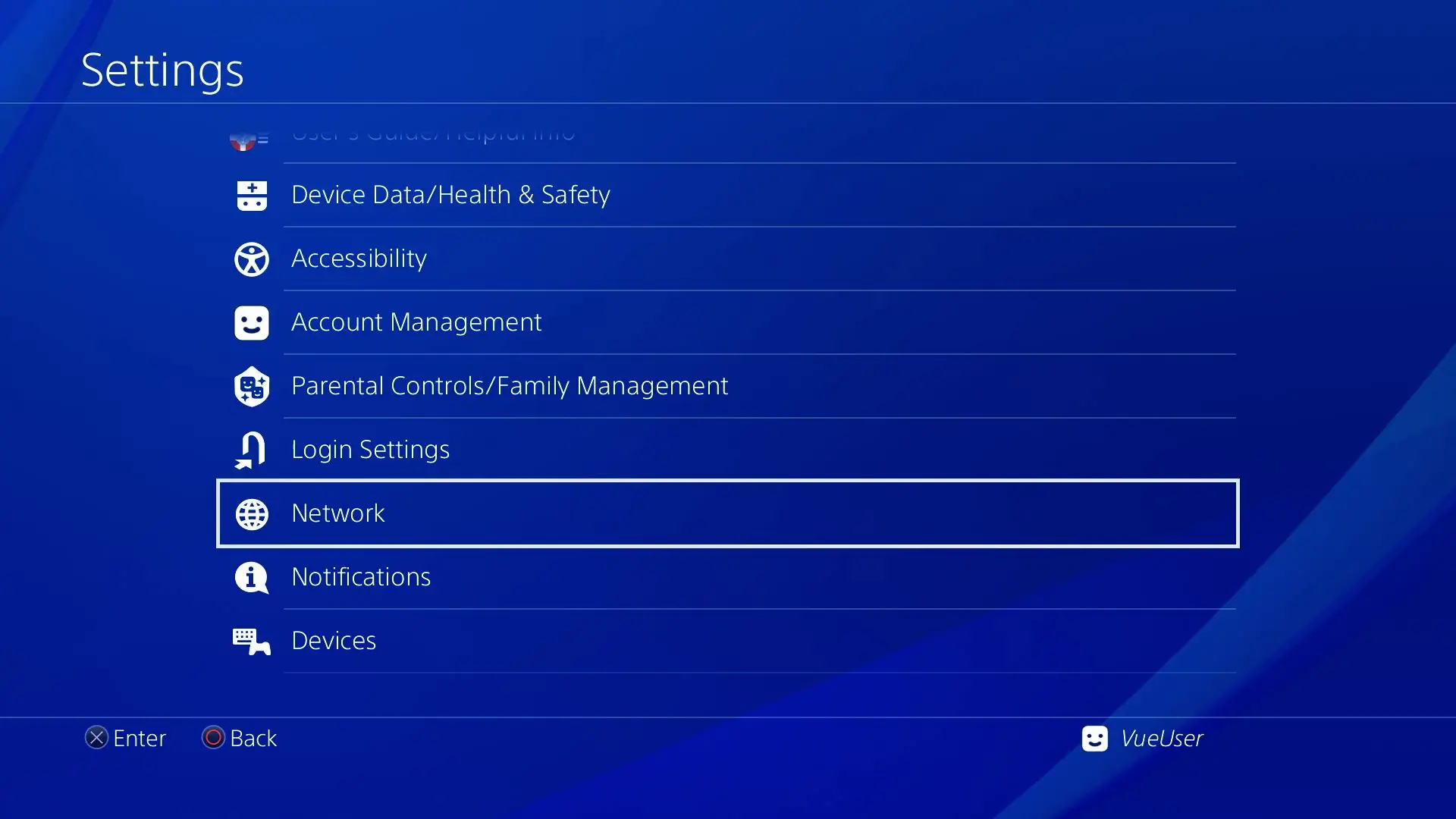
- Zaznaczamy opcję „Set Up Internet Connection”, a następnie:
- Wybieramy opcję „Use Wi-Fi” (jeżeli chcemy użyć Wi-Fi) lub „Use a Lan Cable” (jeśli chcemy korzystać z kabla Ethernet)

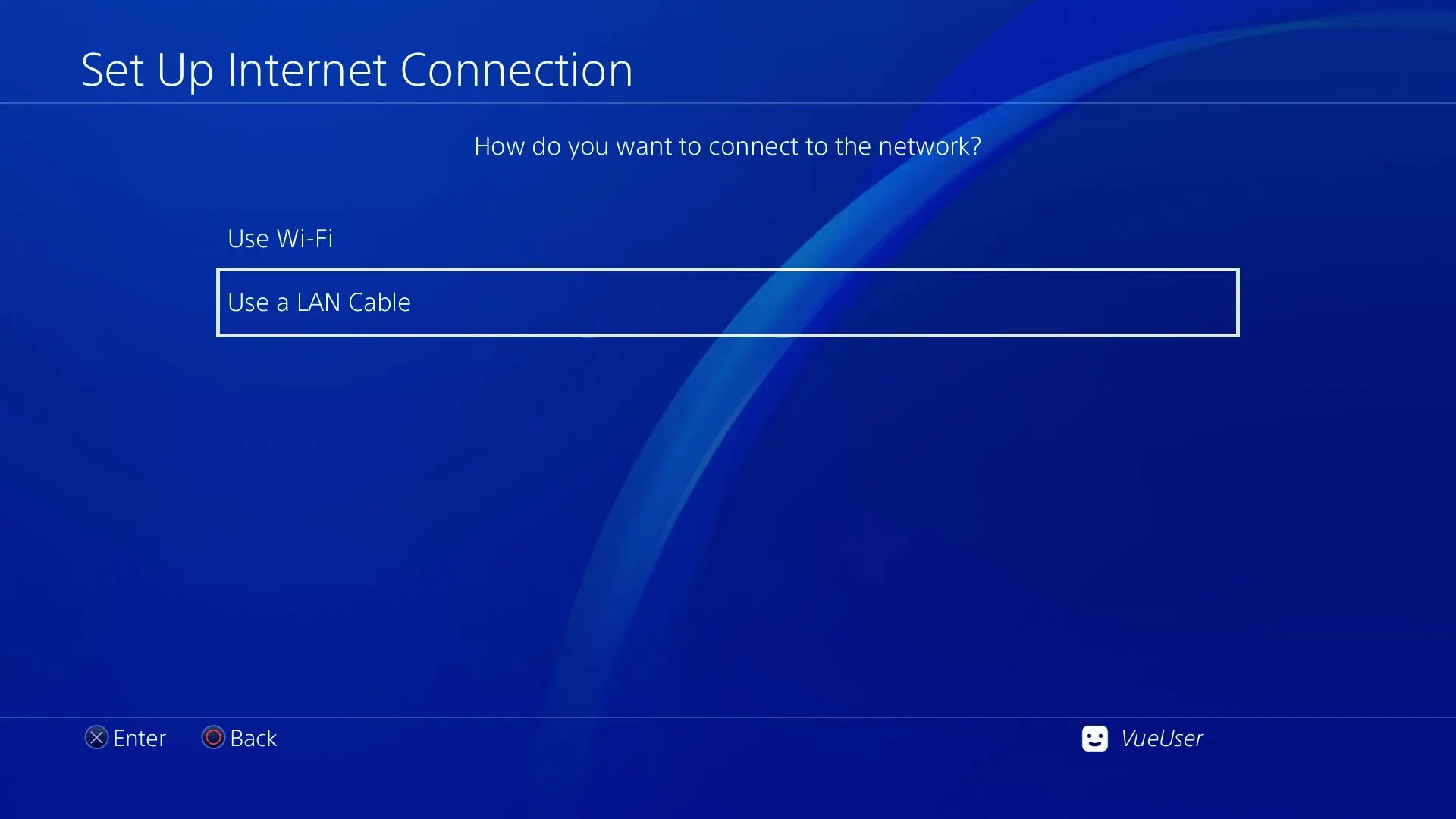
- Na kolejnym Ekranie zaznaczamy opcję „Custom”

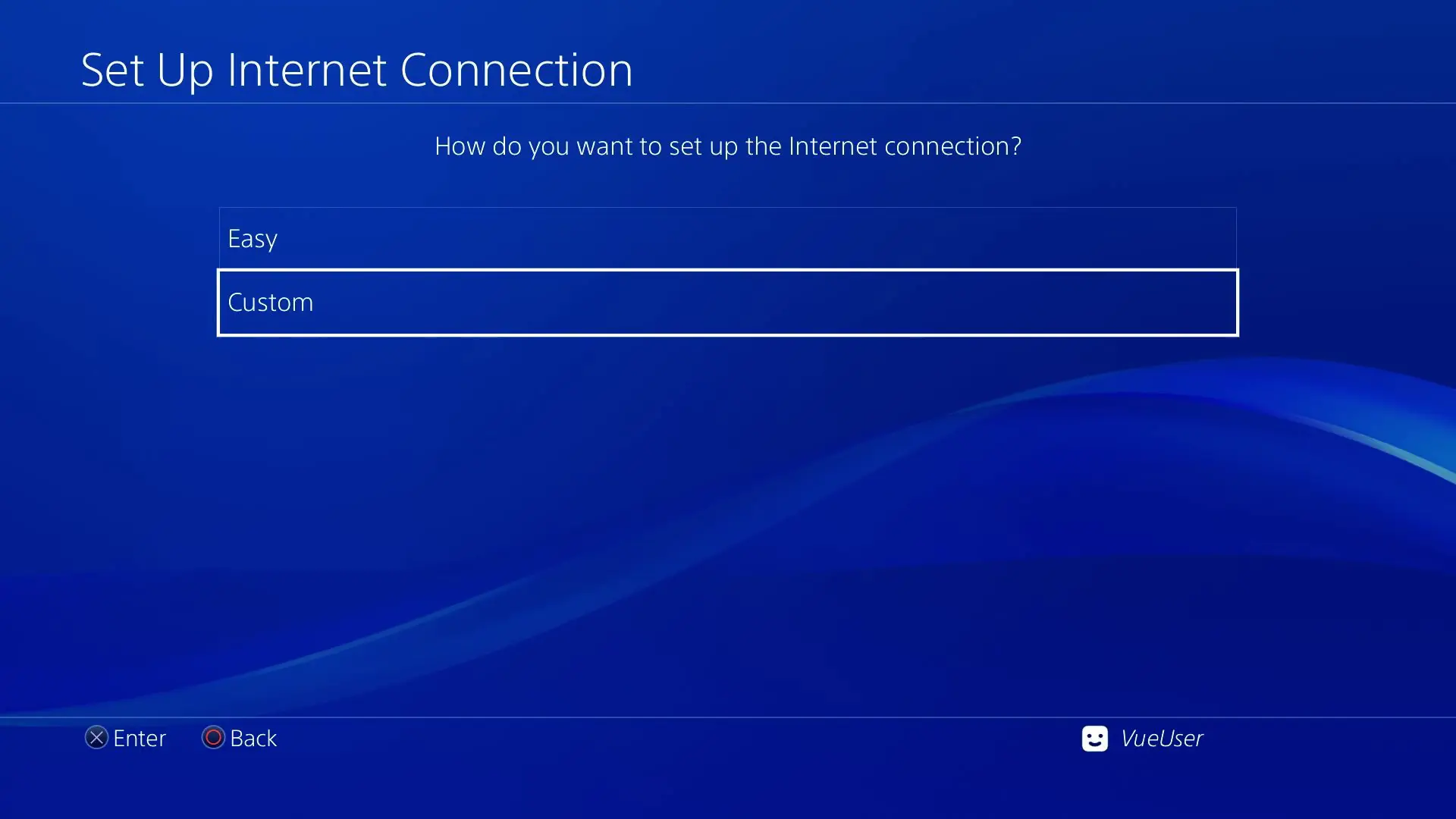
- (Dodatkowy krok dla Wi-Fi) Wybieramy sieć, z którą chcemy się połączyć, a następnie wpisujemy jej hasło.
- Na ekranie „IP Address Settings” wybieramy „Automatic”

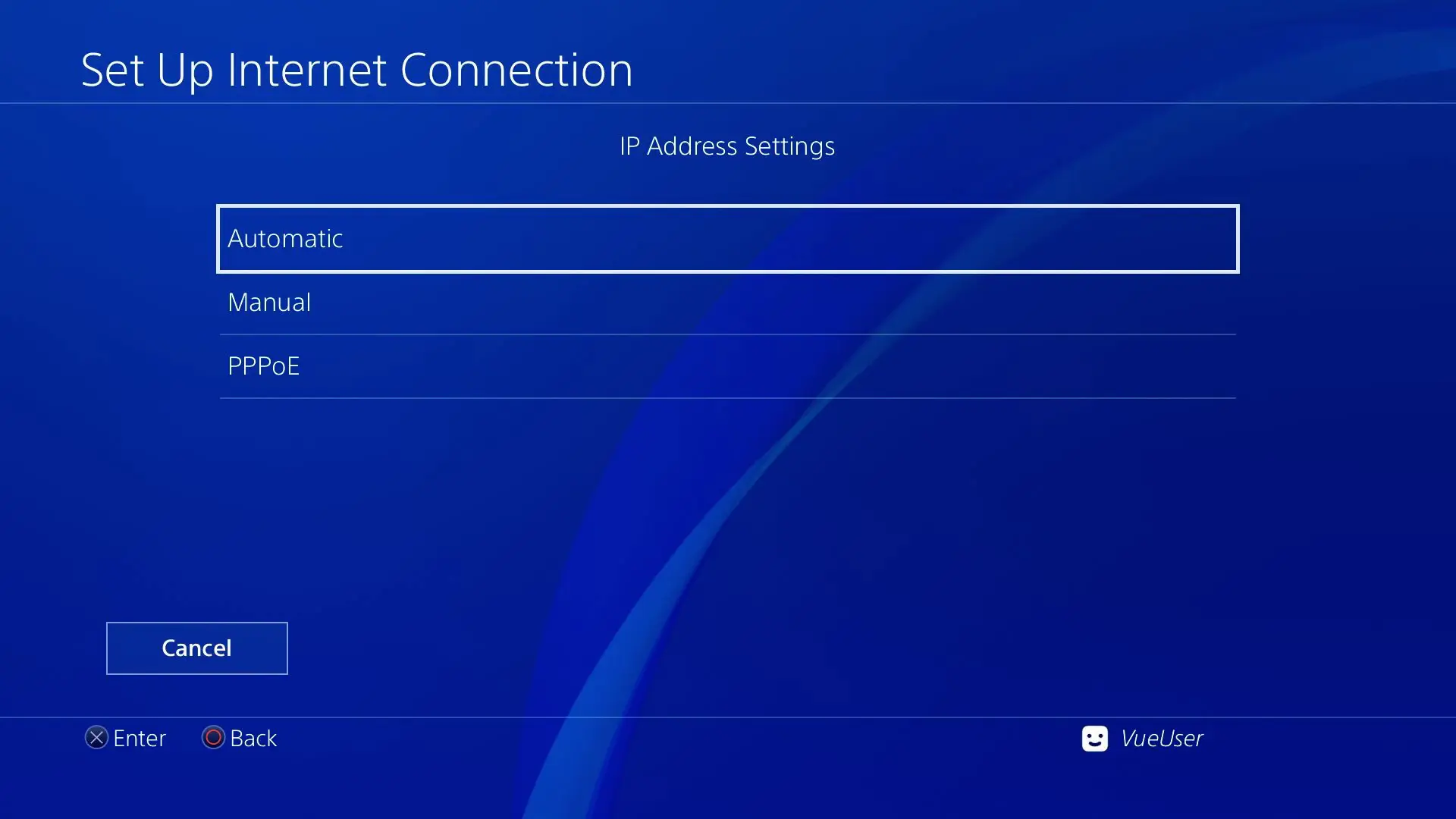
- Przy opcji „DHCP Host Name” zaznaczamy „Do Not Specify”

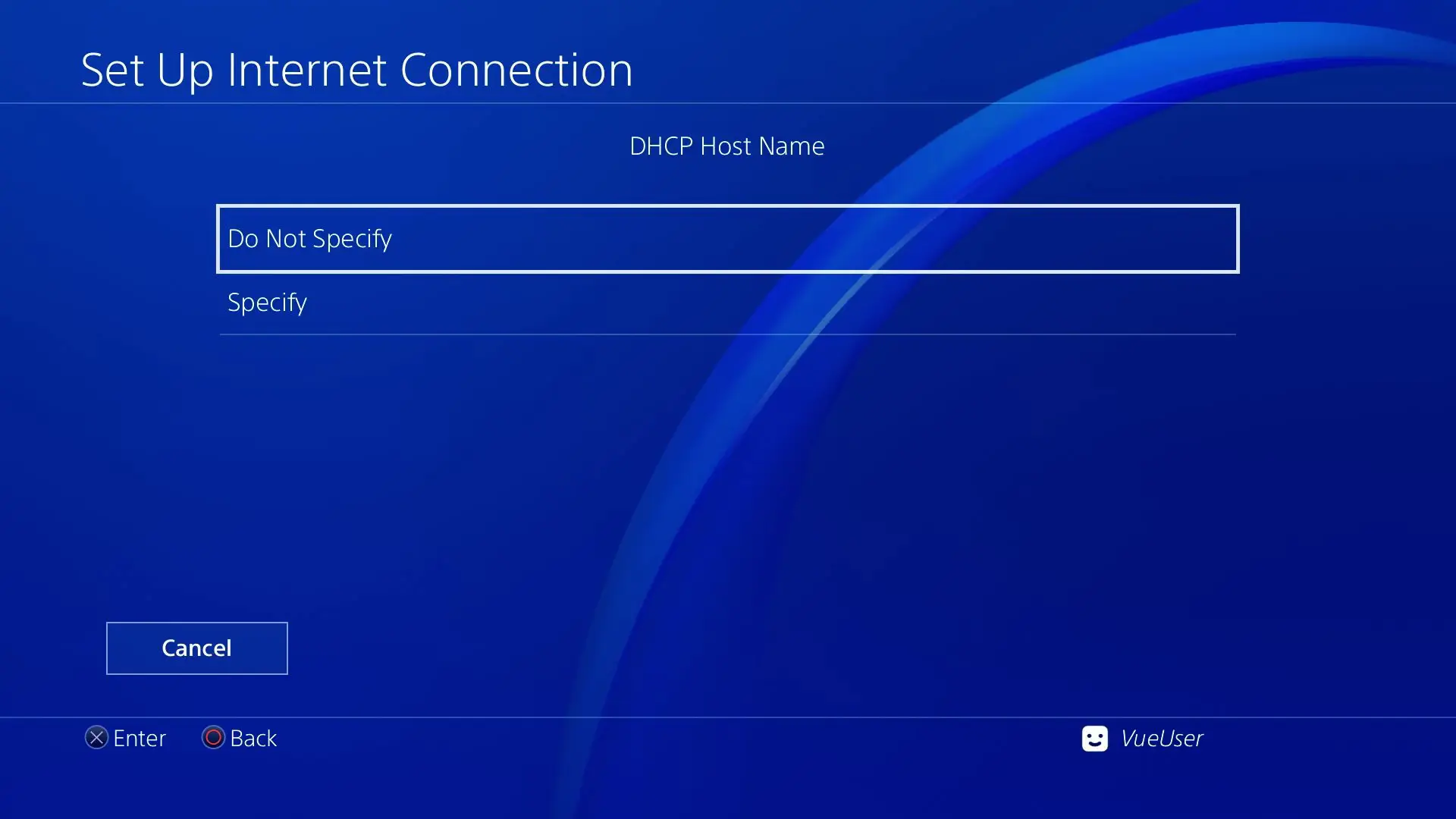
- Na ekranie „DNS Settings” wybieramy „Manual”a następnie upewniamy się, że pierwszy widoczny adres w linii „Primary DNS” to 62.210.38.117. Jest to adres automatycznie blokujący wszystkie aktualizacje od Sony. Jeżeli wszystko się zgadza, to klikamy „Next”
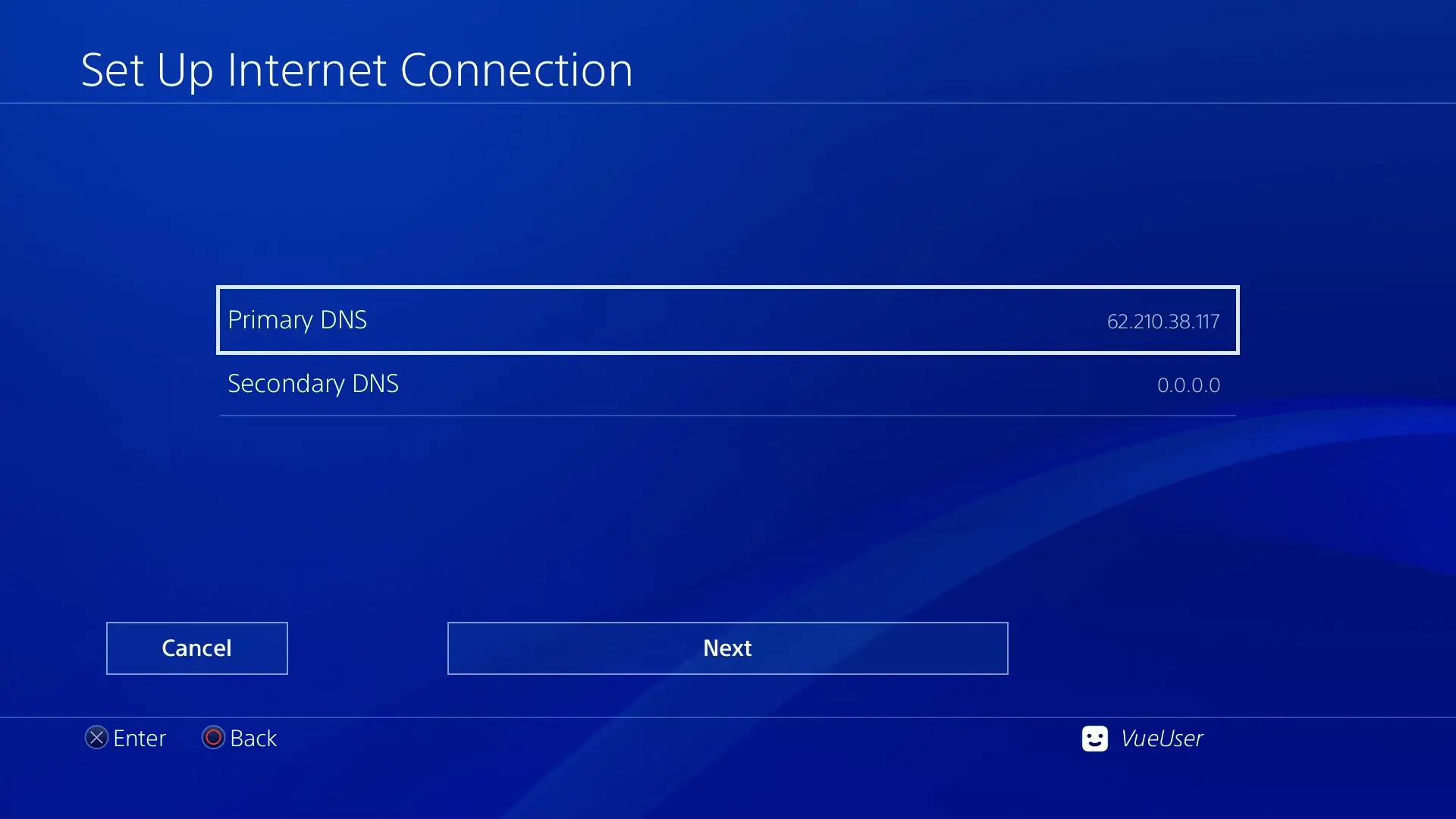
- Na kolejny ekranie wybieramy „Automatic”
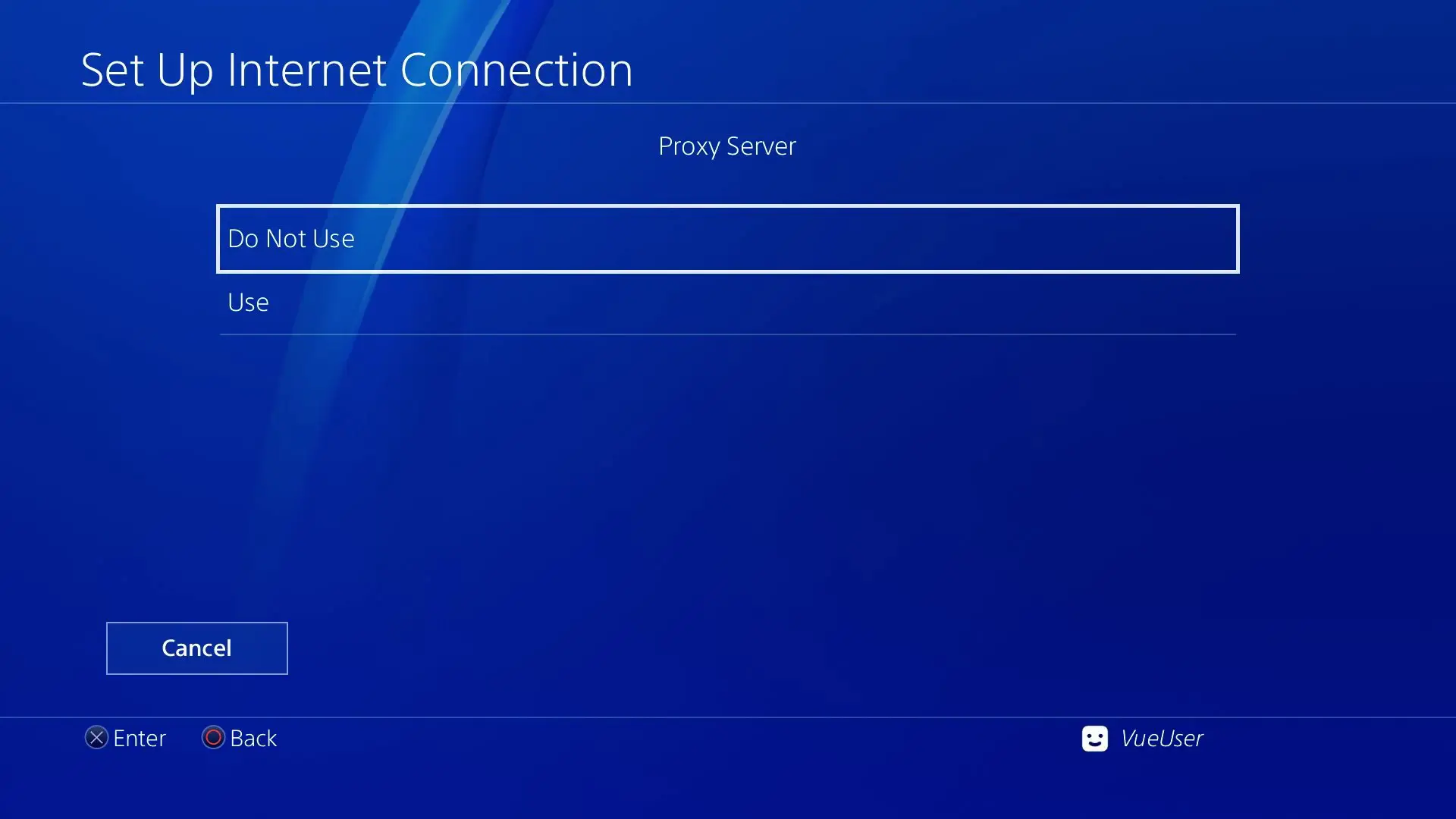
- Przy pytaniu o Proxy Server zaznaczamy „Do not Use”

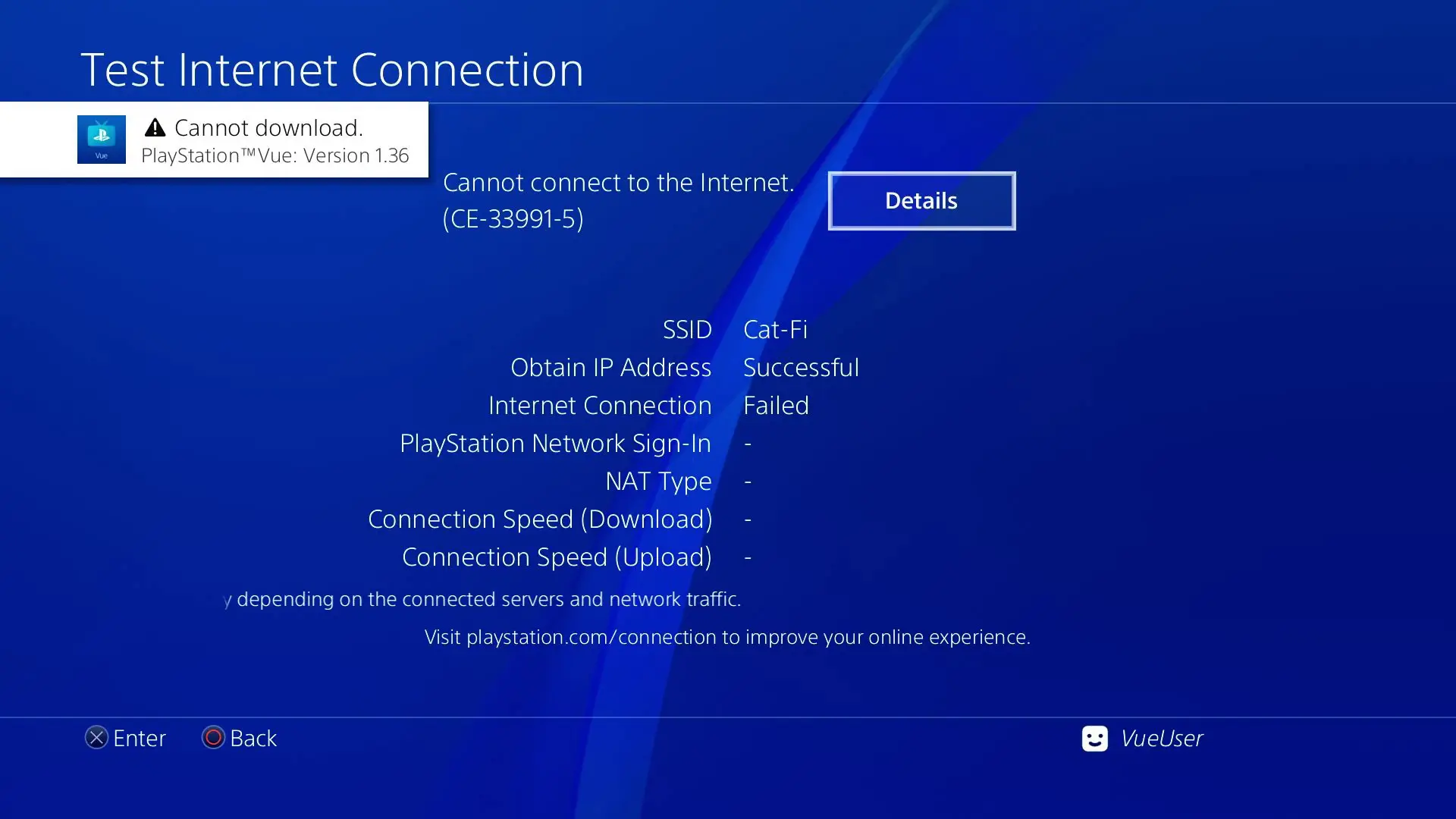
- Na sam koniec klikamy przycisk „Test Internet Connection”. Jeżeli wszystko pójdzie dobrze, to opcja „Obtain IP Address” powinna zakończyć się powodzeniem, a „Internet Connection” powinno zakończyć się niepowodzeniem.

- Wybieramy opcję „Use Wi-Fi” (jeżeli chcemy użyć Wi-Fi) lub „Use a Lan Cable” (jeśli chcemy korzystać z kabla Ethernet)
Wykonanie tych wszystkich czynności powinno zagwarantować, że nasza konsola będzie gotowa pod przeróbkę z aplikacją Vue.
Przeróbka PS4 przez aplikację PS Vue
W celu aktywacji przeróbki PS4 z systemem 13.0 lub niższym poprzez aplikację PS Vue:
- Upewniamy się, że pendrive z plikiem payload.bin jest podłączony do PlayStation 4.
- Wracamy do menu głównego.
- Zaznaczamy aplikację PlayStation Vue i klikamy X, by ją otworzyć.

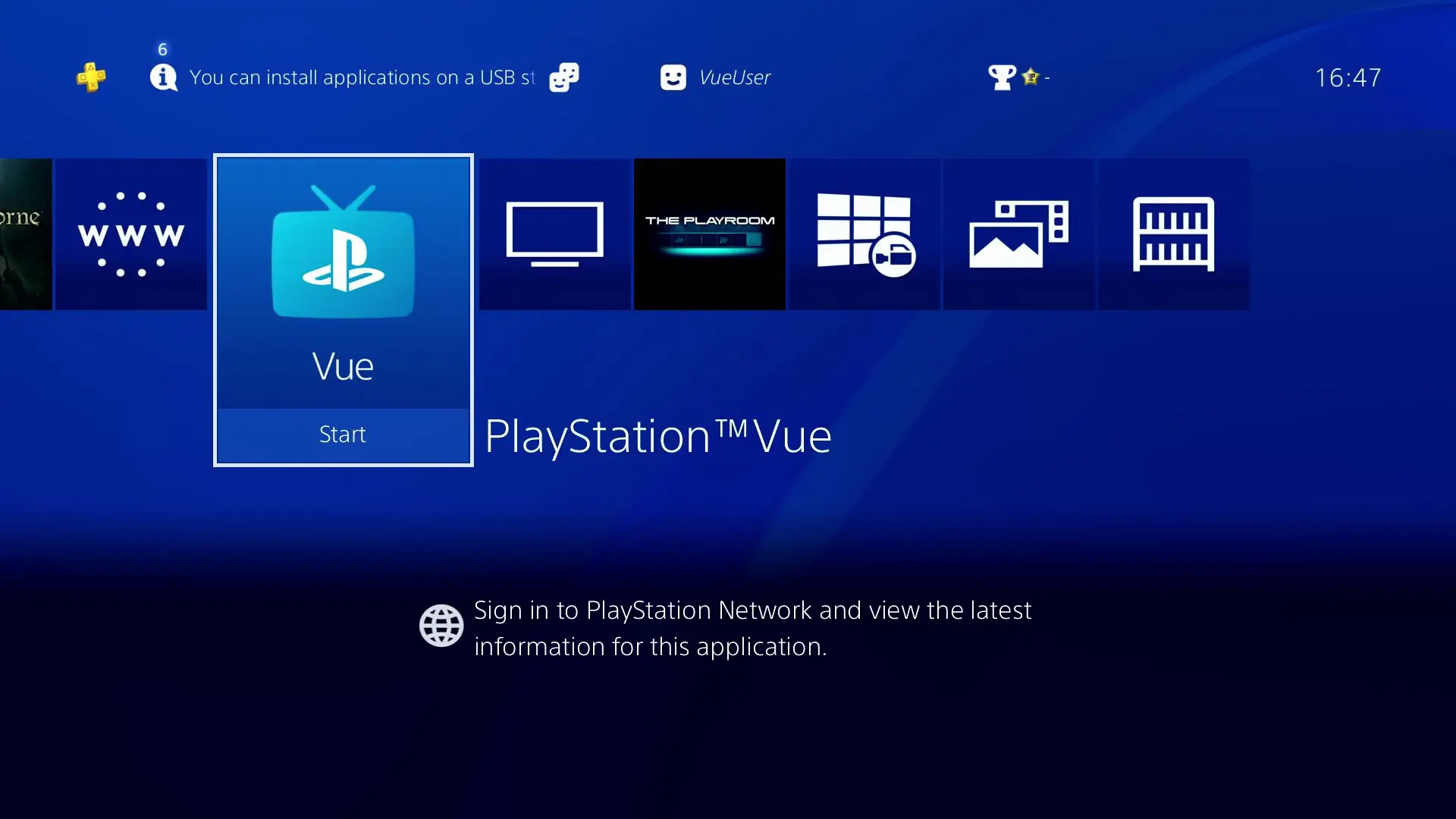
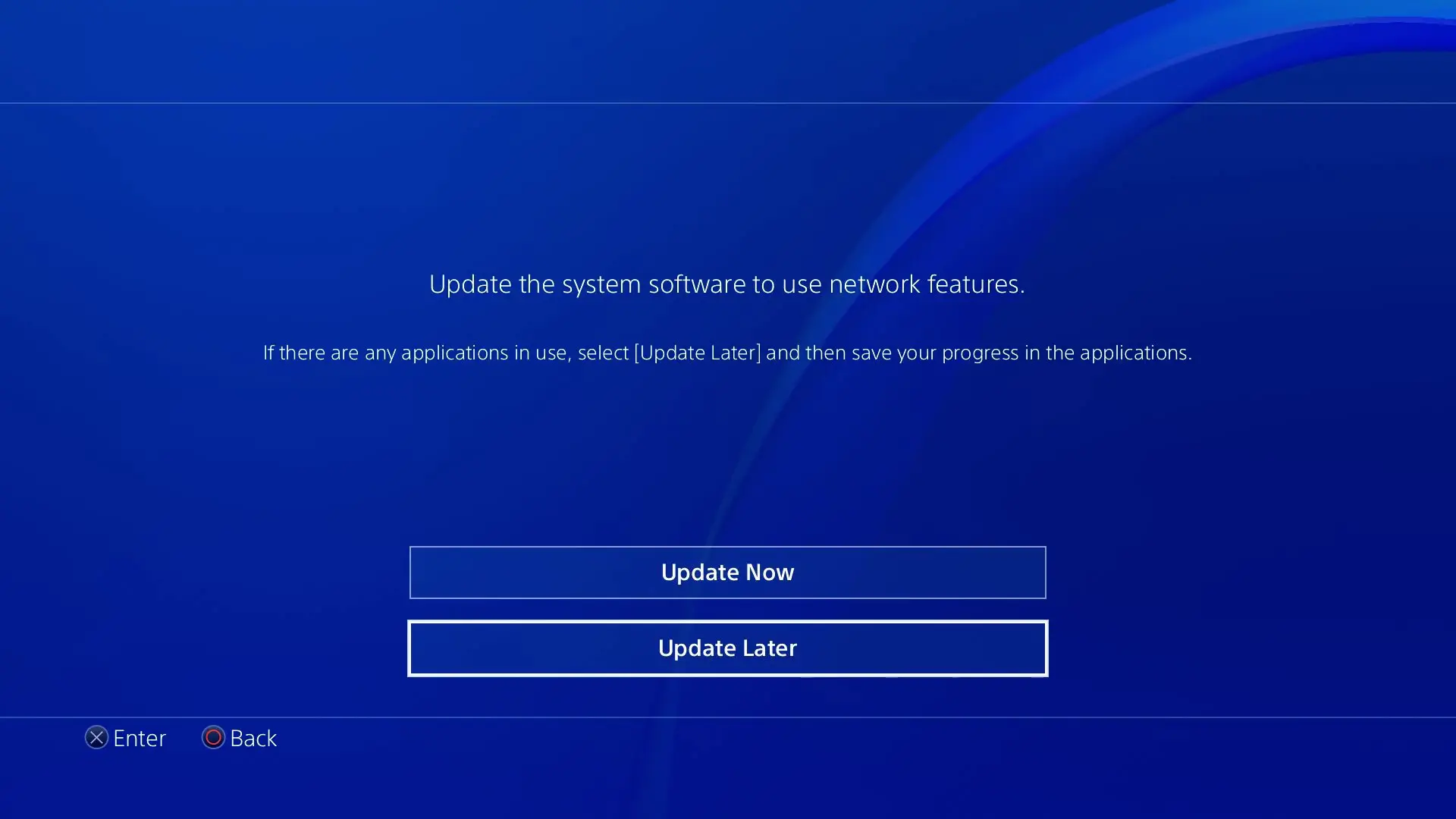
- Jeżeli otrzymamy powiadomienie, że w celu korzystania z funkcji sieciowych konieczne jest zaktualizowanie konsoli, klikamy opcję „Update Later”.

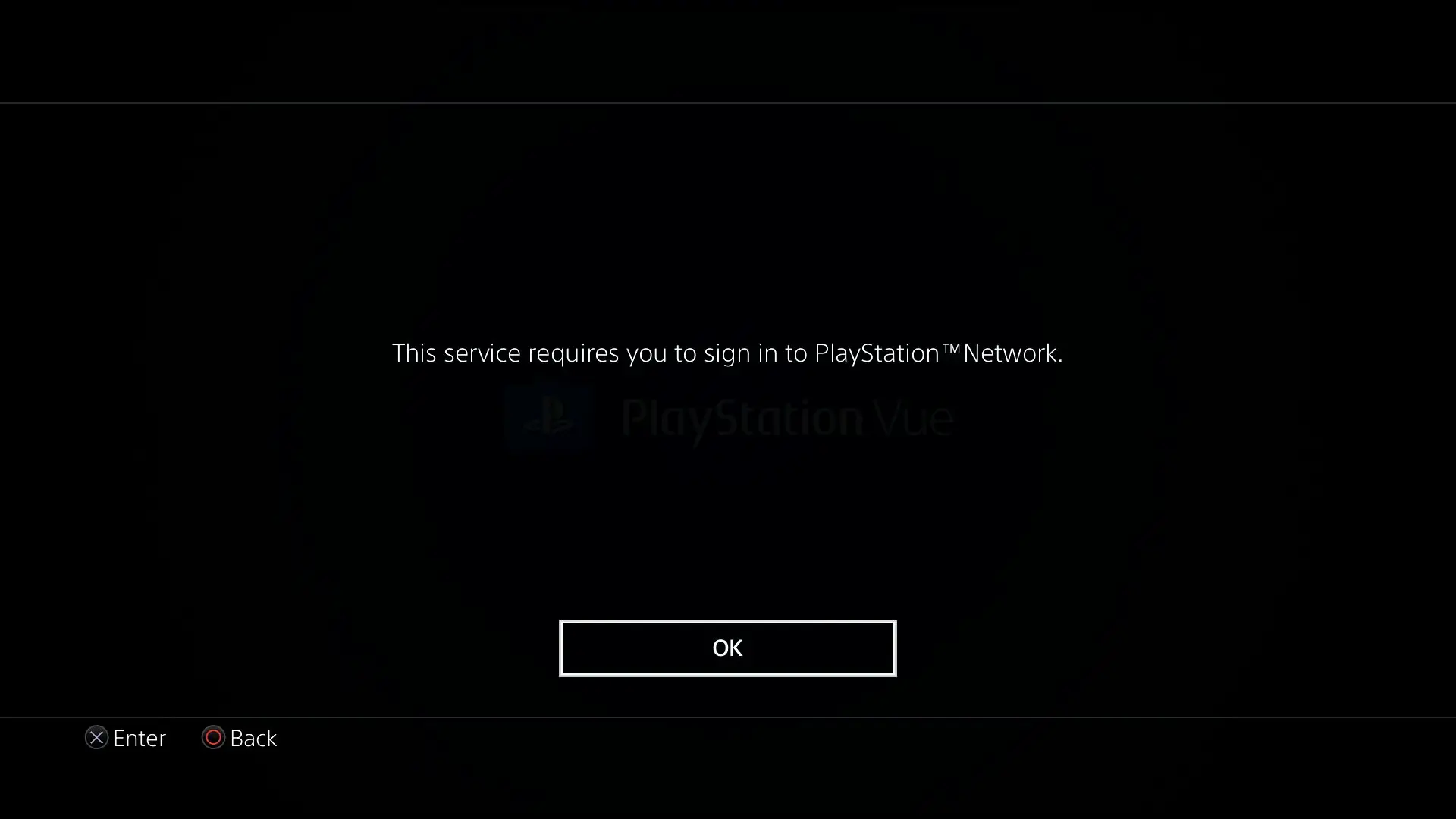
- Jeśli pojawi nam się ekran „This service requires you to sign in to PlayStation Network”, to po prostu klikamy OK, by go zamknąć.

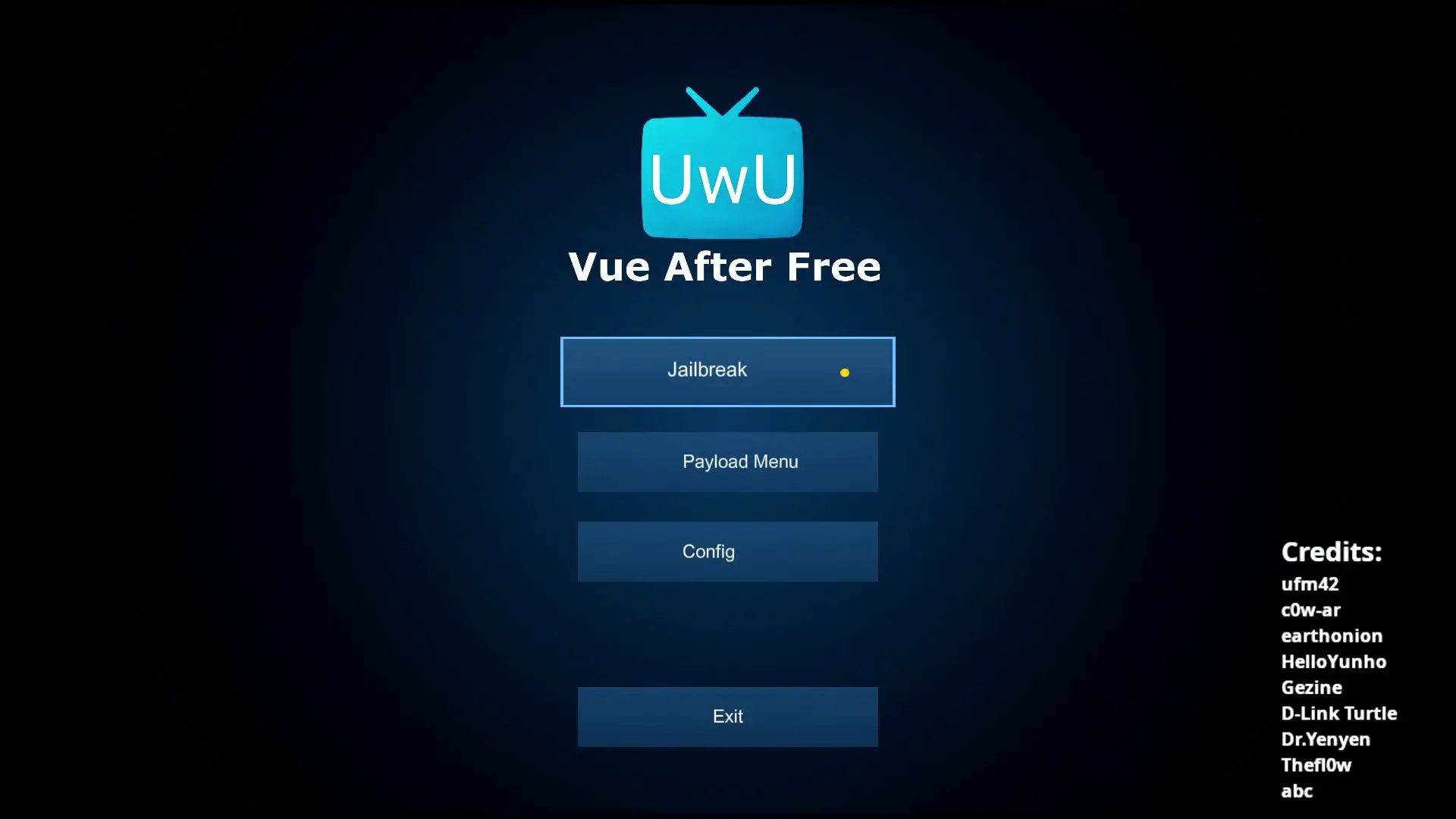
- Po przejściu do aplikacji PlayStation Vue wybieramy pierwszą opcję, czyli „Jailbreak”. Następnie cierpliwie czekamy na zainicjowanie Jailbreaku.

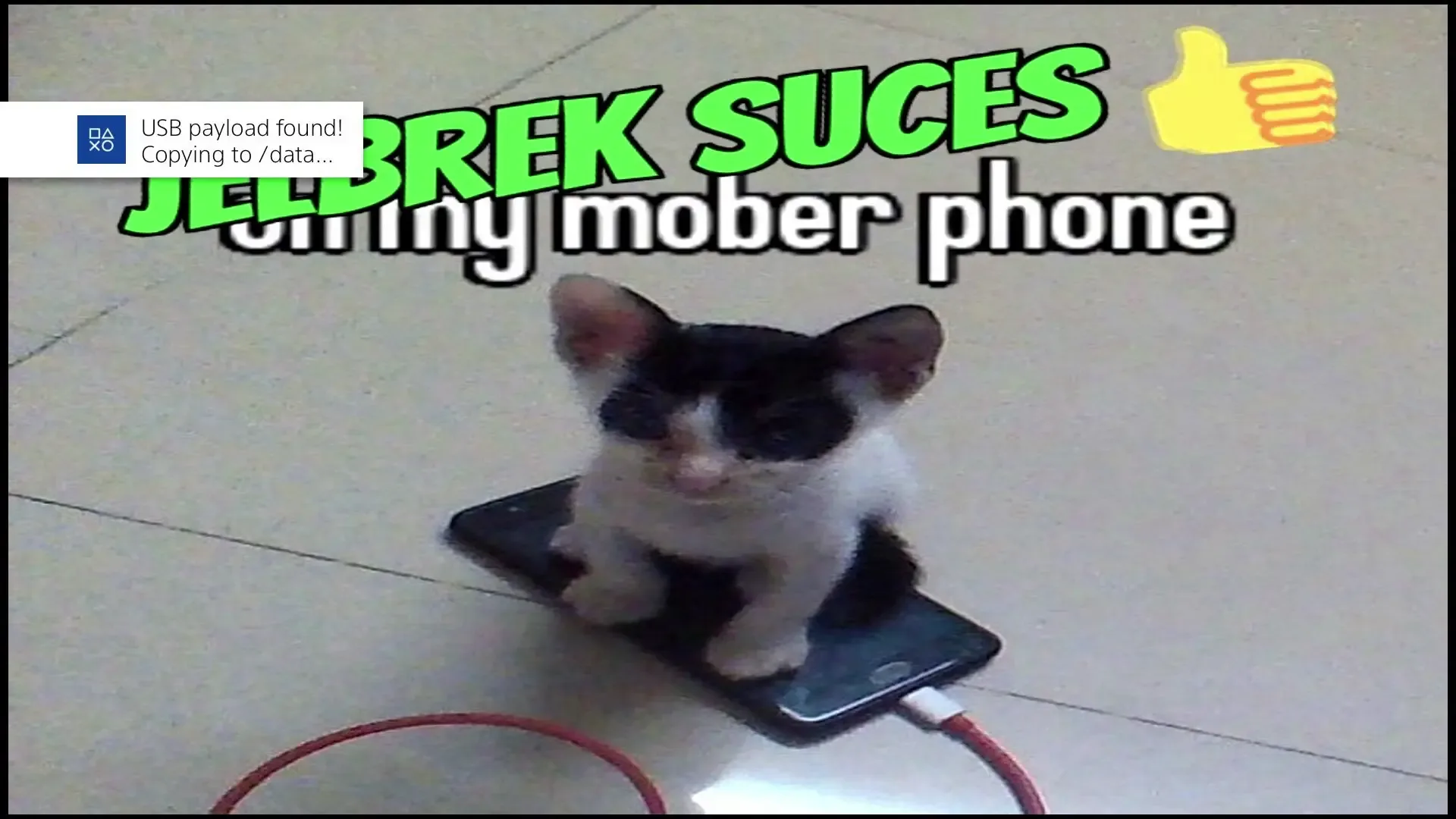
Jeżeli wszystko pójdzie dobrze, to na naszym ekranie powinien wyświetlić się obraz z kotkiem, który będzie symbolizował sukces załadowania modyfikacji GoldHen. Jeżeli coś jednak pójdzie nie tak, to będziemy musieli zrestartować konsolę i spróbować ponownie.
Co ważne: przy pierwszej przeróbce wszystkie dane GoldHen są pobieranie z Pendrive na dysk wewnętrzny. Oznacza to, że przy kolejnych aktywacjach przeróbki nie musimy mieć już podpiętego pendrive.
Ponowna aktywacja przeróbki jest konieczna tylko wtedy, gdy kompletnie zrestartujemy lub wyłączymy konsolę. Przy trybie uśpienia istnieje opcja zachowania przeróbki.
Pierwsze kroki po przeróbce
Ok nasze PlayStation 4 powinno być już przerobione. Zanim jednak zaczniemy z niego korzystać, warto zająć się kilkoma rzeczami, które opisuję poniżej.
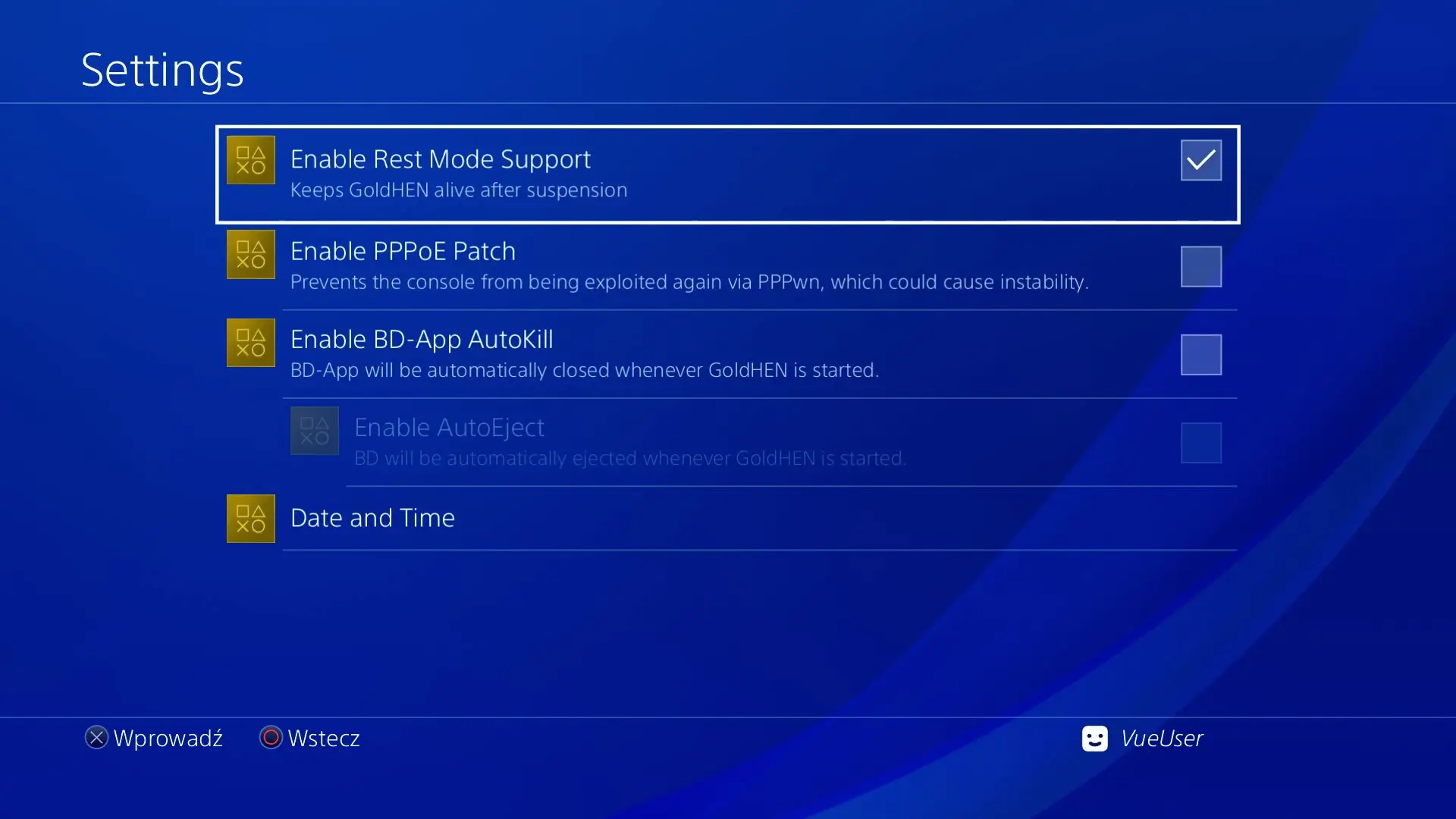
Włączenie przerobionego trybu uśpienia
W celu aktywacji trybu uśpienia zachowującego modyfikację GoldHen:
- Wchodzimy do ustawień systemu.
- Na samej górze wchodzimy do nowej zakładki o nazwie „GoldHen”.
- Wchodzimy w „Settings”.
- Upewniamy się, że opcja „Enable Rest Mode Support” jest włączona.

Wykonanie kopii zapasowej aplikacji Vue
Tak, jak widać powyżej: zmodyfikowana aplikacja Vue jest niezbędna do prawidłowego wykonania opisywanego Jailbreaku. Niestety zdaniem twórców, dane zmodyfikowanej aplikacji czasem mogą zostać nadpisane, co prowadzi do sytuacji, że przeróbki nie da się już łatwo zainicjować. Właśnie dlatego warto stworzyć kopię aplikacji Vue w jej aktualnej formie, aby w razie czego móc ją przywrócić później, gdy coś pójdzie nie tak.
Aby to zrobić:
- Upewniamy się, że do naszej konsoli jest podpięty jakiś pendrive bądź dysk zewnętrzny w formacie FAT32/exFAT.
- Wchodzimy do ustawień konsoli.
- Wybieramy zakładkę „Appliacation Saved Data Management”.
- Klikamy na „Saved Data in System Storage” > „Copy to USB Storage Device”.

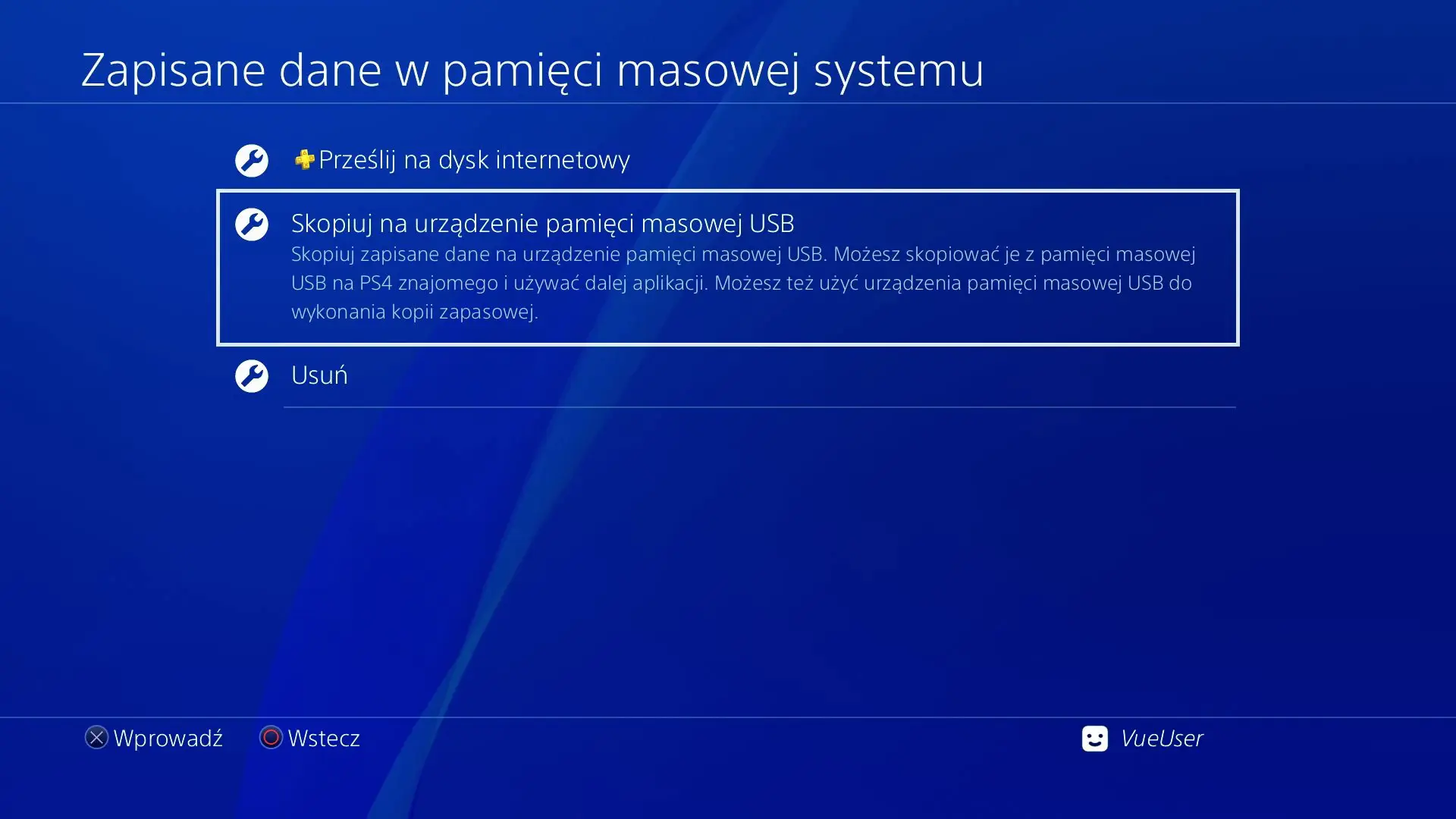
- Zaznaczamy z listy aplikację PS Vue i klikamy X.
- Wybieramy „Appliacation Data” i klikamy „Copy” w prawym dolnym rogu, by skopiować wszystkie dane aplikacji.

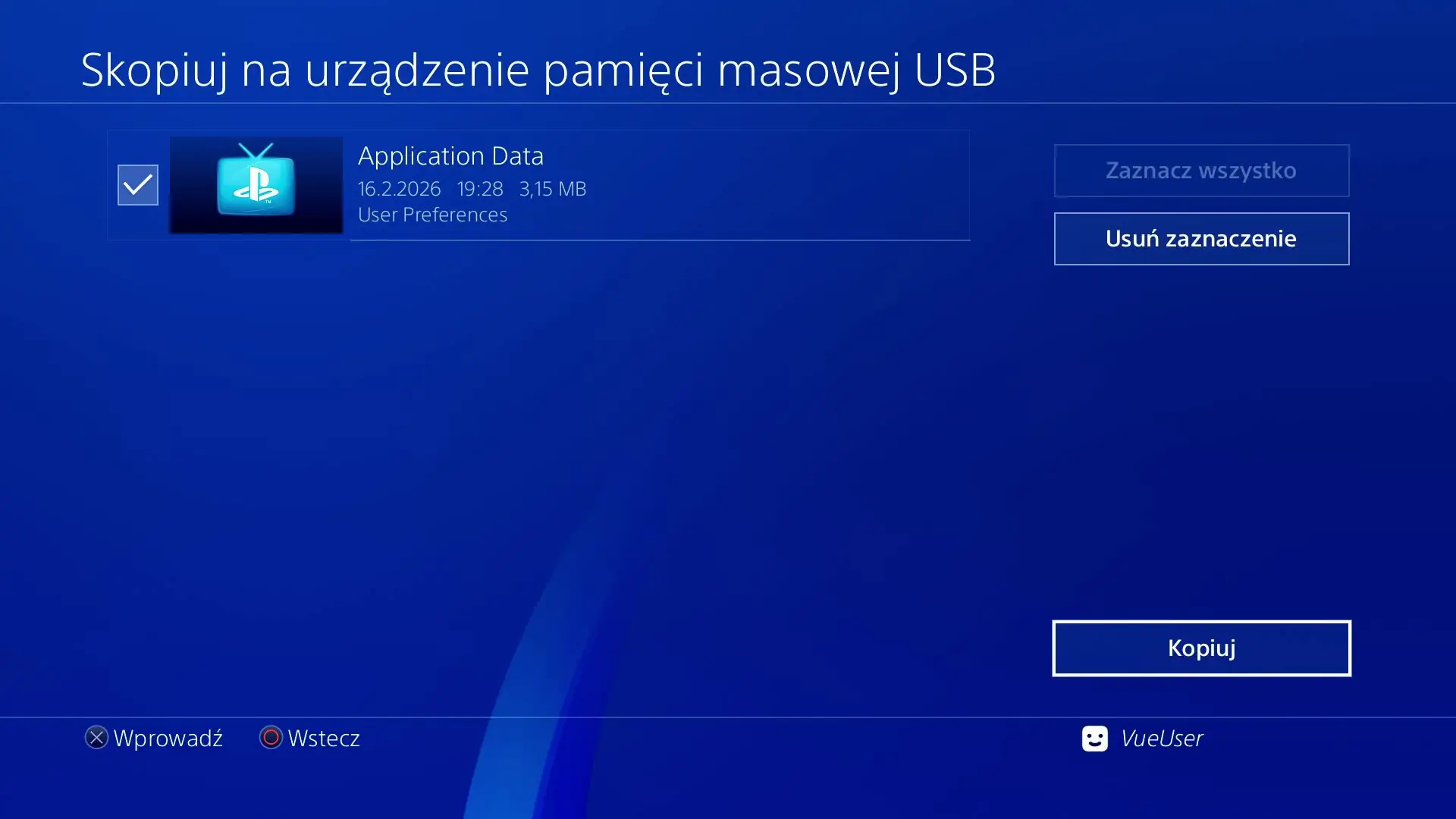
Po wykonaniu tej czynności warto przerzucić cały folder „PS4” z pendrive w bezpieczne miejsce, tak by mieć pewność, że nasza kopia aplikacji Vue w razie czego na pewno będzie mogła zostać przywrócona.
Zmiana języka systemu na polski
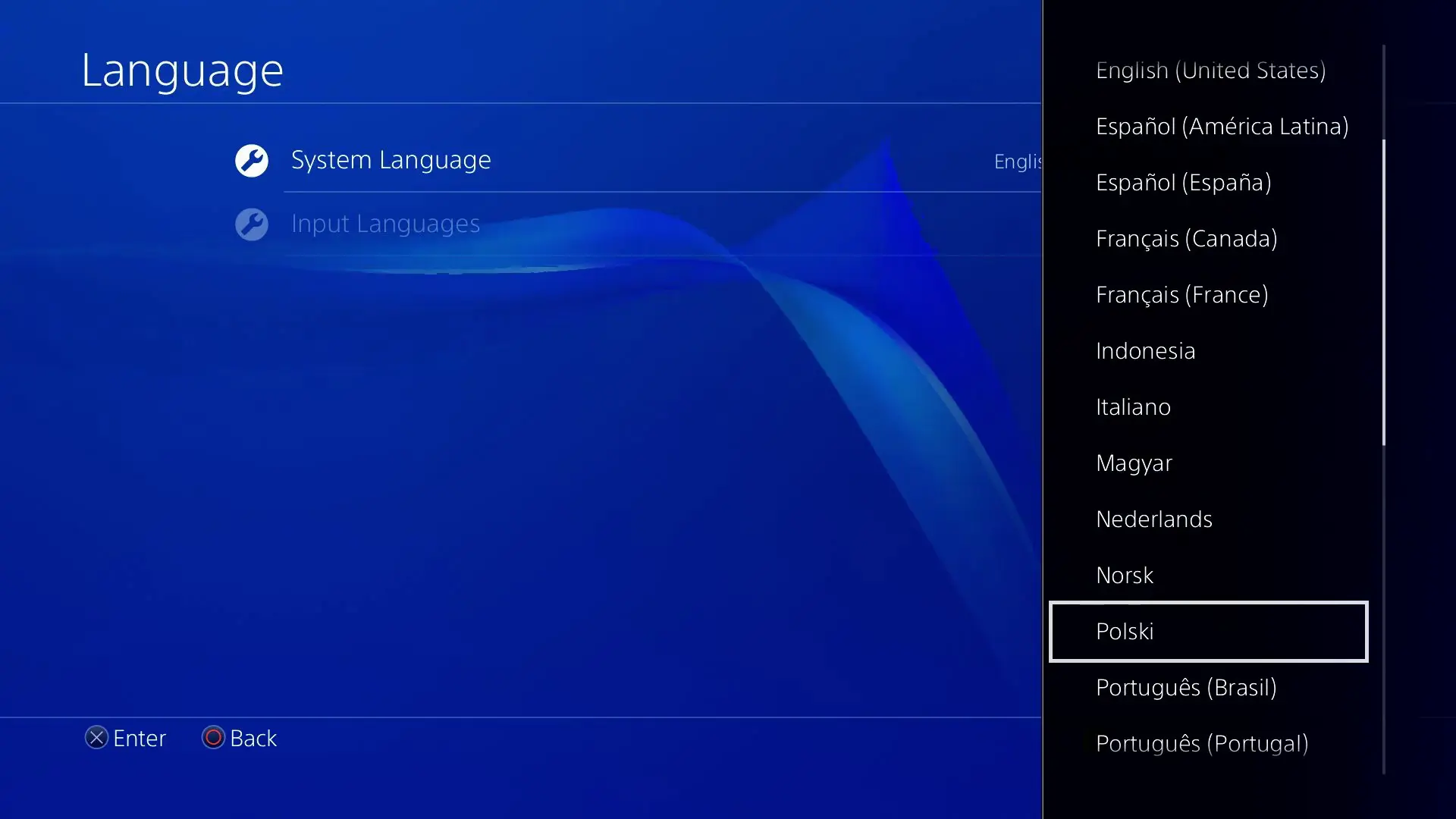
Jak pewnie zauważyliśmy, po przywróceniu kopii zapasowej z aplikacją PS Vue język naszego systemu został zmieniony na angielski. Jeżeli chcemy to skorygować i ponownie zaaplikować język polski:
- Wchodzimy do ustawień systemu.
- Otwieramy zakładkę „Language”.
- Klikamy na „System Language”.
- Na długiej liście szukamy pozycji „Polski” i klikamy X na padzie, by ją zaaplikować.

Naprawa braku Internetu
Przy przygotowaniach do przeróbki użyliśmy niestandardowego serwera DNS, który zablokował dla nas połączenie z PlayStation Network. Niestety czasem ten serwer DNS nie działa do końca poprawnie, co może skończyć się tym, że w ogóle będziemy odcięci od Internetu. Na szczęście ten problem można bardzo łatwo naprawić, więc jeśli mamy właśnie takie problemy z połączeniem to:
- Wchodzimy do ustawień systemu i otwieramy zakładkę „GoldHEN”.
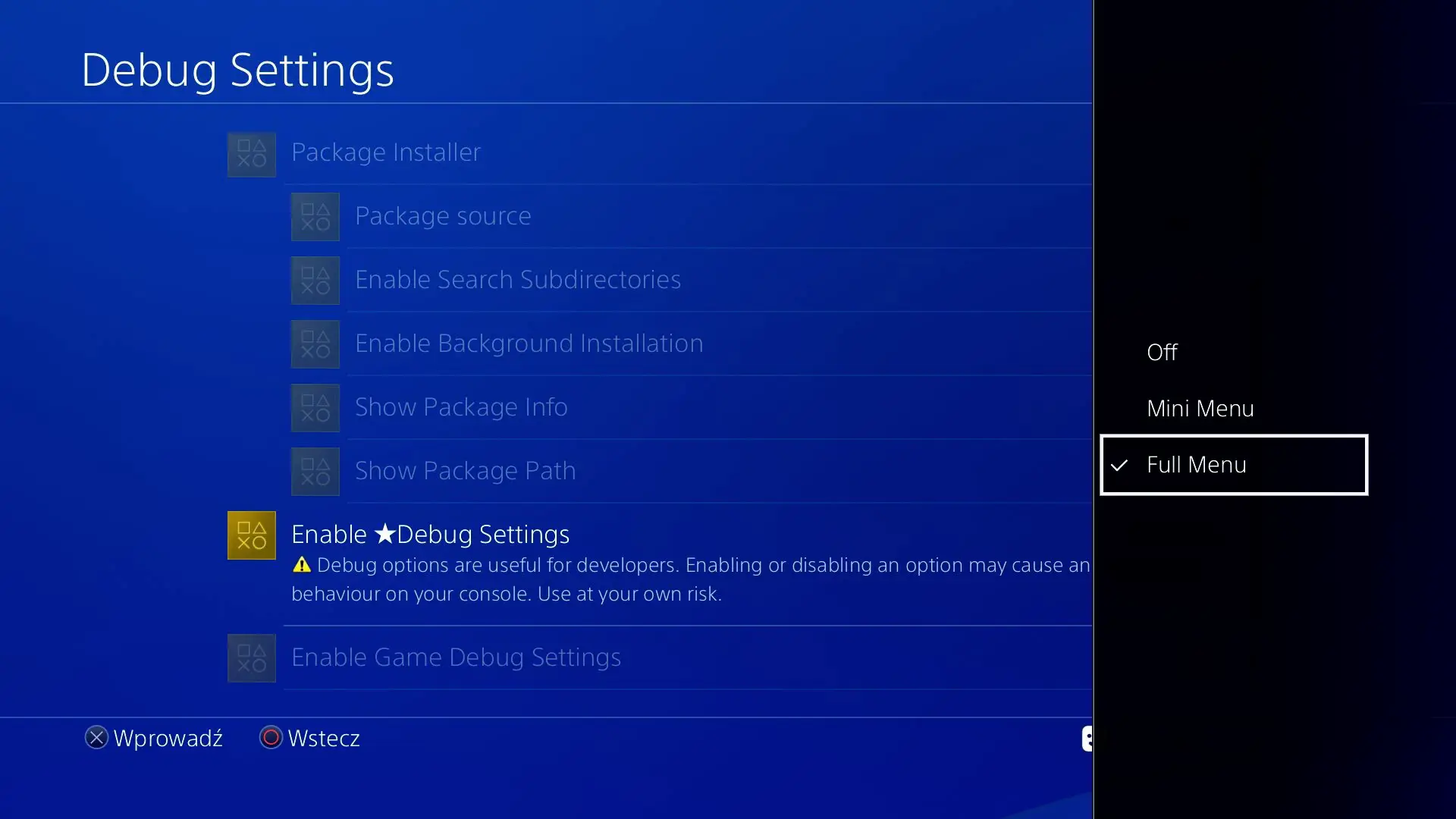
- Przechodzimy do „Debug Settings”, zaznaczamy opcję „Enable Debug Settings” i zmieniamy ją na „Full Menu„.

- Wracamy do głównego widoku ustawień.
- Teraz wchodzimy do nowej zakładki „Debug Settings”, która powinna pojawić się na samym dole.
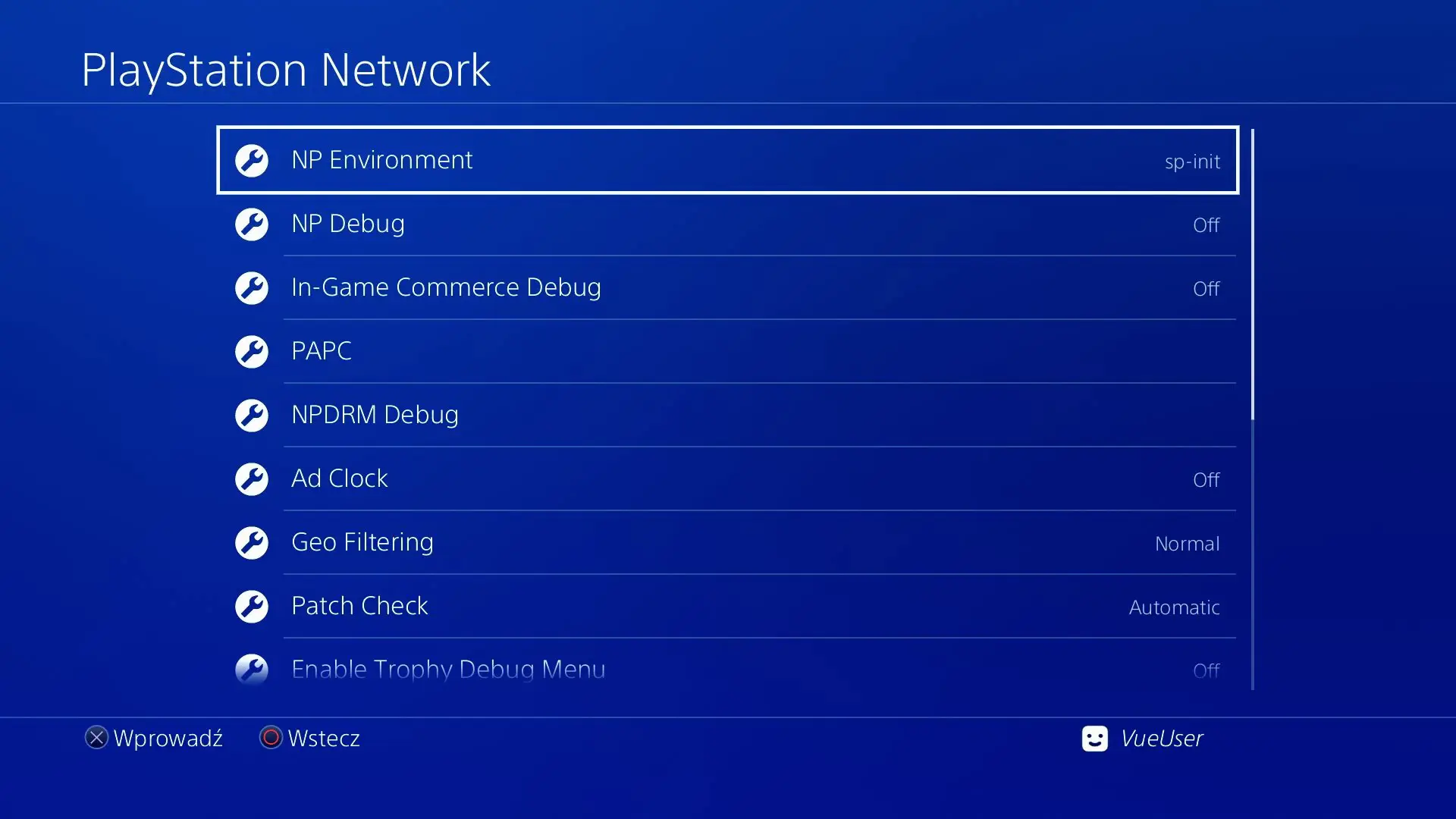
- W zakładce „Debug Settings” otwieramy „PlayStation Network”.
- Klikamy na opcję „NP Environment” i zmieniamy jej wartość na „sp-init”. Ta opcja sprawi, że połączenie z PSN będzie zablokowane. Po wprowadzeniu zmian, zatwierdzamy je restartem konsoli.

- Po restarcie konsoli ponownie łączymy się z Internetem, ale tym razem wybieramy konfigurację „łatwą” lub przy konfiguracji niestandardowej ustalamy adresy DNS na 1.1.1.1 oraz 8.8.8.8.
Teraz Internet na naszej konsoli powinien działać już normalnie, ale połączenie z PSN wciąż pozostanie nieaktywne (co jest tutaj jak najbardziej zamierzone).
Przywrócenie Backupu naszych zapisów gier
Jedną z ostatnich rzeczy, jaką chcę tutaj zademonstrować, jest możliwość prostego przywrócenia zapisów dla naszych gier. By to zrobić:
- Ponownie instalujemy naszą grę na PS4 (czy to z płyty, czy też przez FakePKG)
- Podłączamy pendrive do naszego komputera.
- Wchodzimy na stronę pobierania narzędzia Appollo Save Tool i klikamy tam na plik PKG, by go pobrać.
- Wrzucamy pobrany plik PKG do głównego folderu naszego pendrive.
- Do pendrive kopiujemy też folder PS4 zawierający wszystkie nasze oryginalne zapisy.
- Odpinamy pendrive od komputera i podpinamy go z powrotem do konsoli.
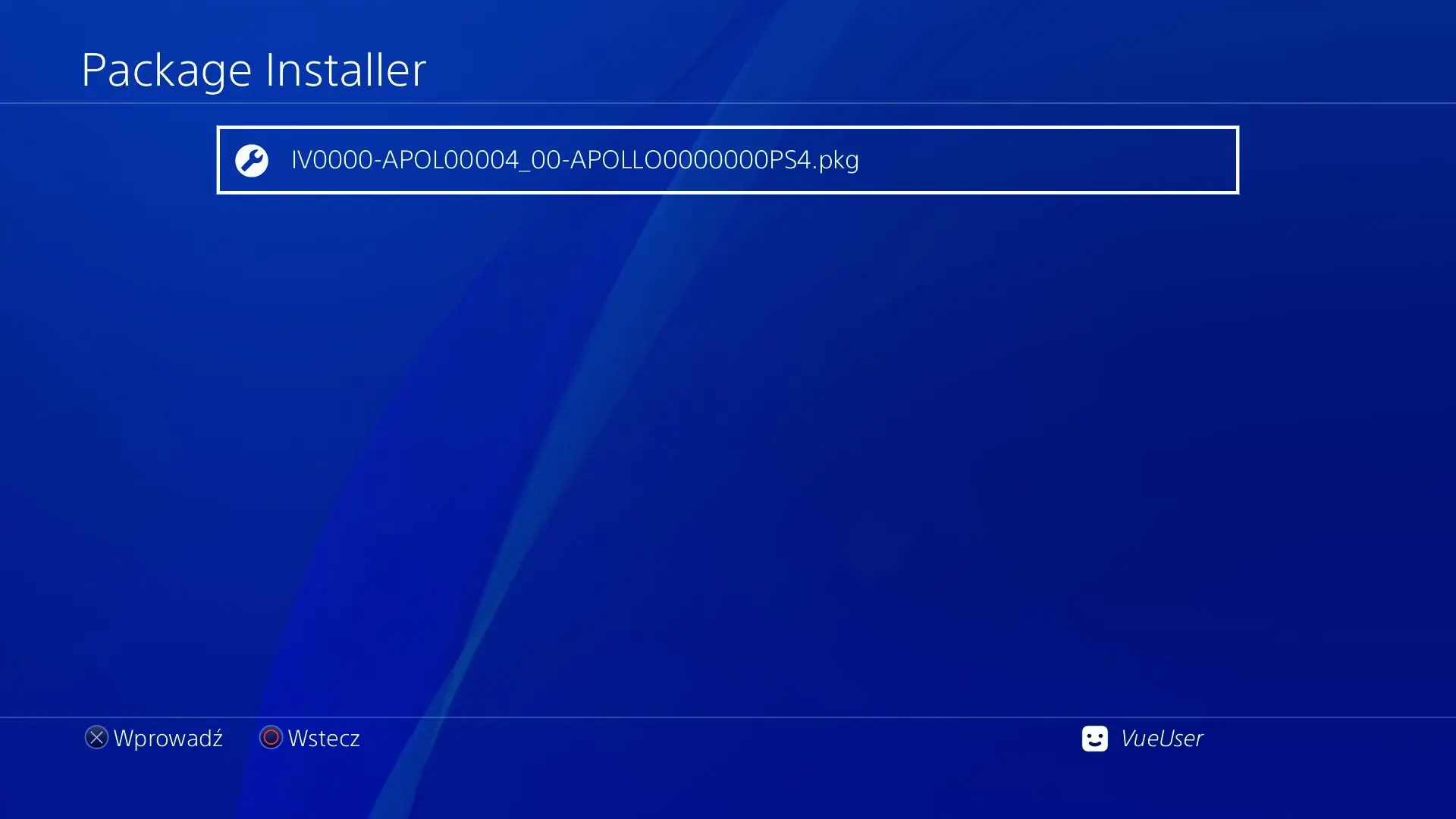
- Aktywujemy przeróbkę. Następnie wchodzimy w ustawienia > „GoldHEN” > „Debug Settings” > Package Installer. W tym miejscu zaznaczamy plik PKG aplikacji Apollo Save Tool i klikamy X, by go zainstalować.

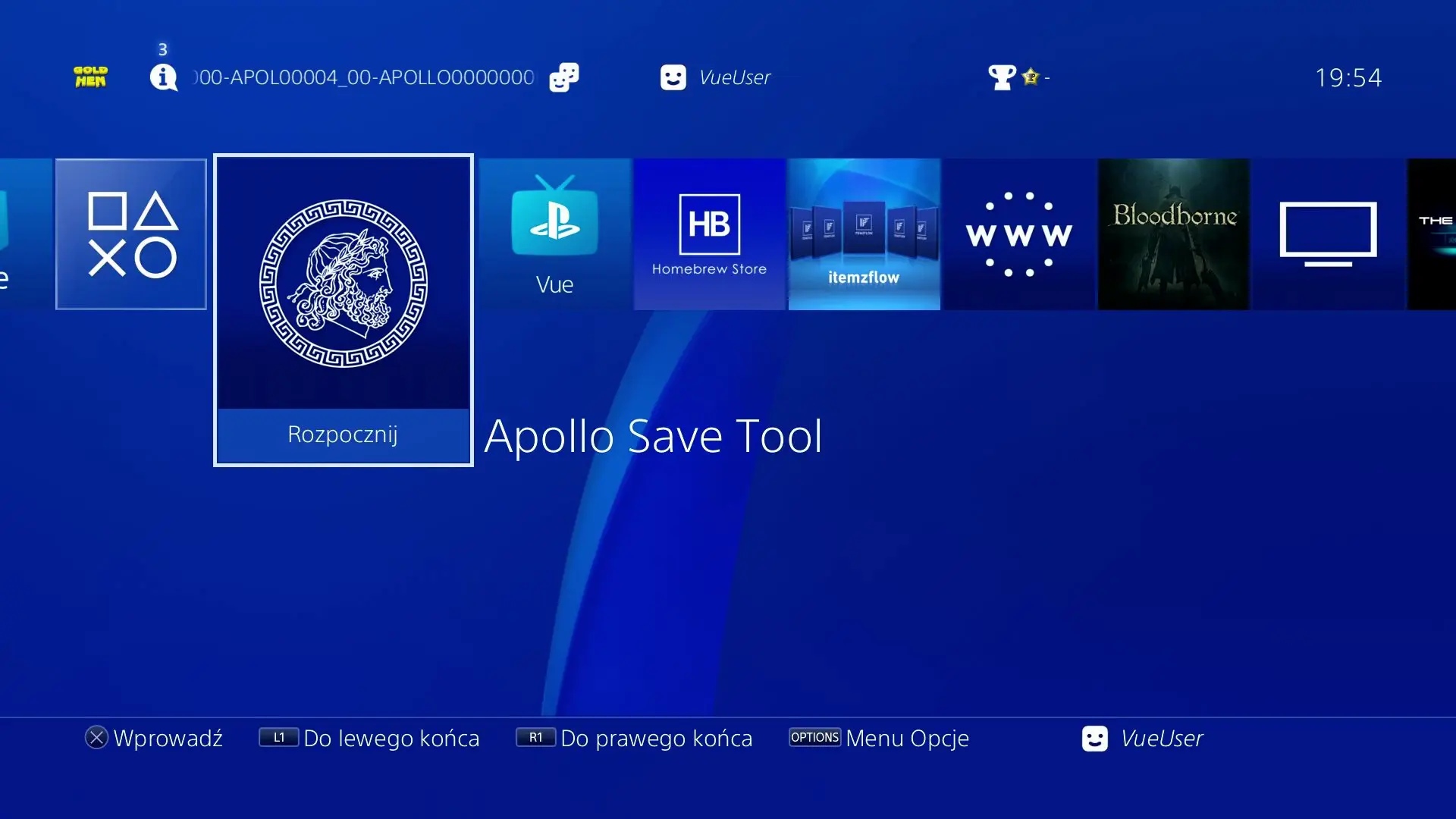
- Wracamy do głównego menu. Szukamy tam aplikacji Apollo Save Tool i ją uruchamiamy.

- Po otwarciu aplikacji wchodzimy do zakładki „USB Saves”.

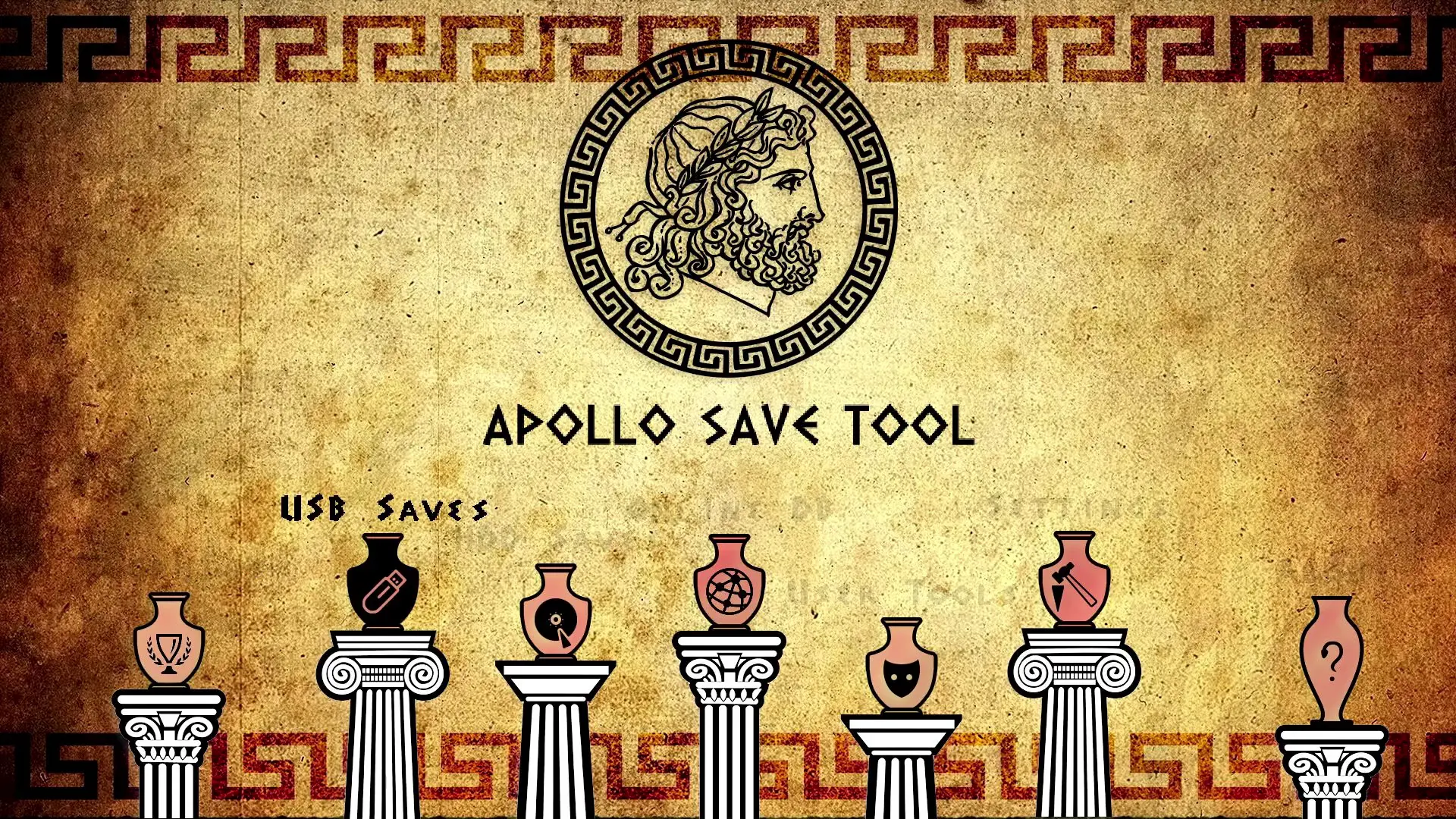
- Zaznaczamy nazwę zapisu, który chcemy przywrócić lub wybieramy opcję „Bulk Save Managment” by zarządzać jednocześnie wszystkimi dostępnymi plikami zapisu i klikamy przycisk X.
- Na sam koniec wybieramy „Copy save game to HDD” lub „Copy all Save to HDD” i klikamy X. Ta opcja przywróci dane zapisu do pamięci naszej konsoli.

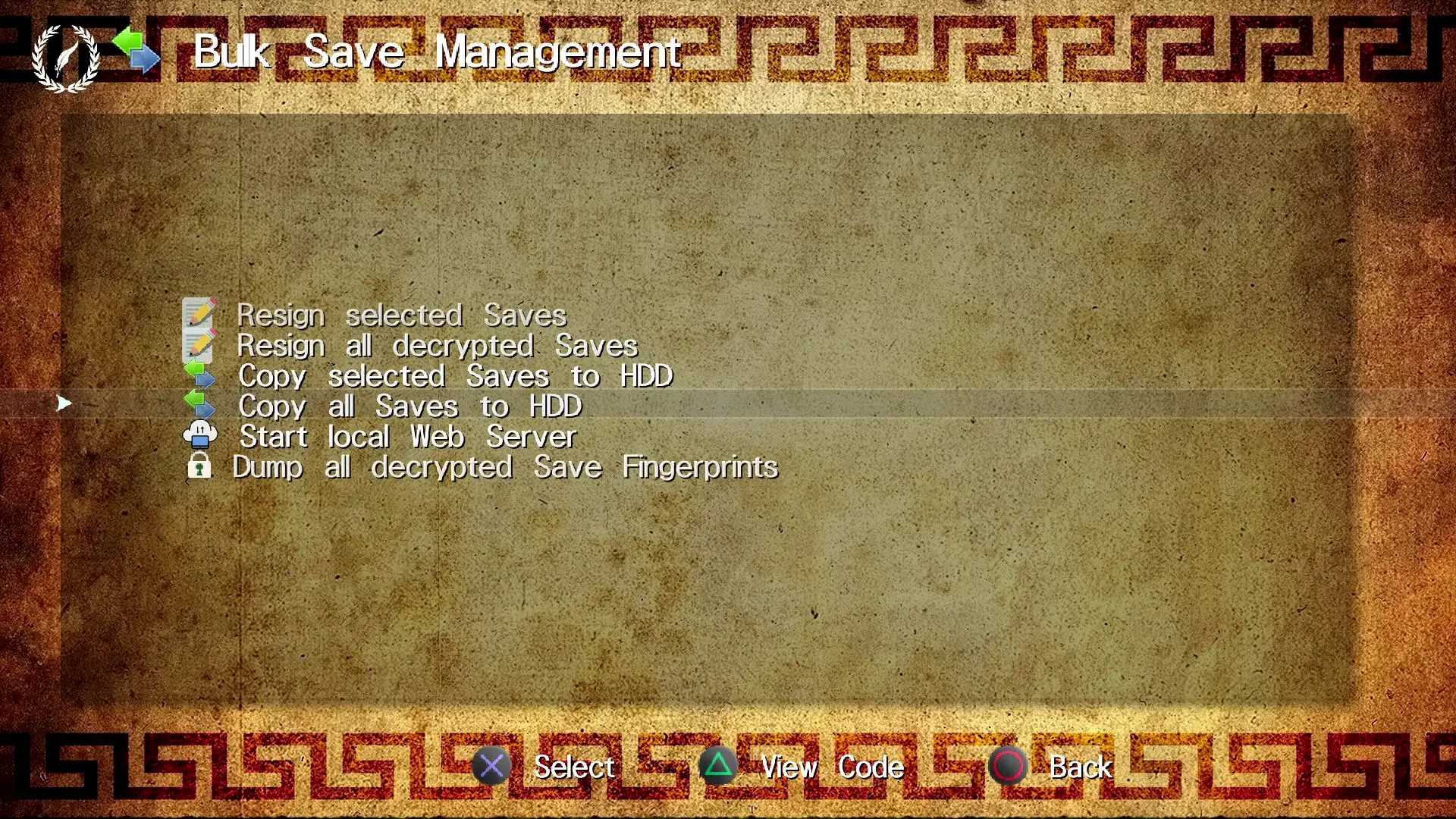
Teraz po otwarciu gry powinniśmy już zobaczyć nasz stary zapis.
Instalacja aplikacji PS Vue na już przerobionym PS4
Jeżeli mamy już PS4, które zostało przerobione przy pomocy innej metody (np. przez płytę Blu-Ray), ale chcielibyśmy skorzystać z PS Vue przez wzgląd na wygodę tego rozwiązania, to zamiast przechodzić przez wszystkie powyższe kroki możemy pójść „drogą na skróty” i zainstalować aplikację PS Vue w formie Fake PKG.
Kiedy chcemy wykorzystać tę metodę:
- Podpinamy pendrive (FAT32 lub exFAT) do naszego komputera.
- Wchodzimy do oficjalnego repozytorium na Githubie z exploitem Vue After Free. Klikamy tam na plik „ManualSetup.7z”, by rozpocząć jego pobieranie.
- Wchodzimy do folderu z pobraną zawartością i rozpakowujemy pobrany plik.
- Otwieramy rozpakowany folder. W środku powinniśmy znaleźć plik download0.dat oraz zapakowany plik save. Na razie rozpakowujemy plik „save”.
- Otwieramy rozpakowany plik save, bierzemy folder PS4, który się w nim znajduje i kopiujemy ten folder do głównego folderu naszego pendrive.
- Teraz pobieramy kolejno:
- Aplikację Vue wraz z patchem 1.24
- Aplikację Apollo Save Tool
Rozpakowujemy wszystkie pliki, a następnie wklejamy je do głównego folderu pendrvie.
- Odpinamy pendrive od komputera i wpinamy go do konsoli.
- Na konsoli aktywujemy modyfikację GoldHen przy pomocy naszego aktualnego sposobu.
- Wchodzimy w ustawienia > zakładka GoldHEN > DebugSettings > Package Installer.
- Instalujemy wszystkie paczki, które przerzuciliśmy przed chwilą na naszego pendrive.
- Teraz wracamy do menu głównego, otwieramy aplikację Apollo Save Tool i aktywujemy w niej aktualnie używane konto lub inne konto, na którym chcielibyśmy używać Vue.
- Restartujemy aplikację Apollo Save Tool, wchodzimy do zakładki „USB Save”, wybieramy „Application Data” dla aplikacji CUSA00960, klikamy X i zaznaczamy opcję „Copy Save game to HDD”, by skopiować plik ze zmodyfikowanym zapisem Vue do pamięci naszej konsoli.
- Teraz wchodzimy znowu (ponownie) do ustawień systemu, otwieramy zakładkę GoldHEN > Server Settings i zaznaczamy opcję „Enable FTP Server”. W lewym górnym rogu powinno pojawić się IP oraz port. Jest to adres serwera FTP, z którym będziemy musieli połączyć się na komputerze.
- Pobieramy klient FTP na komputerze (np. aplikację FileZilla). Instalujemy go i łączymy się z konsolą zdalnie.
- Po prawej stronie okna (gdzie znajdują się pliki konsoli) wchodzimy kolejno do folderu „user” > download > CUSA00960. Jeżeli folder CUSA nie istnieje to możemy go tutaj stworzyć manualnie.
- Bierzemy plik download0.dat, który pobraliśmy na samym początku i wklejamy go do folderu CUSA00960.
Po tych wszystkich przygotowaniach możemy wrócić do konsoli i aktywować przeróbkę.
Instalacja aplikacji Vue przez rozszerzoną pamięć
Wraz z wydaniem exploitu PS Vue w wersji 2.0 deweloperzy dodali nową metodą instalacji aplikacji ps Vue, która wykorzystuje funkcję rozszerzonej pamięci na PS4. Taka metoda pozwala zachować wszystkie nasze dane na konsoli, dzięki czemu jesteśmy w stanie zaoszczędzić nieco czasu na zabawie z tworzeniem backupów i ich późniejszym przywracaniem.
Niestety ten sposób nie zadziała dla wszystkich użytkowników, bo wymaga ona spełnienia dwóch warunków:
- Po pierwsze musimy mieć spory dysk zewnętrzny z pojemnością wynoszącą co najmniej 256 GB (zalecane nieco więcej) wspierający standard USB 3.0
- Po drugie nasze konto na konsoli musi być już aktywowane. Jeżeli nie mamy aktywnego konta, to ta metoda niestety nie zadziała. Jest to spory problem, bo konto na konsoli można aktywować tylko wtedy, gdy jest na niej zainstalowany najnowszy system… na którym opisywany exploit już nie działa.
Poniżej znajduje się pełna instrukcja, jak przeprowadzić taką alternatywną instalację PS Vue krok po kroku.
Sprawdzenie, czy konto na PS4 jest aktywowane
Tak, jak wspomniałem nieco wyżej, jednym z absolutnych wymagań przeprowadzenia takiej instalacji jest posiadanie aktywowanego konta na PS4. Jeżeli takowego nie mamy, to będziemy musieli skorzystać ze „standardowej” metody z przywracaniem backupu.
Aby sprawdzić, czy nasze konto na PS4 jest aktywowane:
- Uruchamiamy nasze PS4.
- Przytrzymujemy na padzie przycisk PlayStation. Następnie najeżdżamy na „Zasilanie” i wybieramy opcję „Wyloguj się z PS4”.
- Teraz ponownie klikamy przycisk PlayStation. Powinno to zaprowadzić nas na ekran wyboru użytkownika.
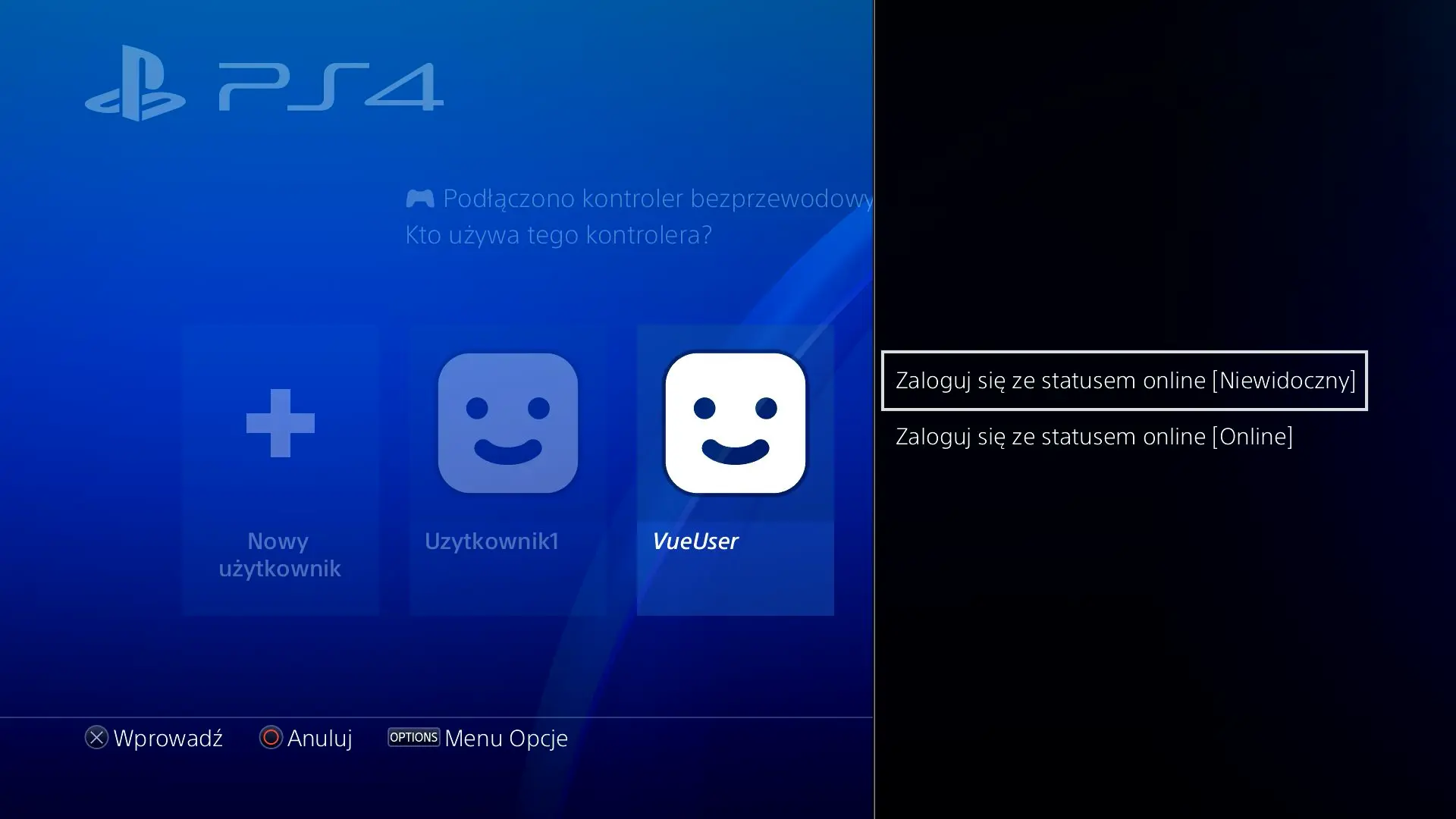
- Najeżdżamy na profil użytkownika i sprawdzamy, czy możemy otworzyć dodatkowe menu poprzez naciśnięcie przycisku Options. Jeżeli możemy i wyświetla nam się menu pokazane poniżej, to oznacza, że konto jest aktywowane. Jeśli po naciśnięciu przycisku Options nic się nie dzieje, to niestety nasze konto nie jest aktywne i będziemy musieli skorzystać z innej metody instalacji aplikacji Vue.
Przygotowanie dysku zewnętrznego do instalacji aplikacji Vue przez rozszerzoną pamięć
Nasz kolejny krok to skonfigurowanie naszego dysku zewnętrznego pod instalację aplikacji PS Vue przez funkcję rozszerzonej pamięci. W tym celu:
- Podłączamy nasz dysk zewnętrzny do komputera i upewniamy się, że na pewno ma on ponad 256 GB miejsca na dane.
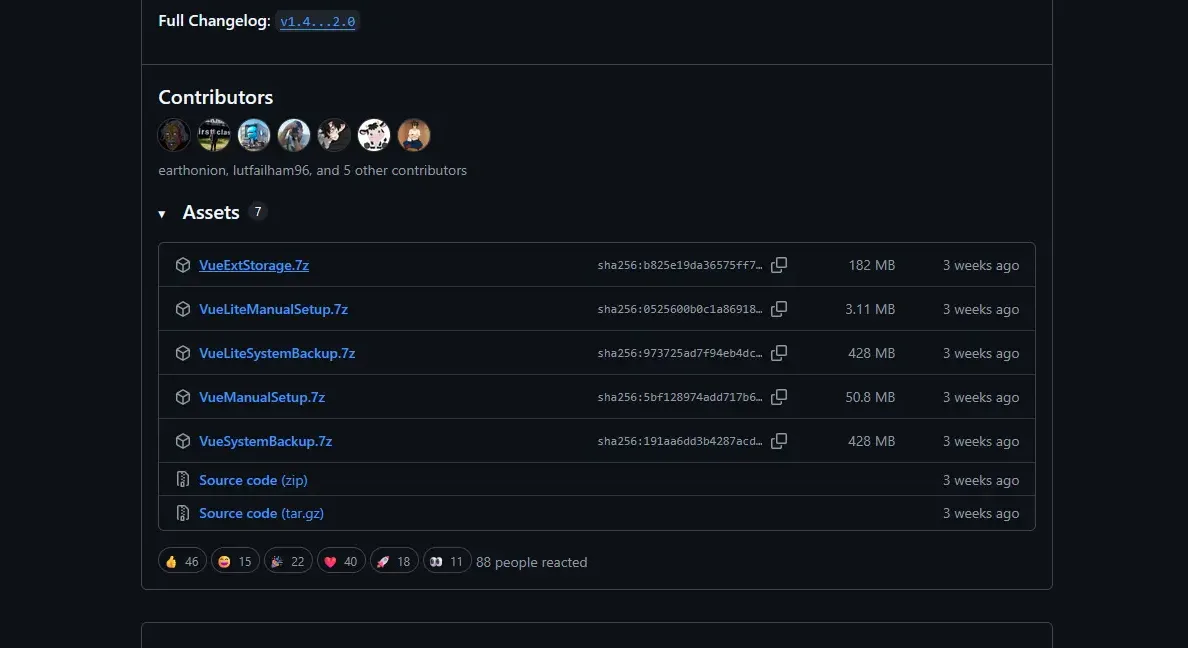
- Wchodzimy na oficjalną stronę pobierania exploitu Vue After Free na Githubie. W sekcji z najnowszą wersją (pierwsza od góry) klikamy na plik „VueExtStorage.7z”. Rozpocznie to jego pobieranie.
- Otwieramy folder z pobraną zawartością i rozpakowujemy pobrany przed chwilą plik.
- Wchodzimy do rozpakowanego folderu. Powinniśmy znaleźć w nim kolejny skompresowany folder o nazwie „VueExtImg”. Go także rozpakowujemy.
- Teraz otwieramy dowolną przeglądarkę i wchodzimy na stronę pobierania narzędzia balenaEtcher. W sekcji z najnowszą wersję klikamy na plik przeznaczony dla naszego systemu operacyjnego. Przykładowo dla systemu Windows będzie to „balenaEtcher-X.X.X.Setup.exe”. Po naciśnięciu pliku powinno rozpocząć się jego pobieranie.
- Wracamy do folderu z pobraną zawartością i klikamy dwukrotnie na plik balenyEtcher. Wyświetli do dla nas małe okienko programu.
- W okienku programu balenaEtcher:
- Klikamy przycisk „Flash from file”. Następnie w otwartym eksploratorze wchodzimy do rozpkowanego folderu „VueExtImg”, zaznaczamy obecny tam plik „PSVue256GB” i klikamy przycisk „Otwórz w prawym dolnym rogu”.
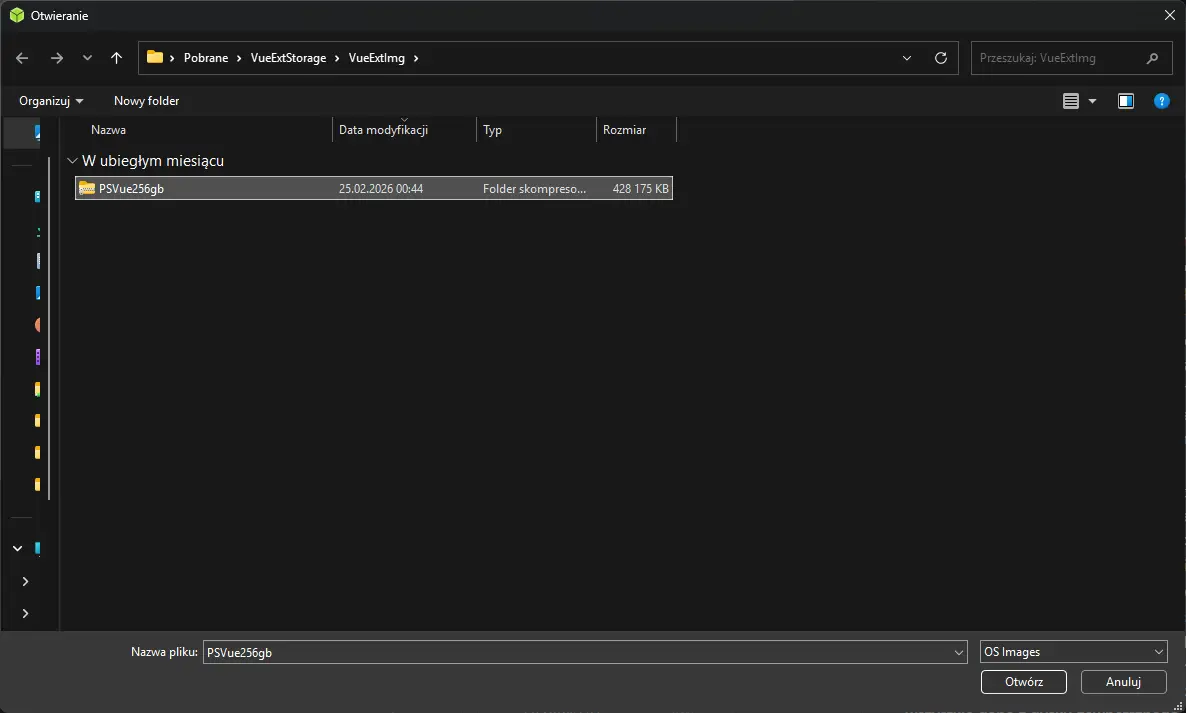
- Po wyświetleniu powiadomienia „Missing partition table” klikamy przycisk „Continue”
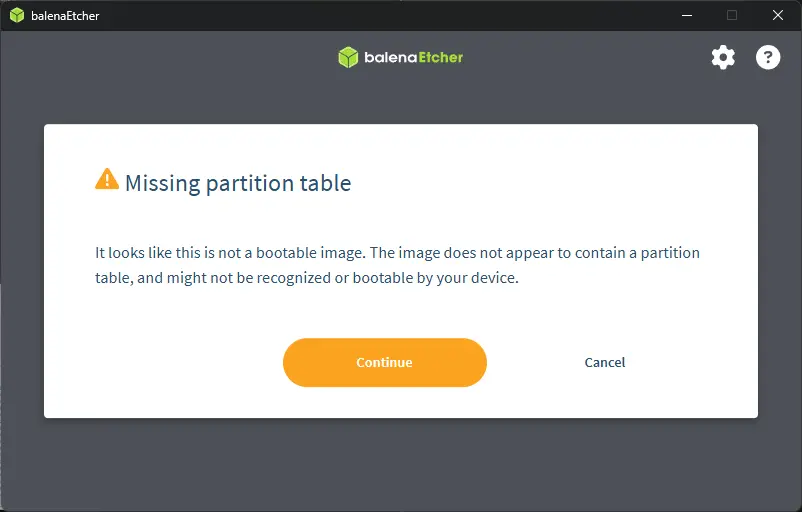
- Zaznaczamy przycisk „Select target” i wybieramy nasz dysk zewnętrzny z dostępnej listy. Zatwierdzamy wybór niebieskim przyciskiem „Select 1”
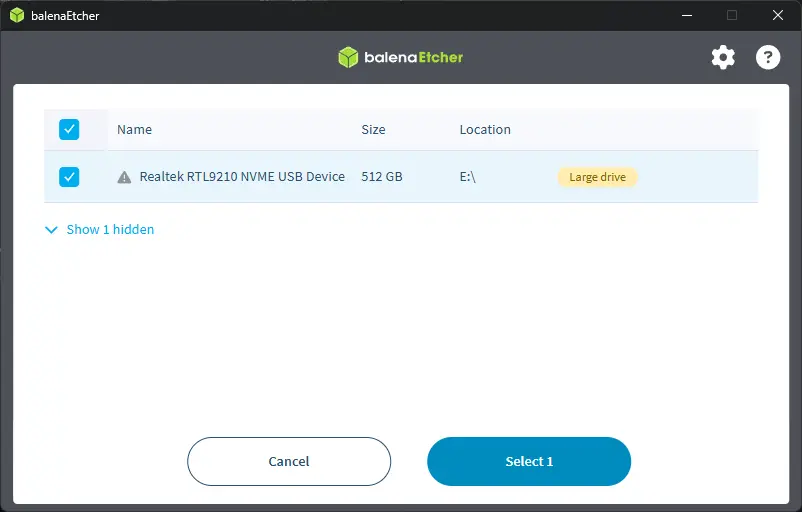
- Po upewnieniu się, że wszystko wygląda prawidłowo, klikamy przycisk „Flash!” i „Yes, I’m sure w wyświetlonym powiadomieniu (po jego przeczytaniu i zrozumieniu). Rozpocznie to instalację obrazu na naszym dysku. UWAGA! Taka operacja usunie wszystkie dane z dysku zewnętrznego. Przed jej zatwierdzeniem upewnijcie się, że istotne pliki zostały przeniesione na jakiś inny nośnik.
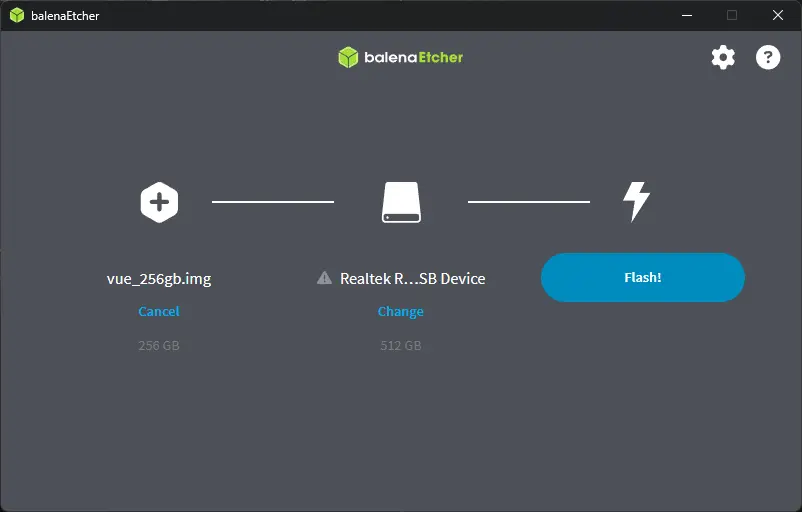
- Klikamy przycisk „Flash from file”. Następnie w otwartym eksploratorze wchodzimy do rozpkowanego folderu „VueExtImg”, zaznaczamy obecny tam plik „PSVue256GB” i klikamy przycisk „Otwórz w prawym dolnym rogu”.
Po wykonaniu tych wszystkich czynności cierpliwie czekamy na zakończenie procesu. Obraz dysku jest bardzo duży, dlatego może to trochę potrwać.
Instalacja aplikacji Vue na PS4 przez rozszerzoną pamięć
Teraz możemy już przejść do konsoli i zainstalować aplikację PS Vue. Kiedy chcemy to zrobić:
- Łączymy się z Internetem w taki sposób, aby zablokować wszystkie aktualizacje od Sony (wyjaśnione w tej sekcji).
- Podłączamy poprawnie przygotowany dysk zewnętrzny do naszej konsoli.
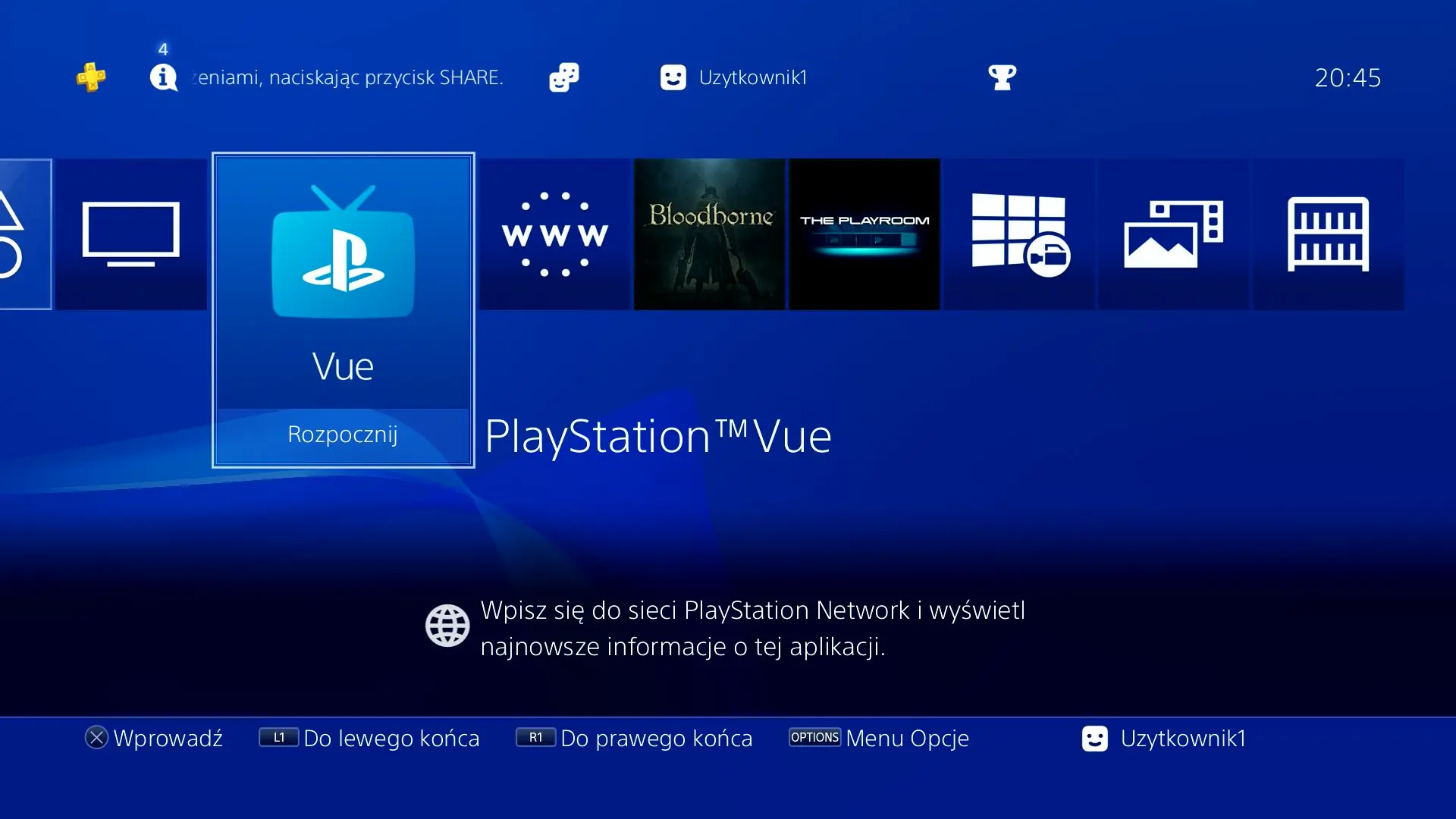
- Wracamy do menu głównego. Jeżeli wszystko poszło po naszej myśli, to powinniśmy zobaczyć tutaj aplikację Vue, która aktualnie znajduje się na dysku zewnętrznym. Naszym celem jest teraz przesłanie jej na dysk wewnętrzny konsoli.
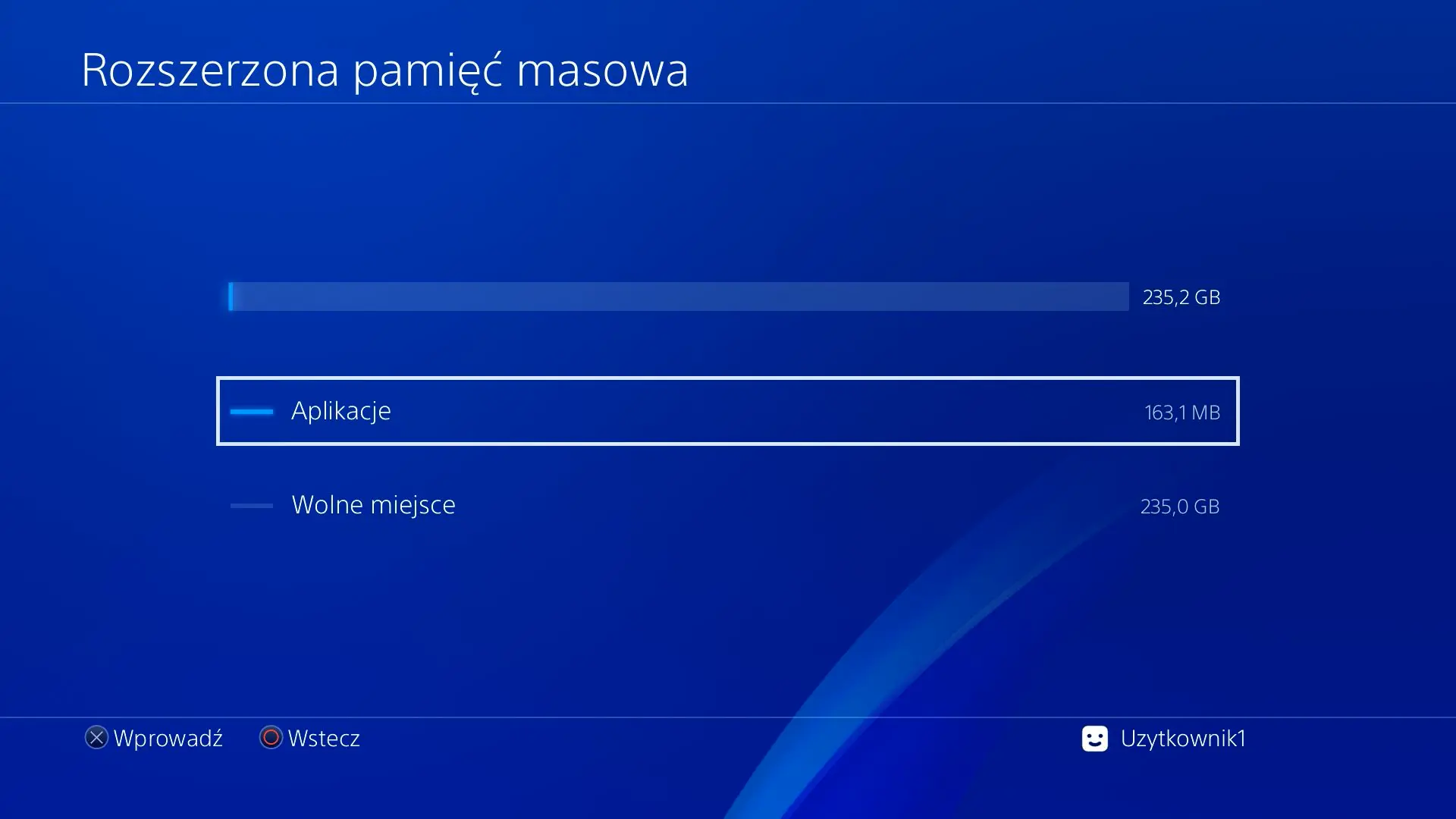
- Wchodzimy w ustawienia > pamięć masowa > Rozszerzona pamięć > aplikacje.
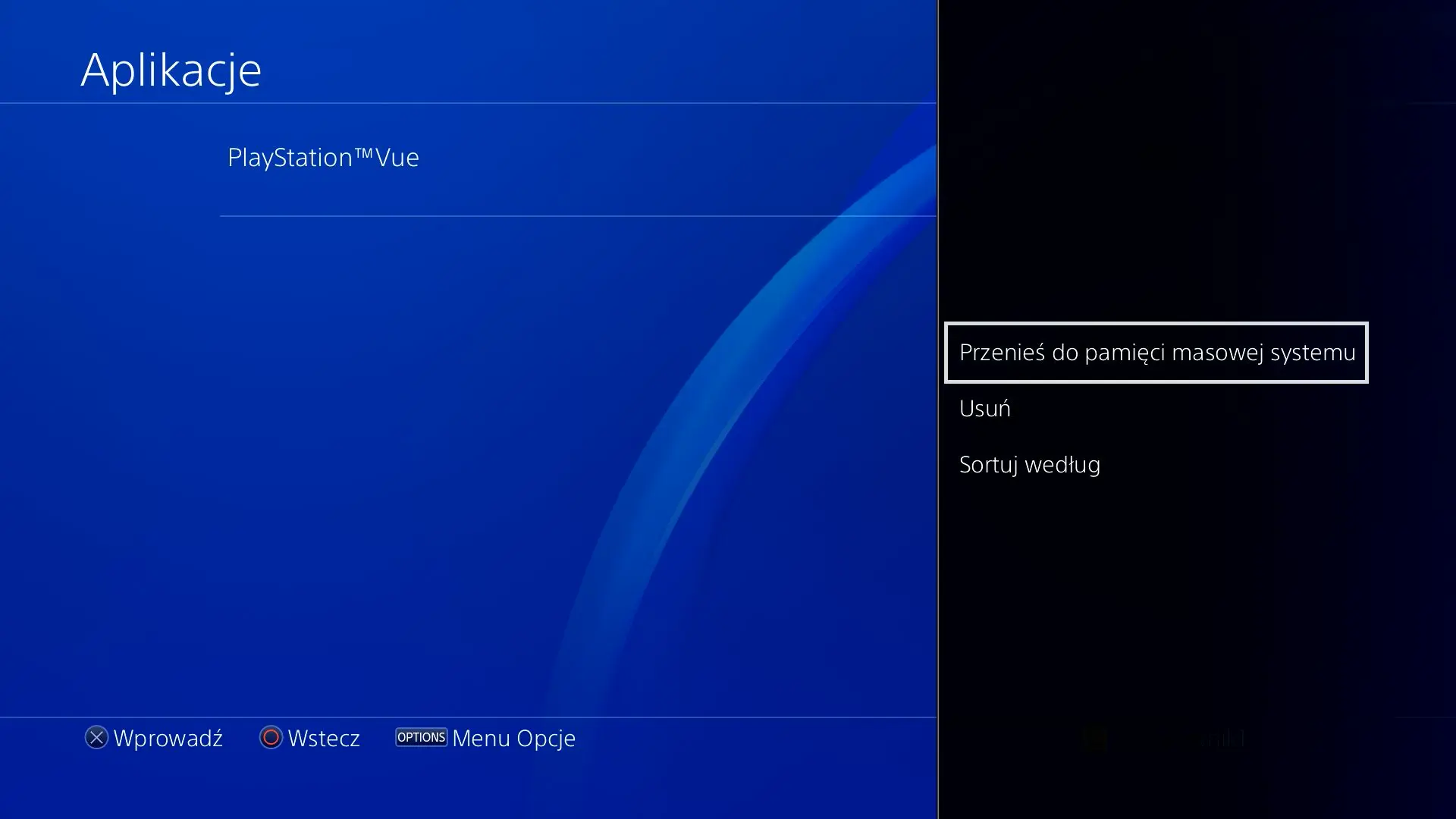
- W tym miejscu najeżdżamy na pozycję „PlayStation Vue”, klikamy przycisk Options na padzie i w wyświetlonym menu zaznaczamy „przenieś do pamięci masowej systemu”.
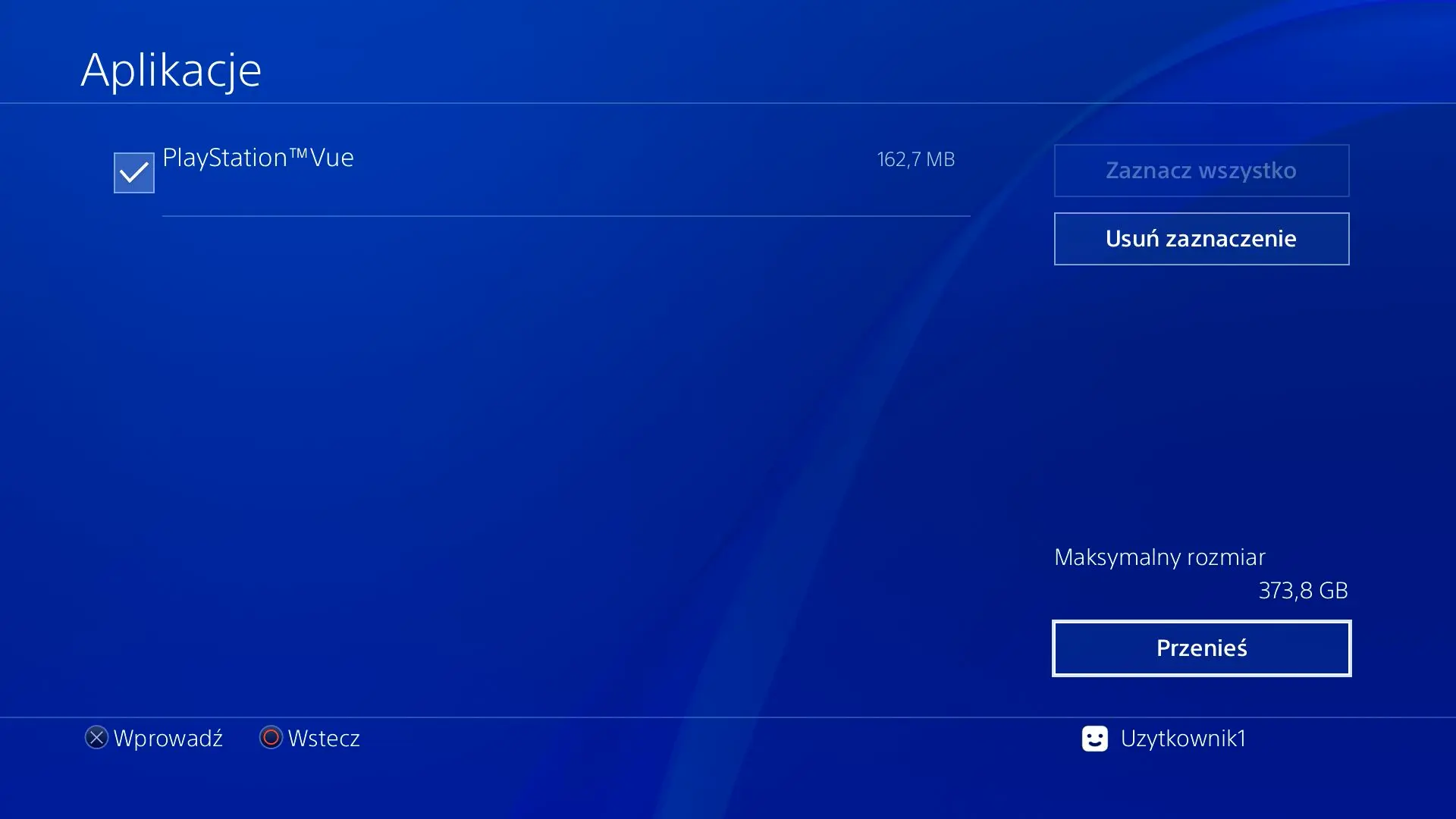
- Ponownie zaznaczamy aplikację PS Vue i wybieramy opcję „Przenieś” w prawym dolnym rogu. Po chwili aplikacja Vue powinna zostać przeniesiona do pamięci konsoli.
Utworzenie i przeniesienie zmodyfikowanego zapisu aplikacji Vue
Ok, aplikacja Vue jest już zainstalowana. Obecnie nie pozwoli nam ona jednak jeszcze na przerobienie PlayStation 4. Aby takie działanie było możliwe, musimy bowiem utworzyć, a następnie zgrać na PS4 zmodyfikowany plik zapisu zgodny z naszym aktywnym kontem na PS4.
Aby to zrobić:
- Bierzemy pendrive/dysk zewnętrzny sformatowany jako exFAT lub FAT32 i podłączamy go do portu USB konsoli. Jeżeli chcemy wykorzystać ten sam dysk zewnętrzny co do instalacji aplikacji Vue to będziemy musieli go najpierw odpowiednio sformatować.
- Próbujemy otworzyć aplikację Vue na konsoli. Przeklikujemy przez wszystkie wyświetlone powiadomienia i czekamy parę sekund na ekranie PlayStation Vue. Taka operacja utworzy dla nas nowy „czysty” plik zapisu, który za chwilę poddamy modyfikacjom.

- Wracamy do menu głównego, a zaraz po tym otwieramy ustawienia PlayStation 4. Wchodzimy w „Zarządzanie zapisanymi danymi aplikacji” > „Zapisane dane w pamięci masowej systemu” > „Skopiuj na urządzenie pamięci masowej USB”.
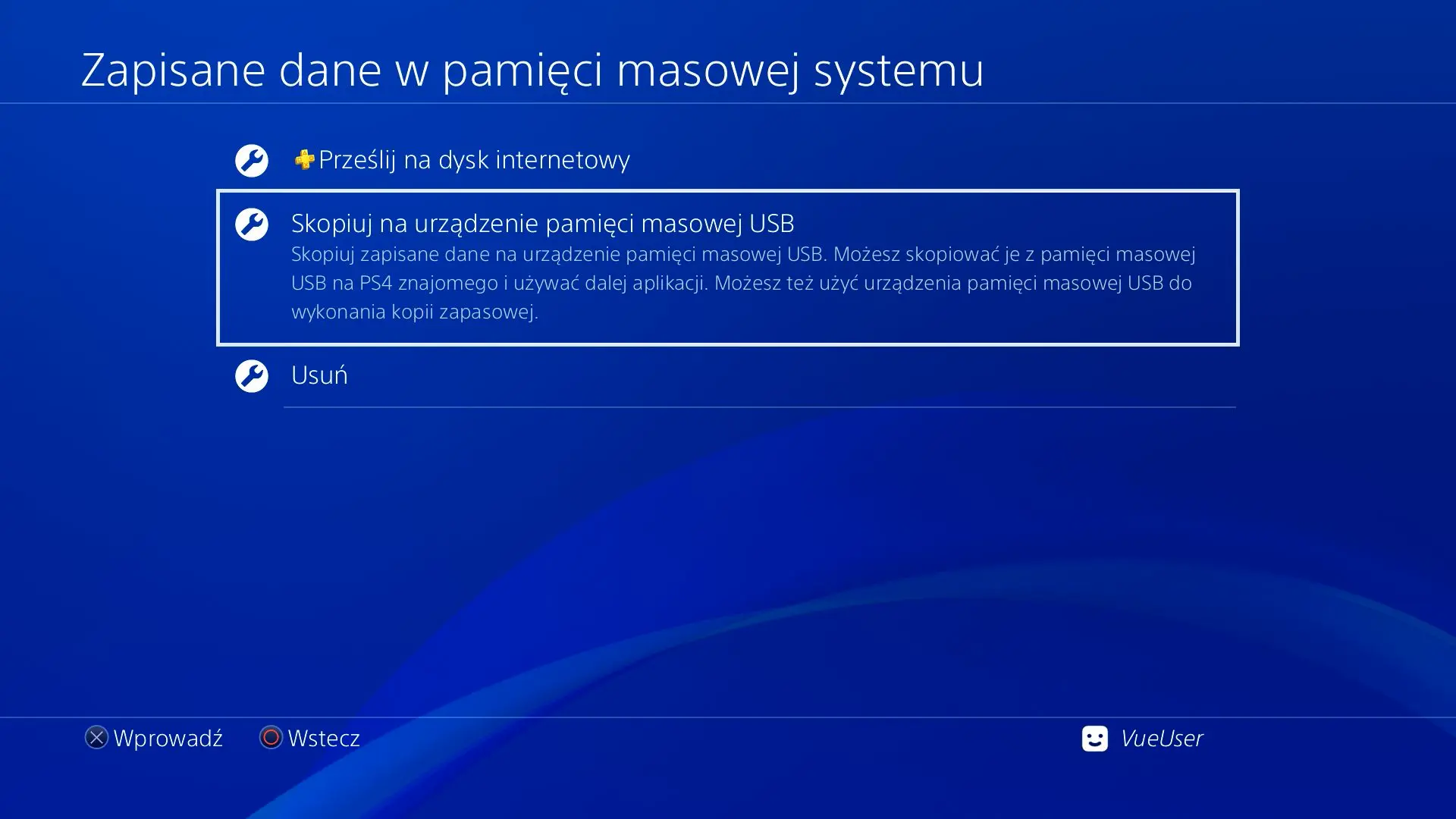
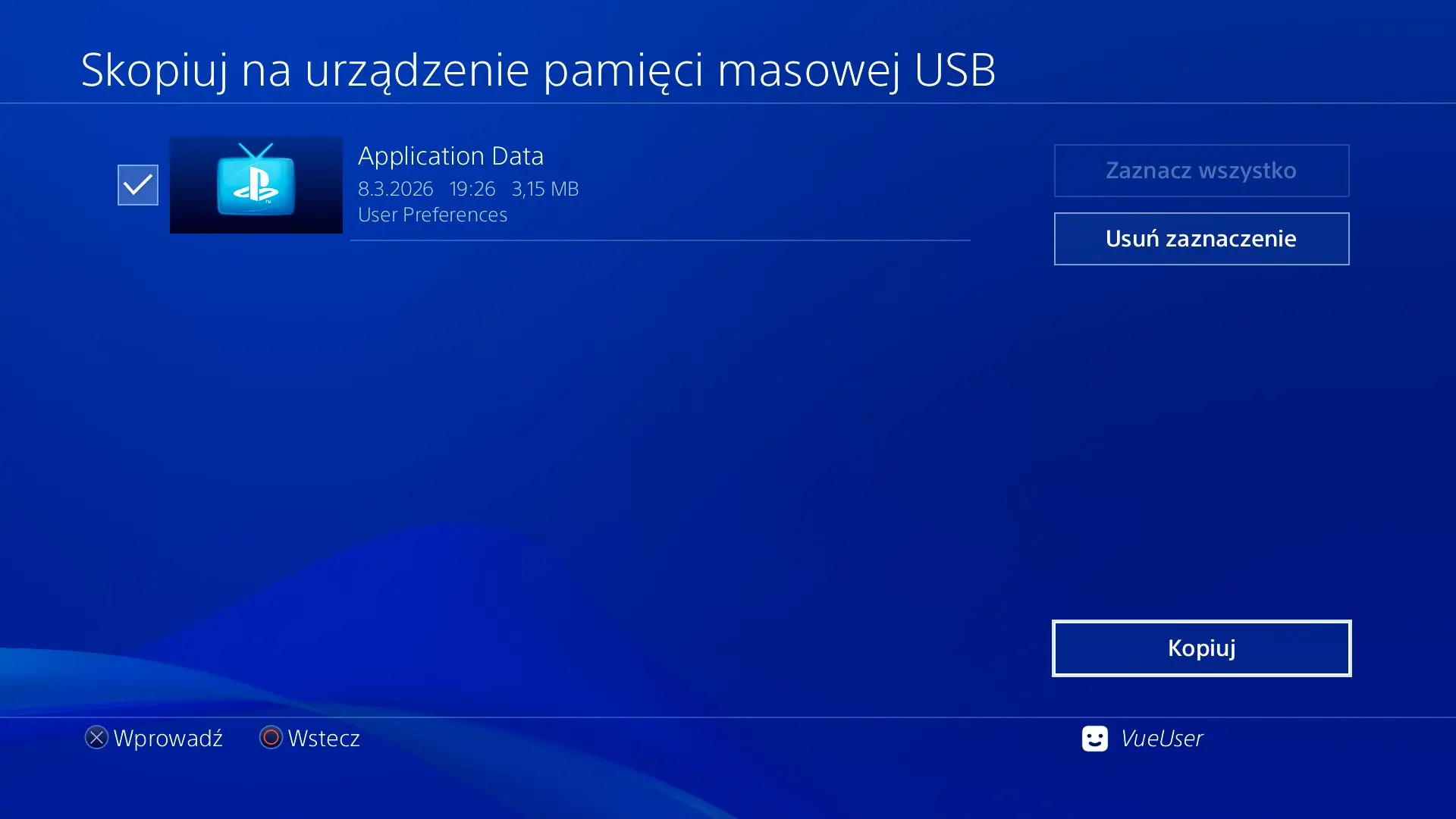
- Na otwartej liście zaznaczamy pozycję PlayStation Vue. Potem na kolejnym ekranie wskazujemy „Application Data” z logiem aplikacji PS Vue i wybieramy przycisk „Copy” w prawym dolnym rogu. Skopiuje to dane aplikacje Vue na pendrive.
- Teraz odpinamy pendrive z konsoli i podpinamy go do komputera.
- Wchodzimy na stronę do modyfikacji zapisów Garlic Saves i tworzymy tam nowe, darmowe konto poprzez podanie nazwy użytkownika oraz wymyślonego hasła.
- Po zalogowaniu się na konto Garlic Saves będziemy musieli dodać nowe konto. W tym celu najpierw klikamy na budkę „Profile name” i wpisujemy tam dowolną nazwę, np. „Konto PS Vue”.
- Po dodaniu nazwy profilu w budce niżej wpisujemy jeszcze Account ID. To możemy znaleźć bardzo łatwo wchodzą do folderów „PS4” > „SAVEDATA” znajdujących się na naszym pendrive. W ty miejscu powinien znajdować się folder, którego nazwa to właśnie nasze Account ID. Kopiujemy, więc nazwę tego folderu, a następnie wklejamy ją na stronie Garlic Saves i zatwierdzamy wszystko przyciskiem „Add Profile”.
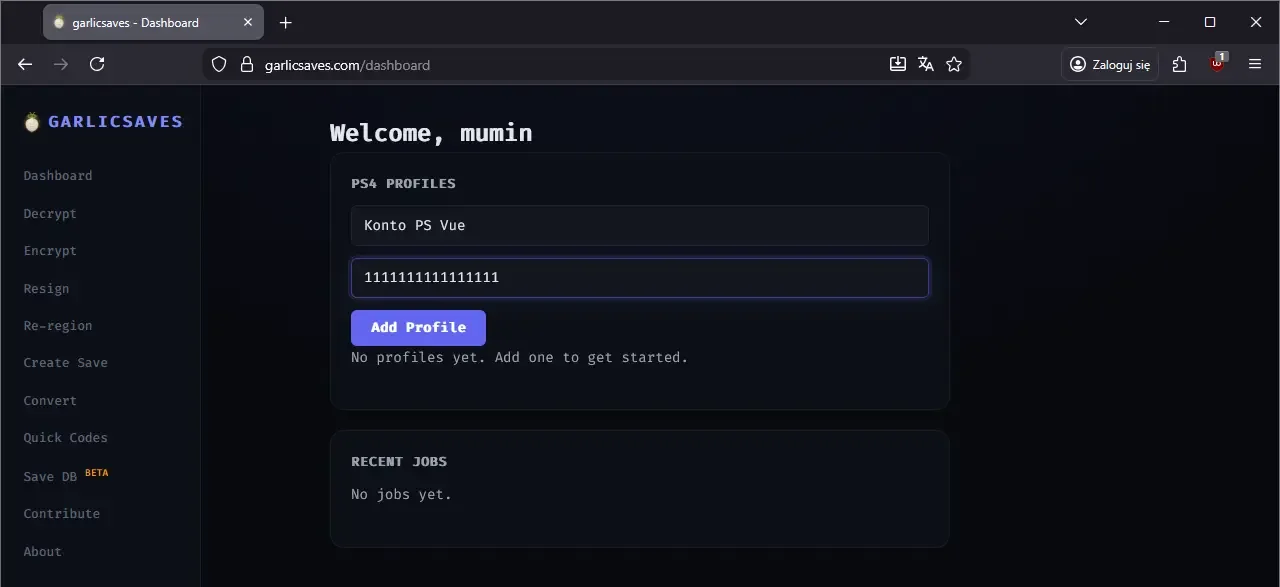
- Teraz z menu po lewej stronie wybieramy „Resign”.
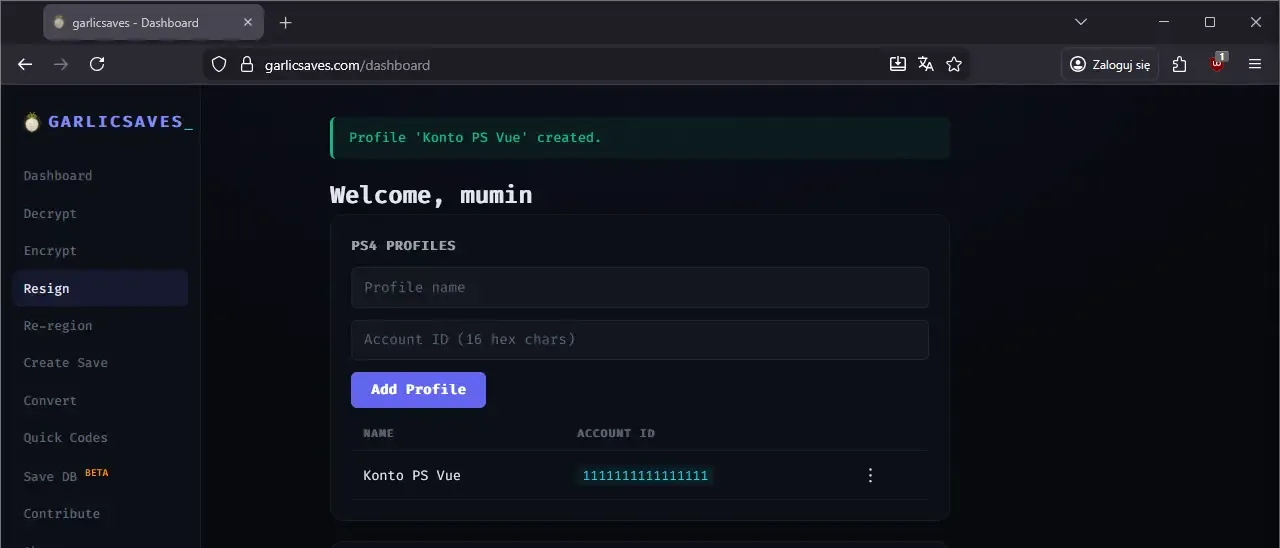
- Na wyświetlonej stronie zaznaczamy utworzony przed chwilą profil.
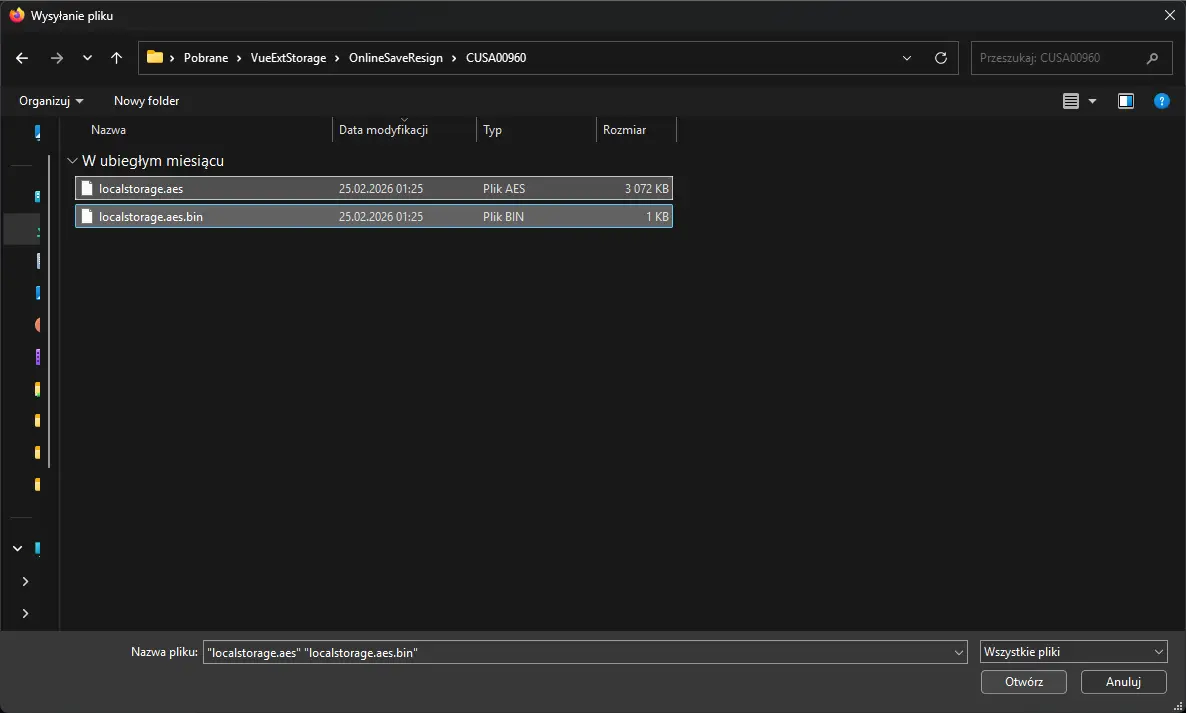
- W kolejnym kroku, klikamy na przycisk „browse files” i wchodzimy do rozpakowanego jakieś czas temu folderu „VueExtStorage”.
- Otwieramy kolejne podfoldery o nazwie „OnlineSaveResign” > „CUSA00960”, zaznaczamy dwa obecne tam pliki i zatwierdzamy wszystko opcją „Otwórz” w prawym dolnym rogu.
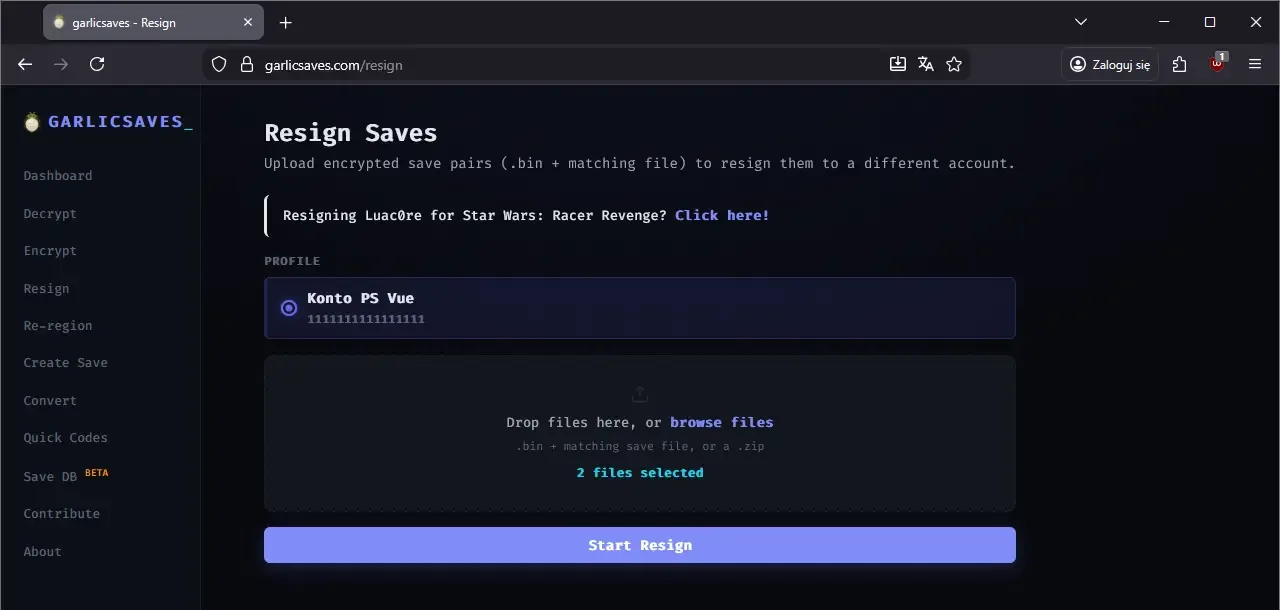
- Zaznaczamy przycisk „Start Resign”, by rozpocząć tworzenie zmodyfikowanego zapisu aplikacji Vue, który będzie zgodny z naszym kontem na PS4.
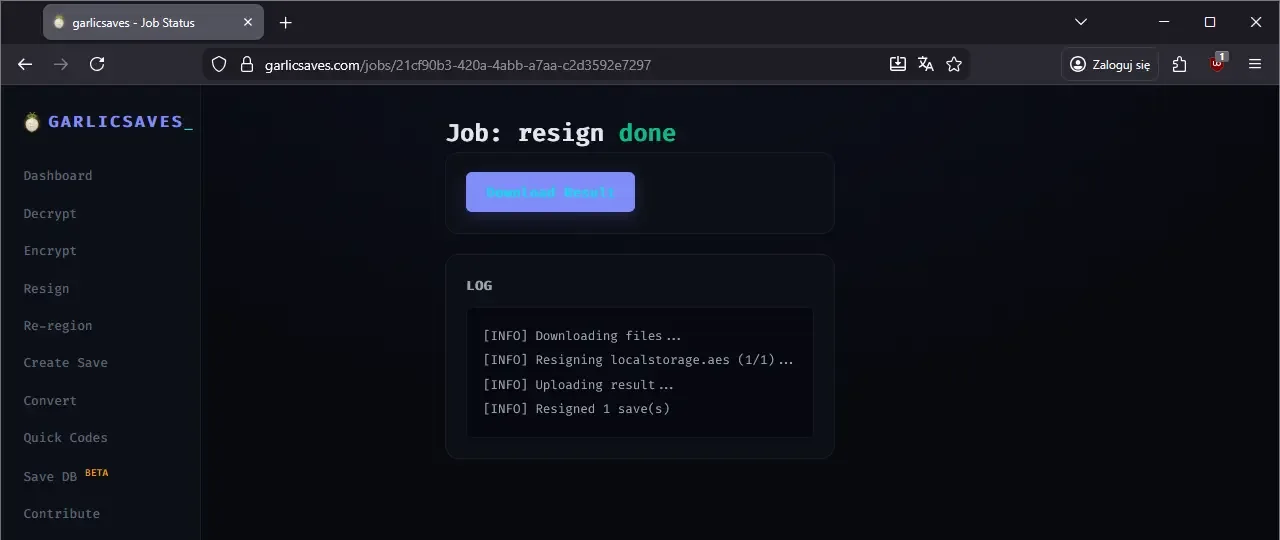
- Klikamy przycisk „Download Result”. Pobierze to dla nas 1 plik zip.
- Rozpakowujemy pobrany plik zip i go otwieramy. W środku folderu powinny znajdować się dwa pliki zapisu. Kopiujemy je.
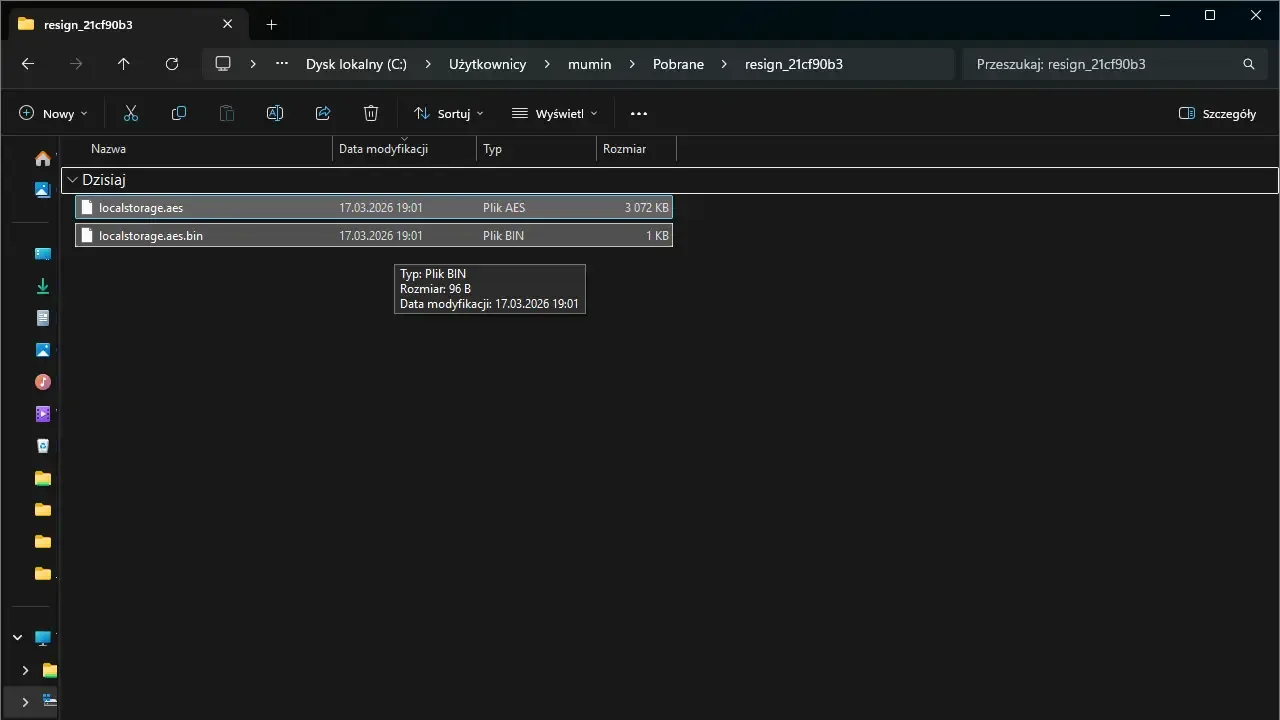
- Wchodzimy do folderu „PS4” > „SAVEDATA” > „IDKONTA” > „CUSA00960”. Wklejamy tu zmodyfikowane pliki i pozwalamy na nadpisanie oryginalnych plików zapisu.
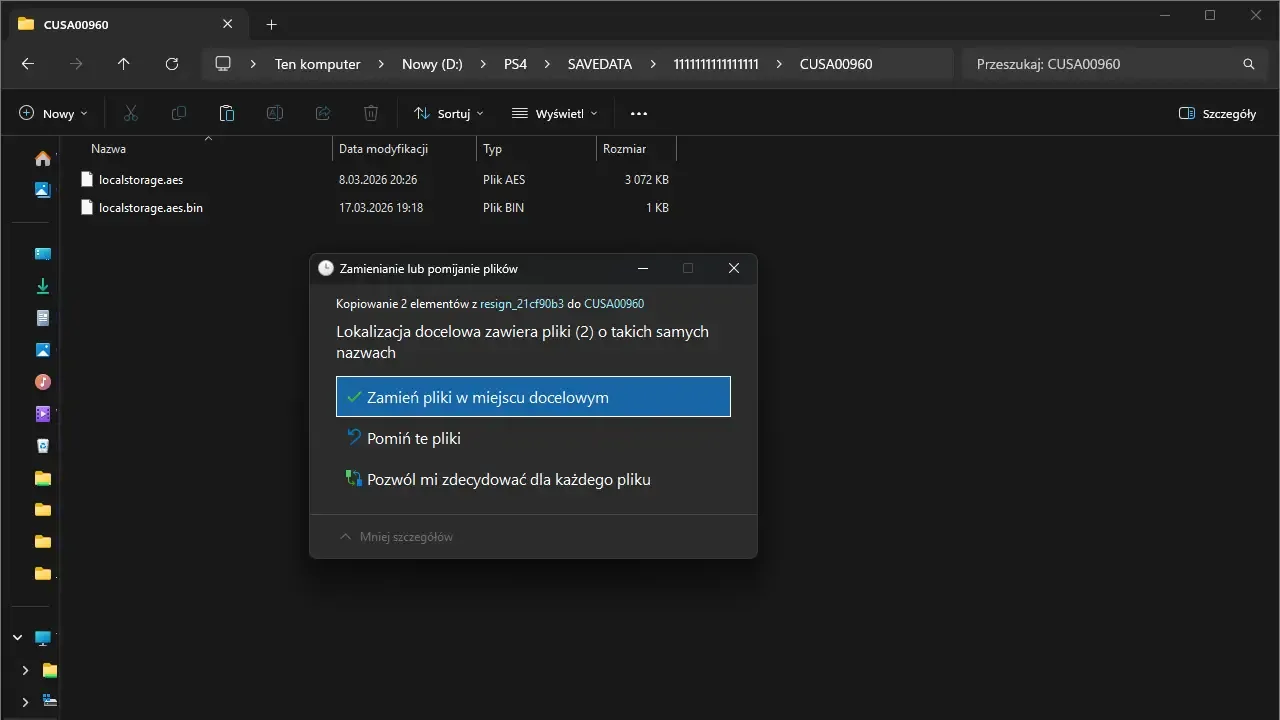
- Po prawidłowym nadpisaniu plików odpinamy pendrive od komputera i podpinamy go z powrotem do konsoli.
- Wchodzimy w Ustawienia > „Zarządzanie zapisanymi danymi aplikacji” > „Zapisane dane na urządzeniu pamięci masowej USB” > „Skopiuj do pamięci masowej systemu”.
- Na wyświetlonej liście zaznaczamy aplikację Vue, a potem zapis aplikacji PS Vue i klikamy „kopiuj” w prawym dolnym rogu. Na sam koniec pozwalamy na nadpisanie danych.
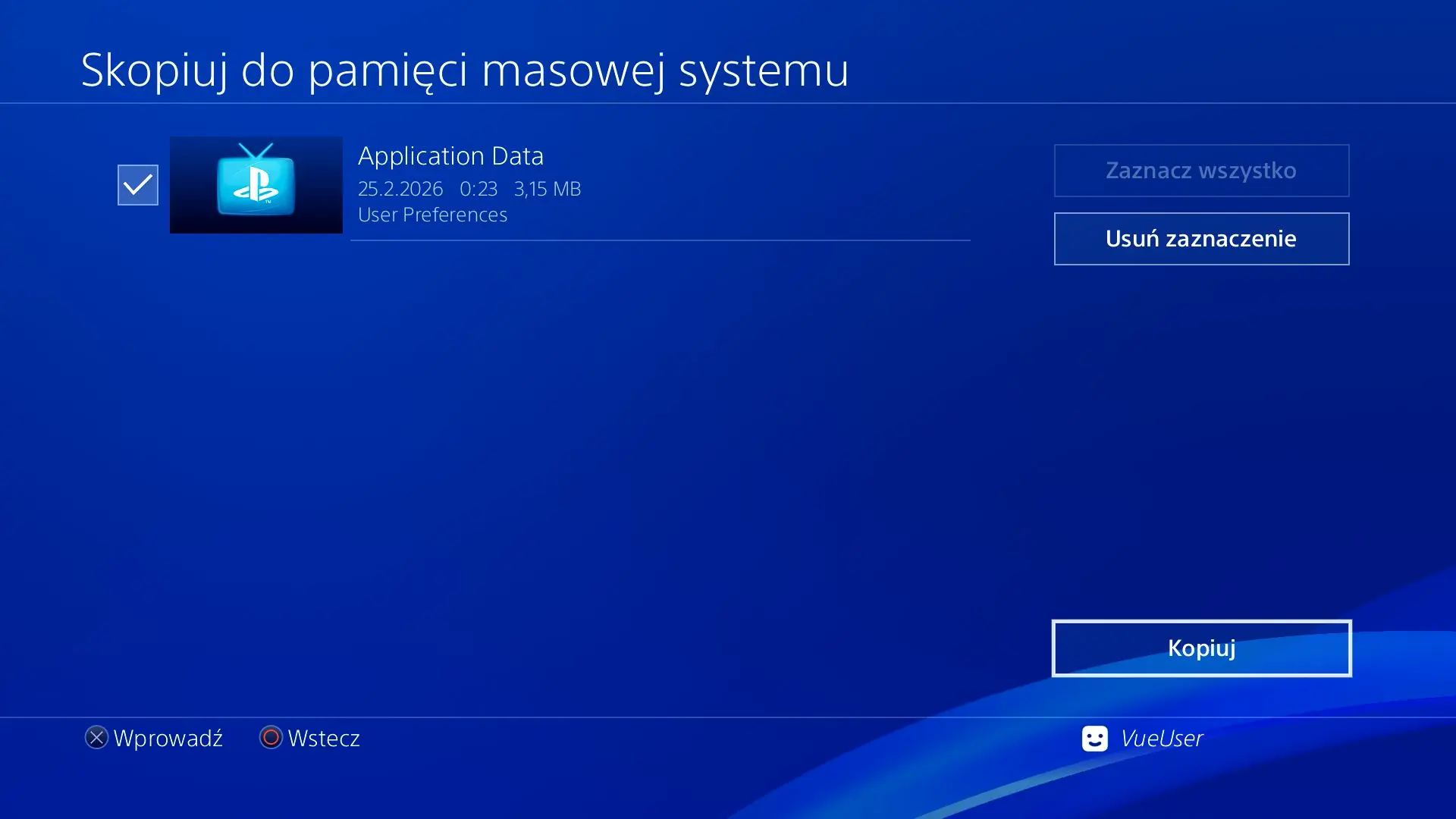
Po poprawnym wykonaniu wszystkich tych kroków, zmodyfikowane pliki aplikacji Vue w końcu trafiły na nasze PlayStation 4.
Wybór wersji aplikacji Vue
Teraz nareszcie możemy otworzyć aplikację Vue i wybrać wersję, z której będziemy chcieli skorzystać na naszej konsoli. Aby to zrobić:
- Upewniamy się, że nasza konsola ma połączenie z Internetem.
- Wracamy do menu głównego i uruchamiamy stamtąd aplikację PS Vue. Potwierdzamy wszystkie powiadomienia, które zostaną wyświetlone.
- Po załadowaniu strony Vue After Free Installer wybieramy:
- Wersję Full Install, która pozwala na ewentualną zmianę opcji (raczej zalecane)
- Wersję Lite Install, która będzie aktywowała przeróbkę od razu po otwarciu aplikacji (może zaoszczędzić parę sekund)
- Czekamy kilka chwil na zakończenie instalacji danej wersji.
Dodanie Payload na pendrive
Ostatnia rzecz do zrobienia to dodanie pliku payload z modyfikacją GoldHEN, która będzie ładowana przez aplikację Vue After Free. W celu sciągnięcia takiego payload:
- Podłączamy naszego pendrive sformatowanego jak FAT32 lub exFAT do komputera.
- Po zakończeniu tej operacji wchodzimy na stronę dewelopera modyfikacji GoldHEN na platformie Ko-Fi.
- W sekcji „Shop” wybieramy tam najnowszą wersję Gold HEN.
- W kolejnym kroku decydujemy, czy chcemy zostawić deweloperowi jakiś mały napiwek. Jeżeli chcemy, to wpisujemy daną kwotę, a jeśli wolimy pobrać GoldHEN za darmo, to wpisujemy 0 i klikamy „Get Now”.
- Na kolejnym ekranie wpisujemy nasze adres e-mail oraz imię bądź Nick i klikamy przycisk „Checkout Now”.
- Zaznaczamy przycisk „View Content” i klikamy przycisk „Download”. Rozpocznie to pobieranie kolejnego pliku.
- Ponownie wchodzimy do folderu z pobraną zawartością i rozpakowujemy plik, który przed chwilą ściągnęliśmy.
- Otwieramy rozpakowany folder i szukamy tam pliku o nazwie „goldhen.bin”. Bierzemy go i kopiujemy na naszego pendrive (do jego głównego folderu).
- Na sam koniec, zmieniamy nazwę pliku „goldhen.bin” na „payload.bin”. Jeżeli nazwa pliku będzie inna niż „payload.bin” to exploit nie będzie w stanie jej wykryć i przeróbka nie zostanie prawidłowo załadowana.
Po przeklikaniu przez te wszystkie kroki, przechodzimy standardowo do aktywacji przeróbki PS4 przez aplikację PS Vue.
Co można zrobić z przerobionym PS4?
Ok, nasze PS4 powinno być już przerobione. Teraz warto jeszcze wiedzieć… co w ogóle można zrobić z tak zmodyfikowanym sprzętem. Tutaj najważniejsze możliwości to:
- Tworzenie kopii zapasowych gier, które mogą być uruchamiane zarówno na konsoli, jak i w emulatorze PS4 bez użycia płyty
- Instalacja nieoficjalnych aplikacji i paczek
- Modyfikowanie zapisów gier
- Aktywacja cheatów oraz patchy w grach (np. patch dla usunięcia limitu FPS w Bloodborne)
- Uruchamianie gier z PS1, PS2 i PSP
- Emulację starszych gier
- Instalacja Linuxa
Większość z tych rzeczy mam opisane dokładniej w moim poradniku dla przeróbki PS4 z systemem 11.0, dlatego możecie zajrzeć tam po więcej informacji i instrukcji.
Podsumowanie
Mam nadzieję, że ten poradnik pomógł Wam w przerobieniu PS4 przy pomocy aplikacji Vue. W razie jakichkolwiek problemów lub zapytań możecie zostawić je niżej w komentarzu i postaram się na nie odpowiedzieć w wolnej chwili.


Dodaj komentarz