
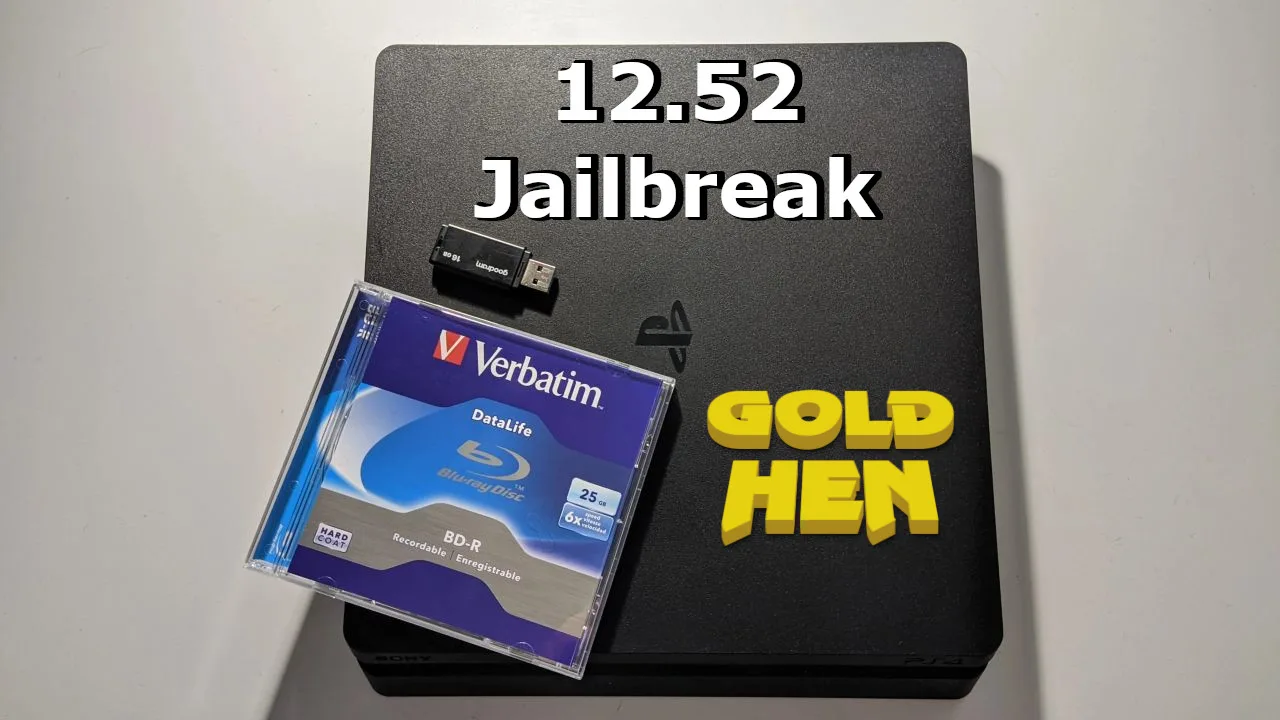

Dobry rok temu, na tym blogu pokazywałem, jak wykonać przeróbkę PlayStation 4 z systemem 11.0 lub niższym przy pomocy exploitu PPPwn. Od tego czasu trochę się zmieniło i teraz dzięki exploitom Poopsploit i BD-JB oraz modyfikacji GoldHEN przeróbkę/Jailbreak można już wykonać na wszystkich PS4 z systemem 12.52 lub niższym. Tym tematem zajmę się właśnie w tym poradniku i pokażę Wam, jak możecie przerobić własne PlayStation 4, dzięki wspomnianej przed chwilą metodzie.
Co będzie nam potrzebne?
Jak zazwyczaj przy tego typu poradnikach zaczynamy od zebrania rzeczy, które będą nam potrzebne do wykonania przeróbki. W tym przypadku będą to:
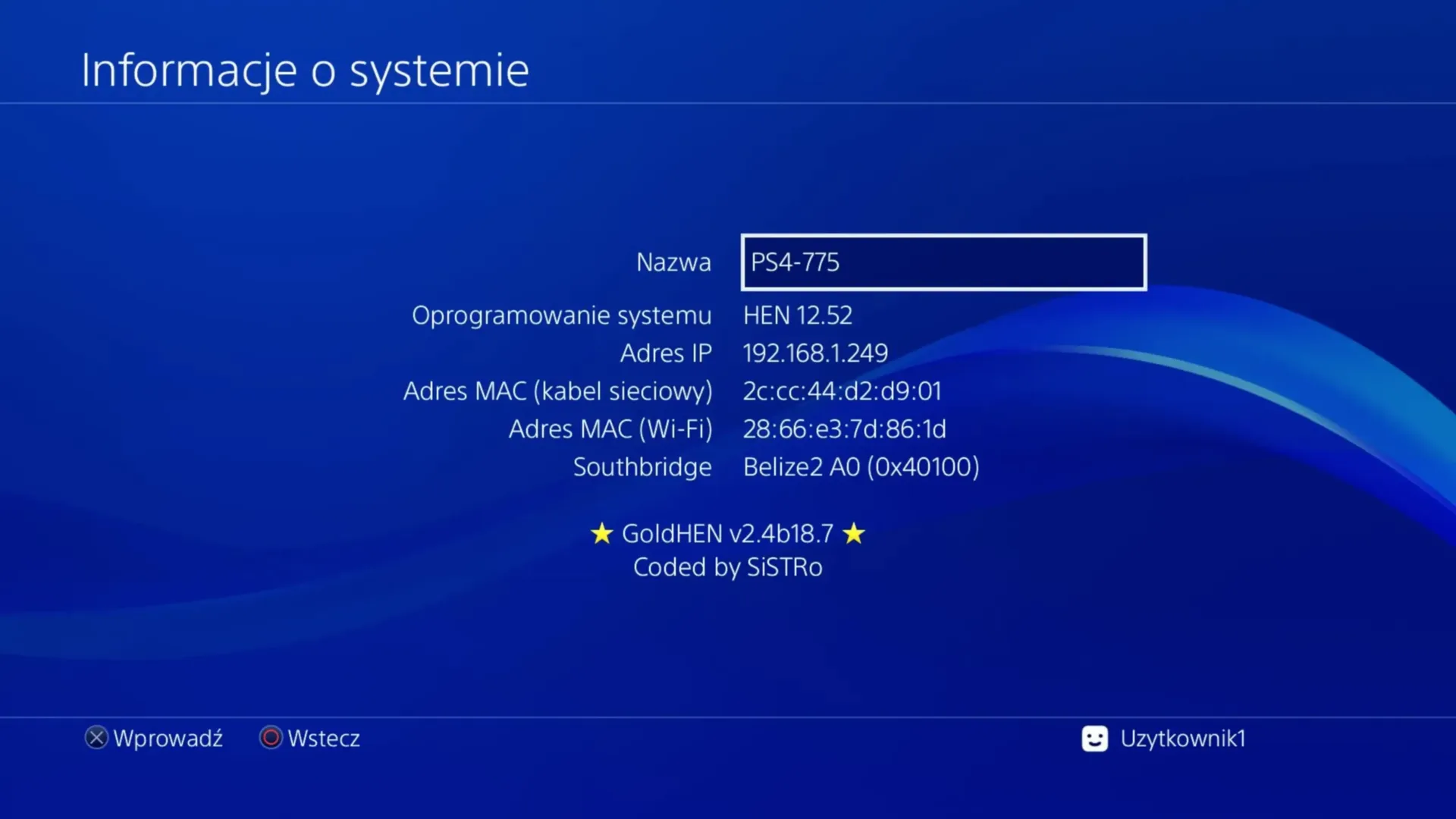
- Dowolny model PlayStation 4 z systemem w wersji 12.52 lub niższym. Jeśli nasza konsola ma wyższy system to niestety na razie nie będzie ona mogła zostać przerobiona. Wersję systemu można łatwo sprawdzić wchodząc w ustawienia > „System” >”Informacje o systemie”.
- Nagrywarka Blu-Ray i czysta płyta Blu-Ray lub gotowa płyta Blu-Ray z załadowanym Payloadem (link do zakupu afiliacyjny; przy zakupie trzeba zaznaczyć wersję 12.52)
- Dowolny komputer
- Pendrive sformatowany do FAT32 lub exFAT
- 15 – 20 minut na wstępną konfigurację
Zdecydowanie „najgorszym” wymaganiem na liście wyżej jest nagrywarka Blu-Ray. Opisywany Jailbreak wykorzystuje bowiem płytę BD do przerobienia PS4. Niestety nagrywarki Blu-Ray wciąż są dość drogie, bo nowe modele kosztują 400-500 zł, co na pewno jest ceną zaporową dla wielu osób, zwłaszcza, jeśli chcielibyśmy wykorzystać nagrywarkę tylko do przerobienia konsoli.
Na całe szczęście sprzedawcy na portalach aukcyjnych takich, jak Aliexpress, Allegro, OLX, czy Vinted szybko podłapali temat i wchodząc do takiego serwisu można znaleźć wiele ogłoszeń z płytami Blu-Ray na których zostało już wypalone oprogramowanie potrzebne do przeróbki. Tutaj wystarczy, że wejdziecie na jeden ze wspomnianych portali, wpiszecie frazę „Gold HEN” i po chwili powinny pokazać się ogłoszenia z odpowiednimi nośnikami. Koszt takiej płyty to od około 15 do 30 zł w zależności od sprzedawcy (czyli znacznie mniej niż sam napęd). Powyżej zlinkowałem też płytę z Aliexpress, która według opisu zawiera prawidłowe oprogramowanie.
Podczas wyboru płytki aktualnie trzeba jednak nieco uważać, bo niektóre z nich wciąż mogą korzystać z nieco starszej wersji exploitu działającego maksymalnie z wersją systemu 12.02. Właśnie dlatego, aby upewnić się, że kupujemy odpowiedni nośnik, podczas zakupów na OLX, czy Vinted warto dokładnie przeczytać opis ogłoszenia, a nawet dopytać sprzedającego jaka wersja exploitu jest na płycie i czy ewentualnie mogłaby ona zostać zaktualizowana.
Tak więc:
- Jeśli macie swój własny napęd Blu-Ray i chcecie skonfigurować przeróbkę od podstaw, to wystarczy, że weźmiecie czystą płytę i zaczniecie podążać za instrukcjami od tej sekcji.
- Jeżeli nie macie własnego napędu Blu-Ray i chcecie przerobić PS4 to raczej polecałbym zakup odpowiednio przygotowanej płyty z portalu aukcyjnego. Po zdobyciu takiej płyty możecie przejść od razu do aktualizacji konsoli i podążać za instrukcjami począwszy od tamtego segmentu.
Dodatkowa Informacja: Po przerobieniu konsoli tracimy dostęp do PSN, co oznacza, że nie będziemy mogli robić zakupów i pobierać gier w oficjalnym sklepie na konsoli, czy też rozpocząć rozgrywki Online na oficjalnych serwerach.
Wypalenie płyty Blu-Ray z Payloadem
Ok, wszystkie ostrzeżenia i rady mamy już za sobą, więc zabieramy się do działania. Najpierw (wraz ze wszystkimi szczęśliwymi posiadaczami napędu Blu-Ray) wypalimy płytę BD, by miała ona na sobie odpowiedni Payload. W pokazanej instrukcji skorzystam z popularnego oprogramowania IMGBurn (które ma też funkcję wypalania płyt Blu-Ray) ale jeśli macie jakieś inne preferencje, to możecie skorzystać z alternatywnego programu mającego podobne funkcje.
Tak więc:
- Upewniamy się, że nasza nagrywarka Blu-Ray jest podpięta do komputera i prawidłowo rozpoznawana (do tego drugiego mogą być potrzebne odpowiednie sterowniki).
- Wkładamy świeżą płytę Blu-Ray do napędu.
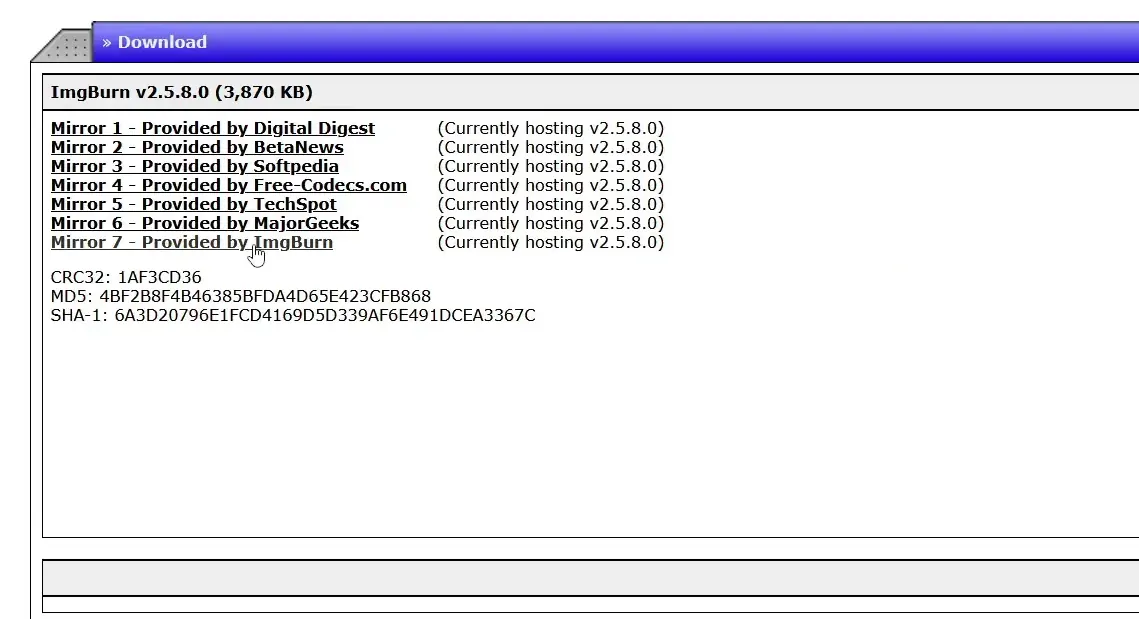
- Wchodzimy na stronę pobierania programu ImgBurn i w sekcji na samej górze klikamy link o nazwie „Mirror 7 – provided by ImgBurn”. Rozpocznie to pobieranie programu
- Otwieramy folder „Downloads/Pobrane” na naszym komputerze i klikamy dwukrotnie na pobrany plik Exe. Rozpocznie to instalację programu. Przeprowadzamy ją tak samo, jak instalację każdej innej aplikacji na Windowsie.
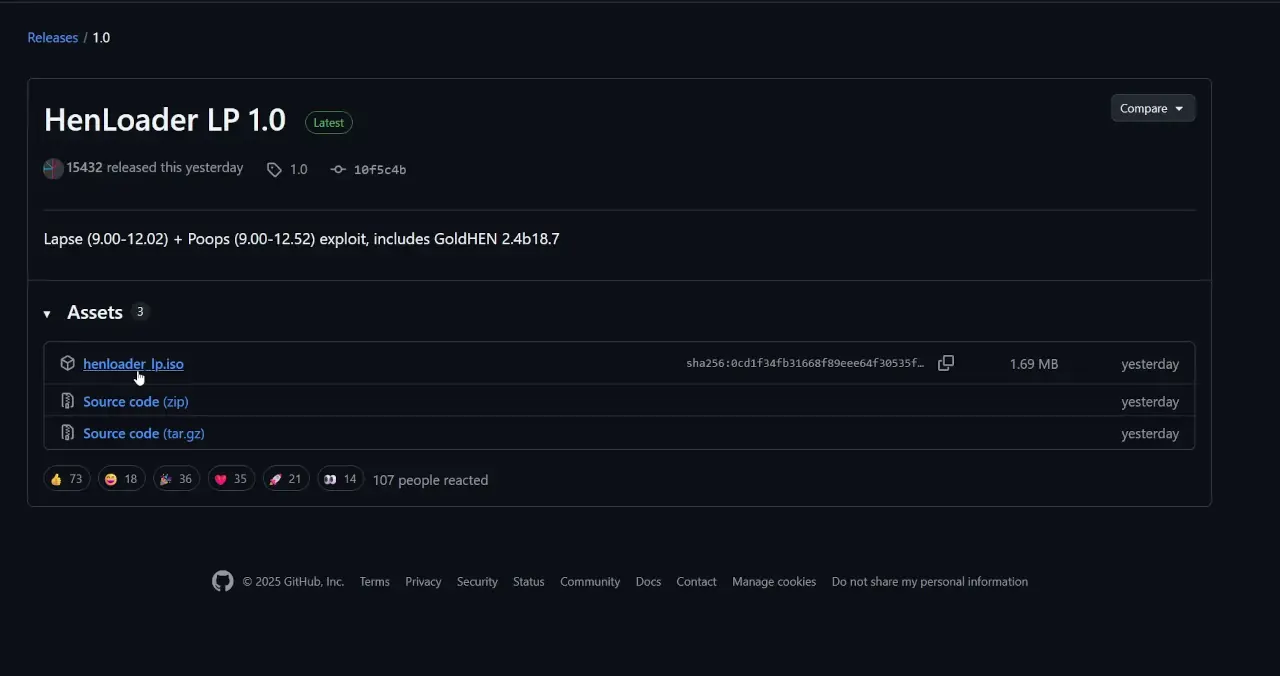
- Teraz wchodzimy na stronę pobierania payloadu henloader_lp. Klikamy tam na plik „henloader_lp.iso”. Rozpocznie to pobieranie pliku, który musimy nagrać na płycie Blu-Ray.

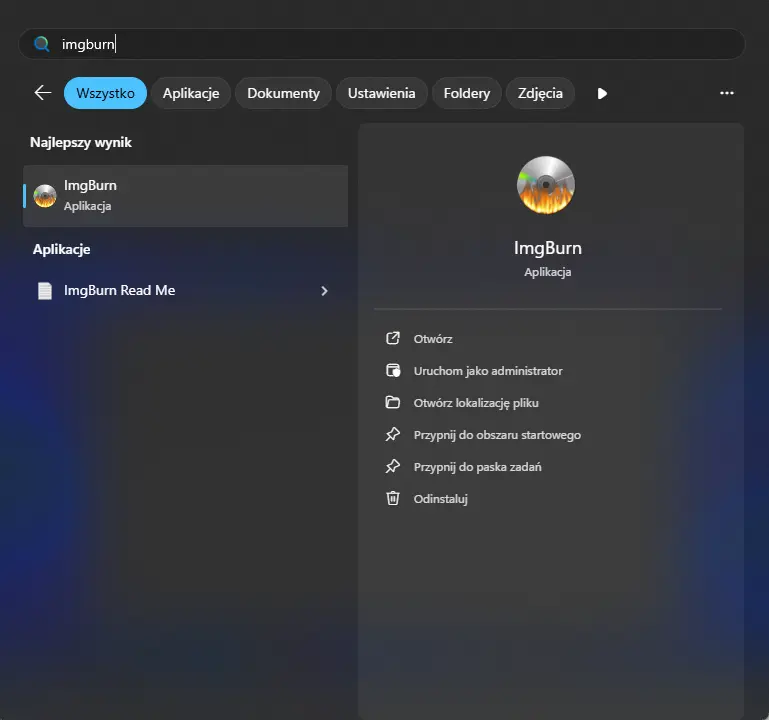
- Szukamy a następnie uruchamiamy program ImgBurn.

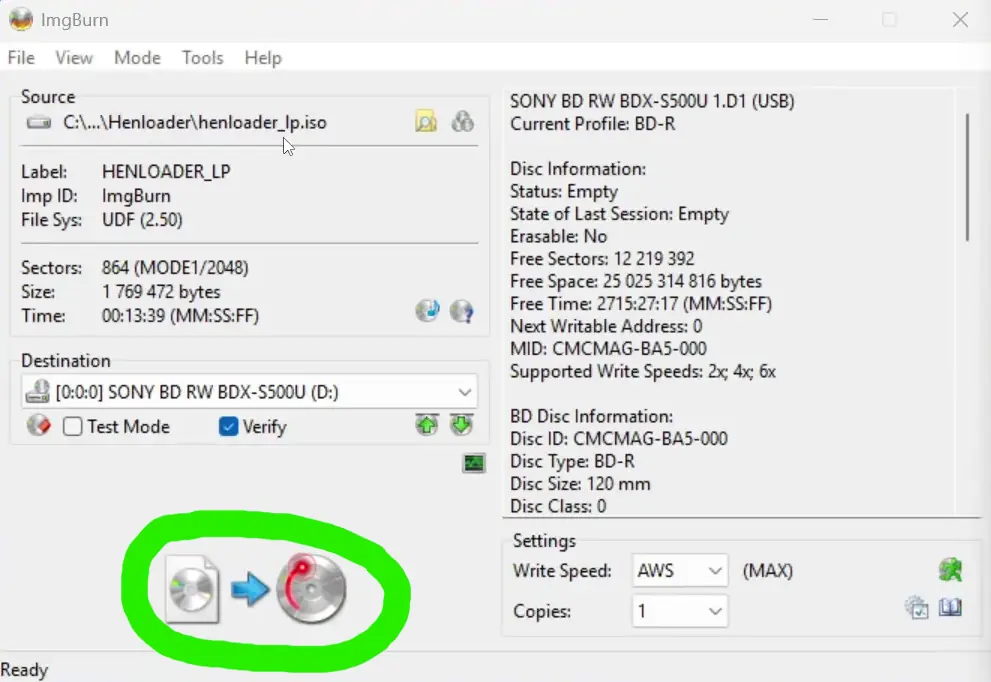
- W okienku programu zaznaczamy „Write image file to disc”.
- W tej zakładce:
- Klikamy małą ikonkę folderu z lupą. Potem w otwartym eksploratorze plików wchodzimy do miejsca w którym zapisaliśmy plik „henloader_lp.iso”. Zaznaczamy go i zatwierdzamy tę procedurę przyciskiem „Otwórz”
- Upewniamy się, że w polu „Destination” widnieje nasza nagrywarka Blu-Ray. Jeśli tak nie jest, to wybieramy ją z listy urządzeń.
- Po upewnieniu się, że wszystkie opcje zostały ustawione prawidłowo klikamy przycisk na dole okienka (zaznaczony na scr kolorem zielonym). Rozpocznie to nagrywanie pliku ISO na naszą płytę.
Aktualizacja konsoli do systemu 12.52
Ok, nasz kolejny krok to zaktualizowanie konsoli do systemu w wersji 12.52. Pokazany sposób działa też na wcześniejszych aktualizacjach (od 9.00) dlatego teoretycznie moglibyśmy zostawić konsolę na niższej wersji oprogramowaniu (i możecie to zrobić według własnego uznania). System 12.52 powinien nam jednak zapewnić najlepszą kompatybilność z grami oraz programami, dlatego moim zdaniem, jeśli korzystamy z tej metody, to warto zaktualizować konsolę właśnie do tej wersji.
Aby zaktualizować naszą konsolę do systemu w wersji 12.52:
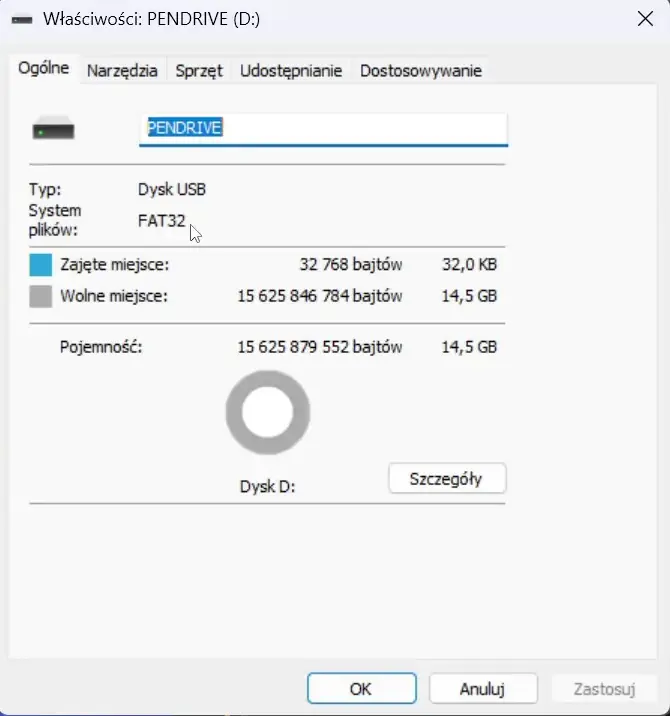
- Podpinamy do komputera naszego pendrive. Pendrive musi być sformatowany do exFAT lub FAT32!

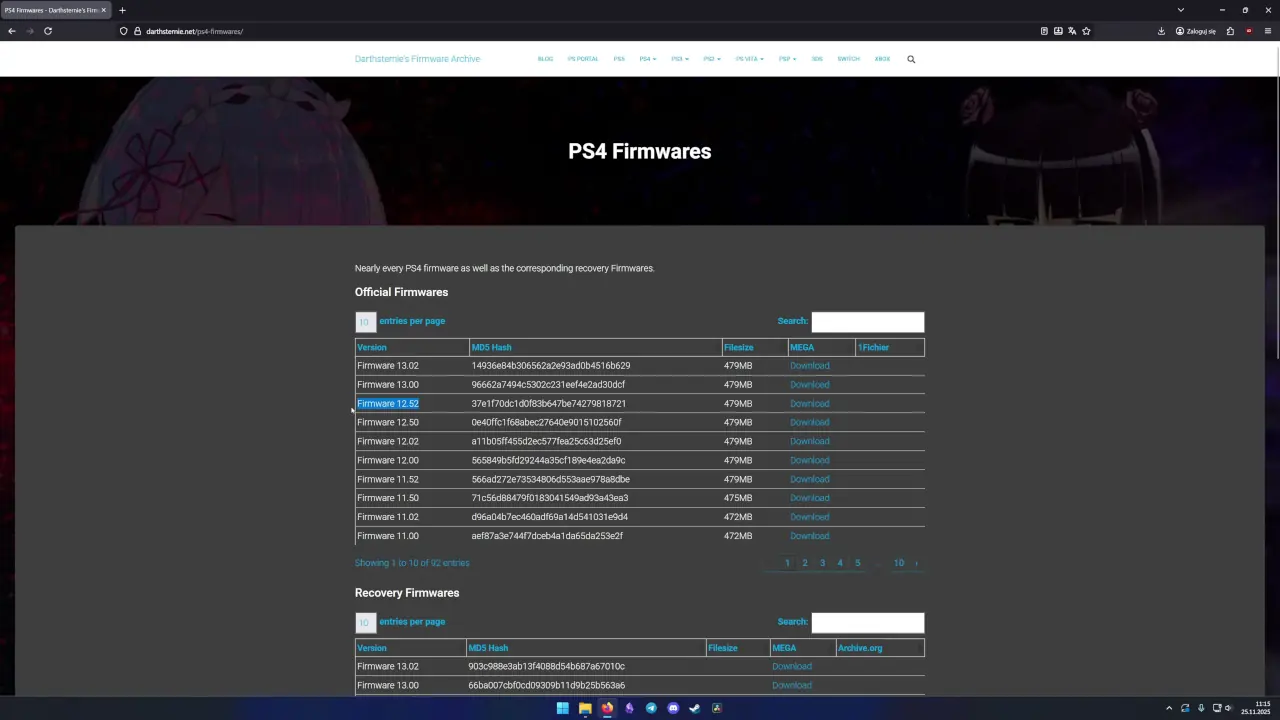
- Otwieramy przeglądarkę, wchodzimy na tę stronę i pobieramy tam plik aktualizacji 12.52. Jeśli nasza konsola działa poprawnie i chcemy tylko wykonać aktualizację to wybieramy tam przycisk Download w sekcji „Official Firmware”. Jeżeli nasza konsola aktualnie jest w trybie recovery i potrzebujemy oprogramowania do jej odtworzenia to zamiast tego wybieramy oprogramowanie w sekcji „Recovery Firmwares”.

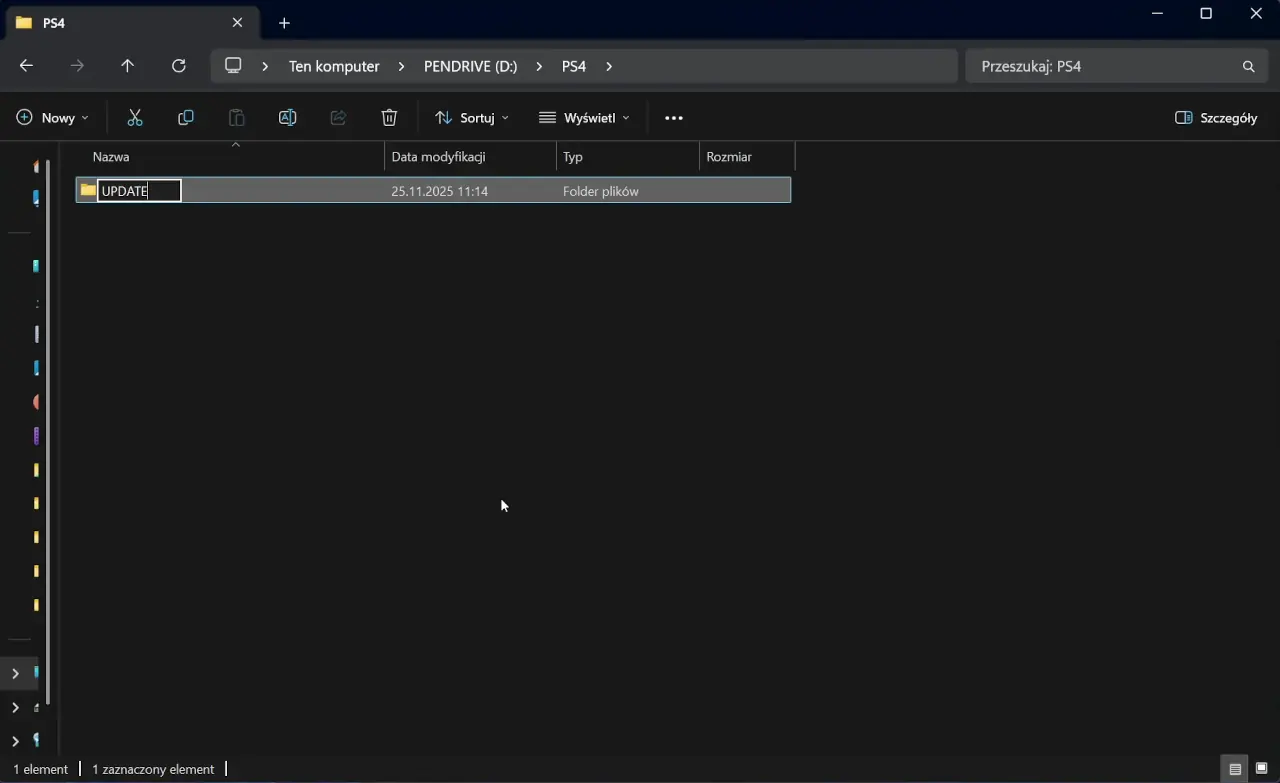
- Na Pendrive tworzymy nowy folder o nazwie „PS4”. Następnie otwieramy ten folder i tworzymy w nim kolejny katalog o nazwie „UPDATE”.

- Przenosimy pobrany wcześniej plik aktualizacji do folderu „Update”.
- Po takim przygotowaniu wyjmujemy pendrive z komputera i wkładamy go do portu USB naszej konsoli.
- Włączamy konsolę w trybie bezpiecznym. Można to zrobić poprzez kompletne wyłączenie PS4, odczekanie kilku chwil i ponowne włączenie urządzenia poprzez długie przytrzymanie przycisku zasilania. Przycisk włączania puszczamy dopiero wtedy, gdy usłyszymy drugi sygnał dźwiękowy.

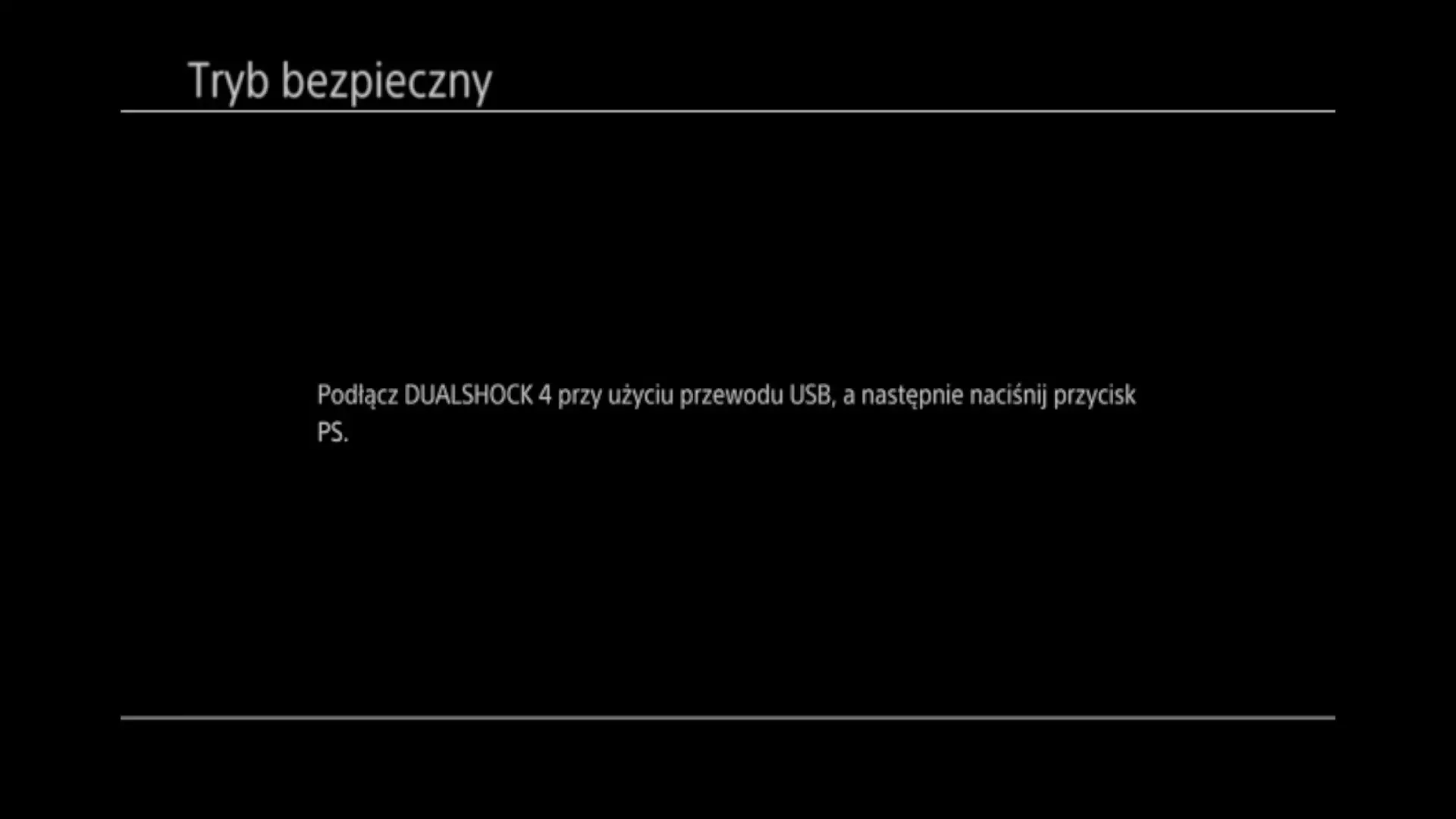
- Bierzemy pada i podłączamy go kablem do konsoli. Następnie wciskamy przycisk PlayStation. Wyświetli to nam małe Menu na czarnym tle.

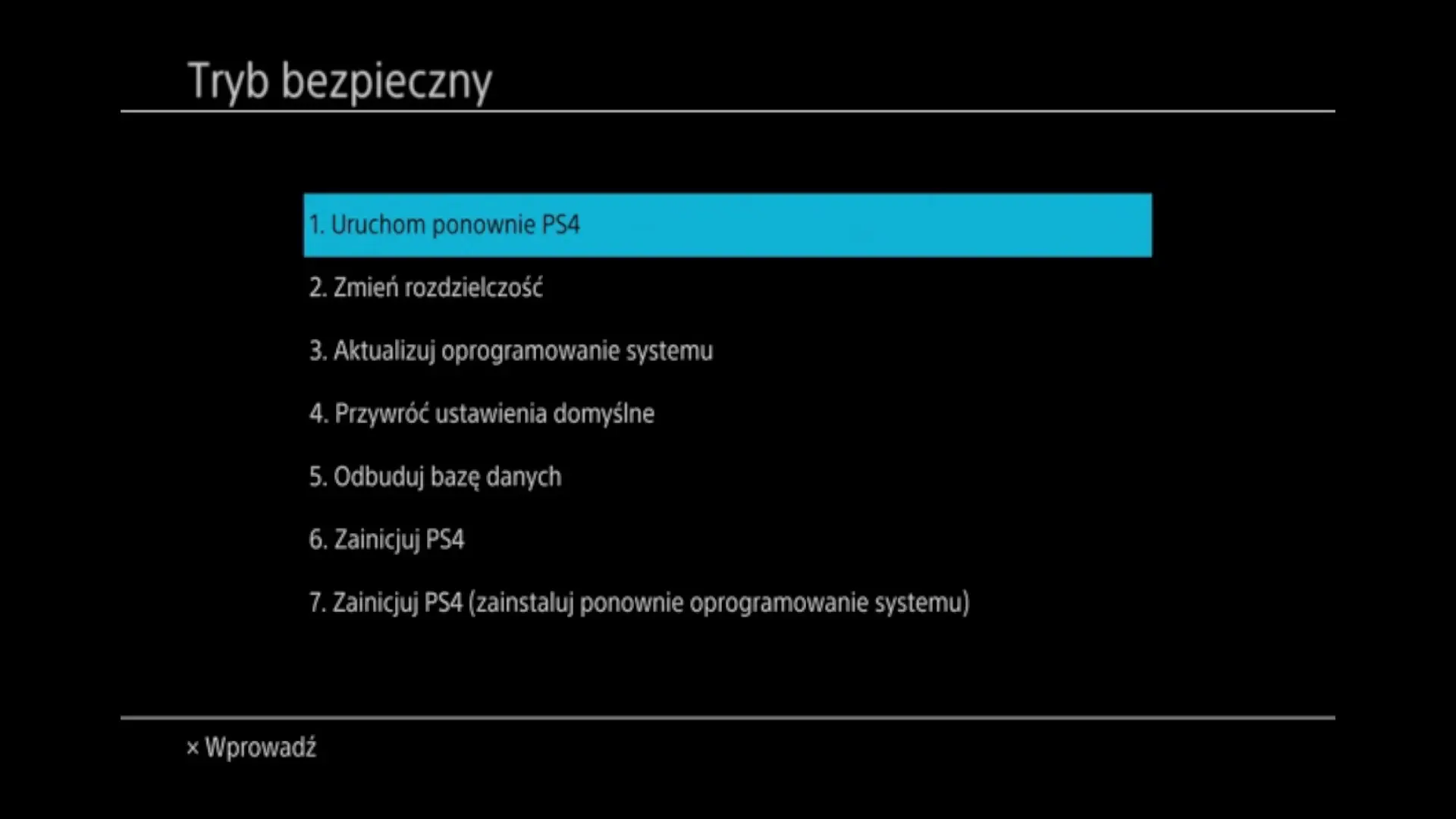
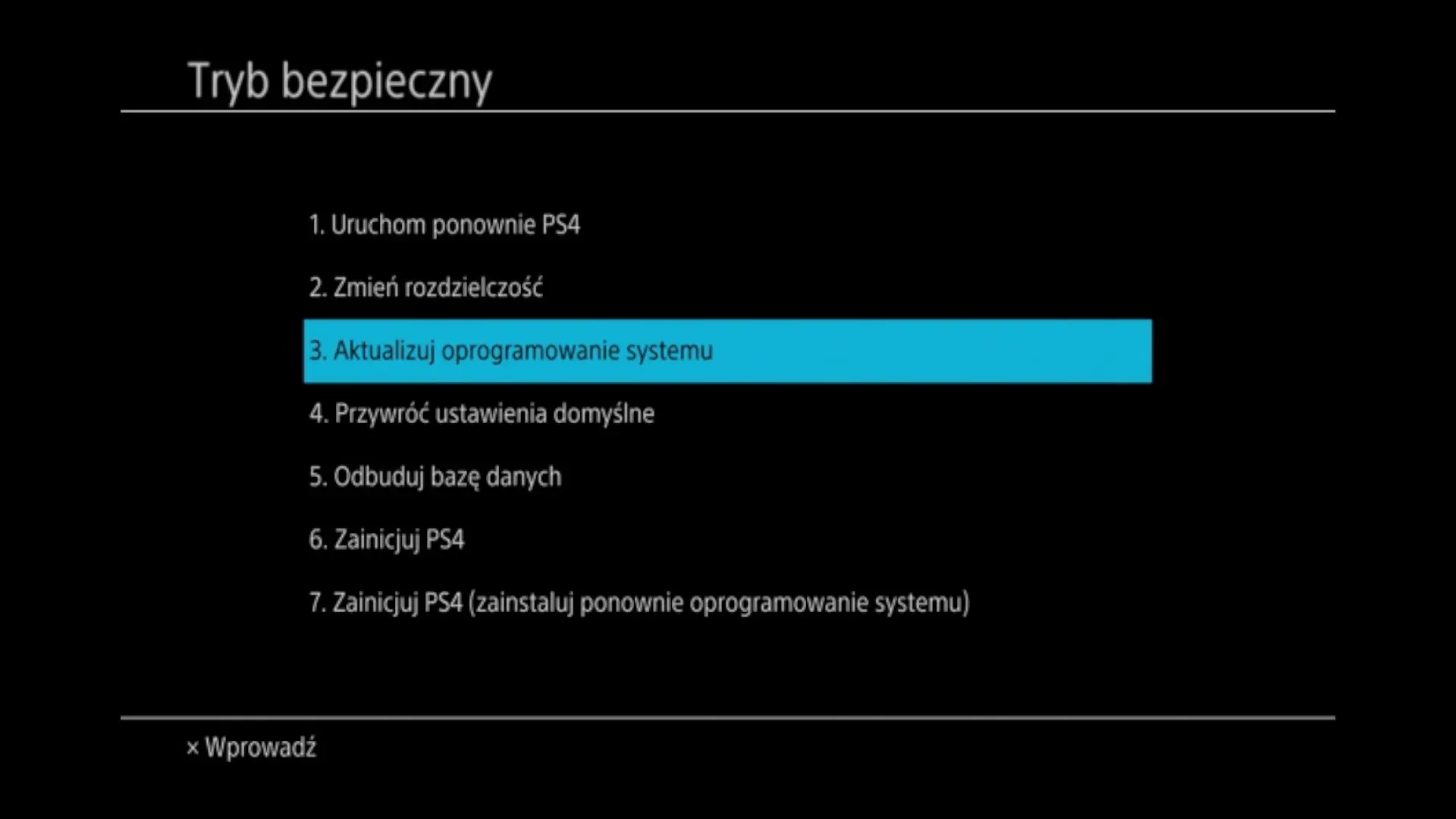
- Przy pomocy krzyżaka zaznaczamy opcję „Aktualizuj oprogramowanie systemu” i klikamy przycisk X na padzie.

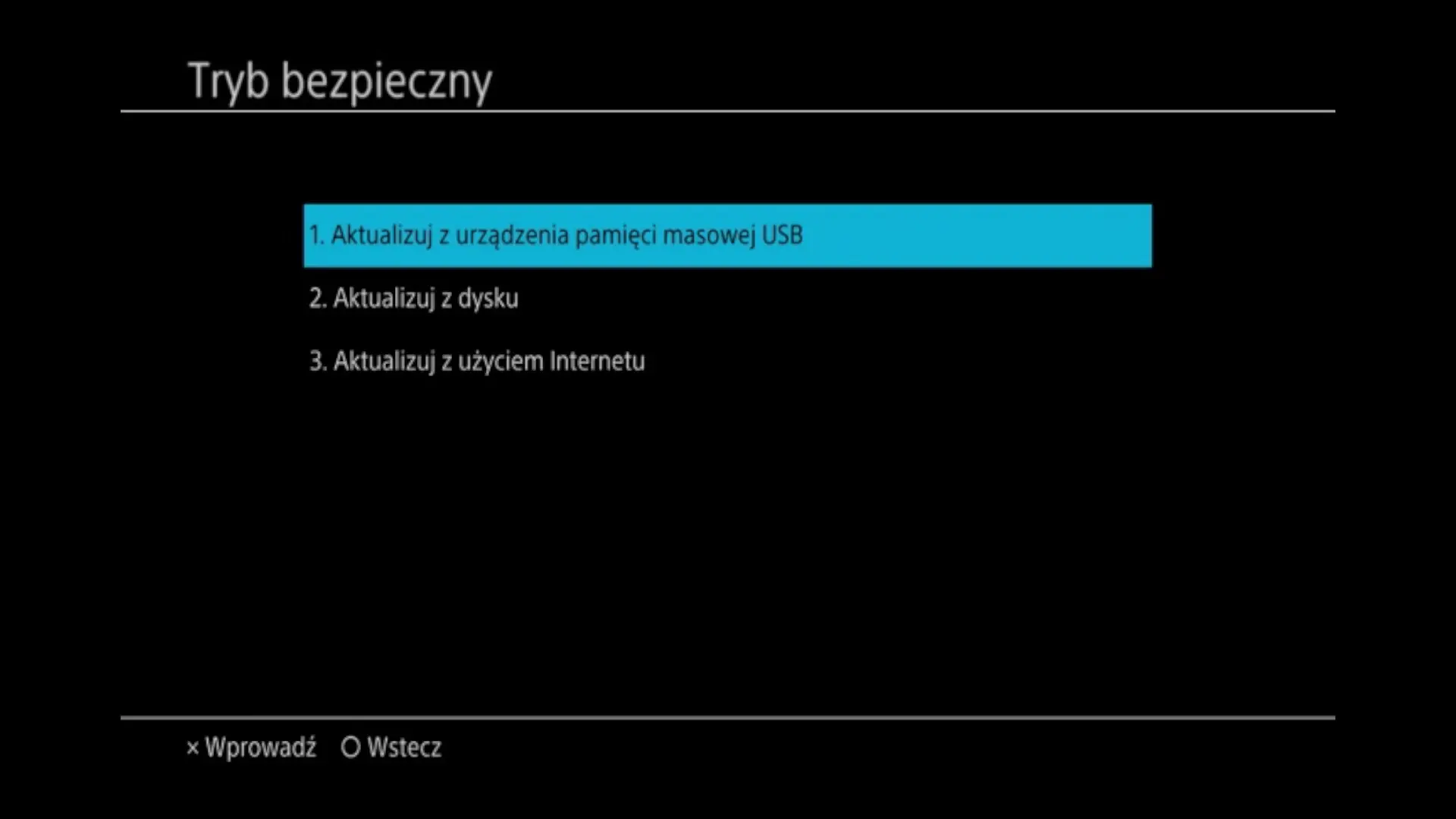
- Spośród dostępnych opcji wskazujemy „Aktualizuj z urządzenia pamięci masowej USB”. Zatwierdzamy tę akcję przyciskiem „OK”.

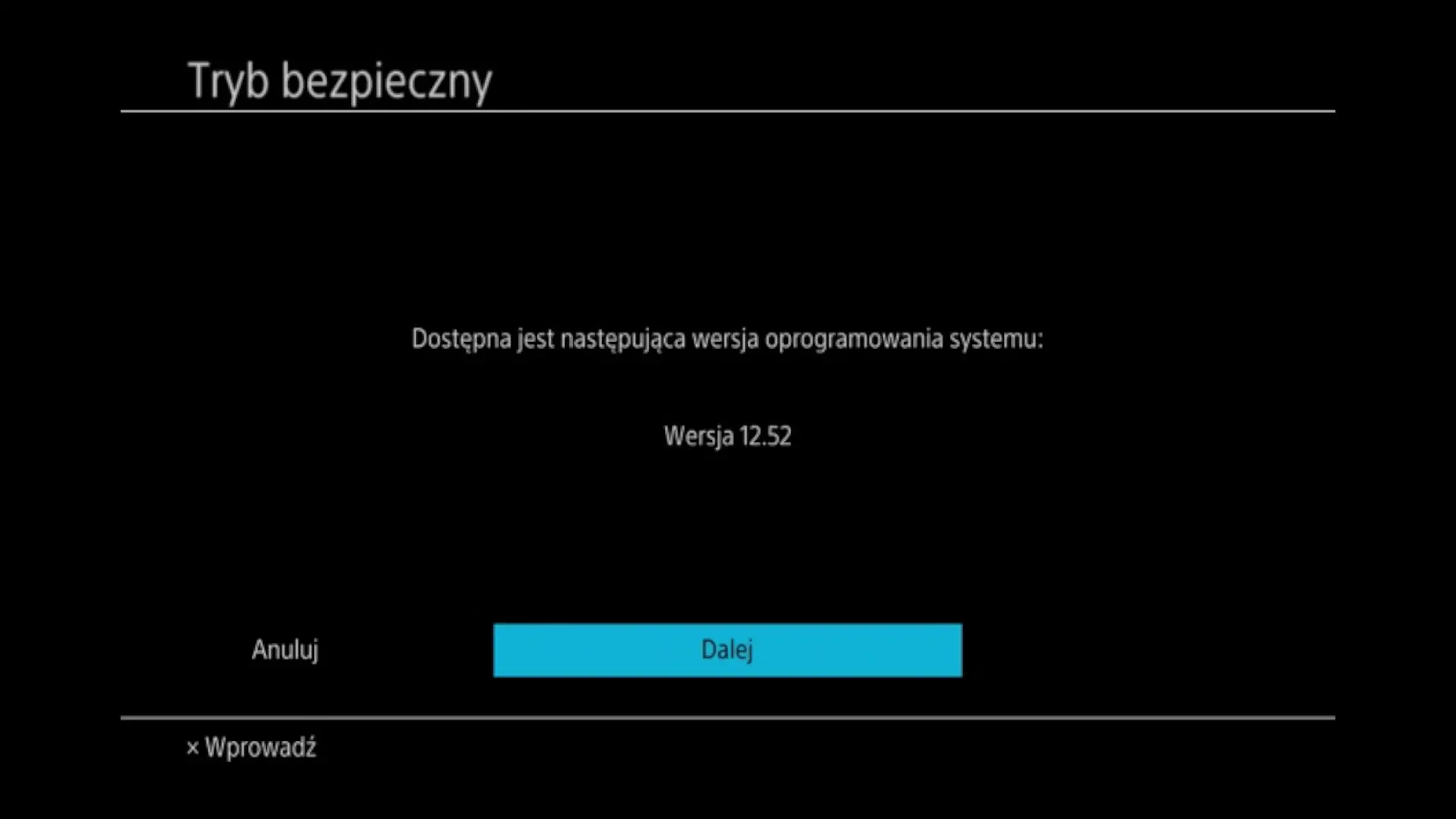
- Upewniamy się, że na ekranie widoczna jest wersja oprogramowania „12.52” i klikamy „Dalej”.

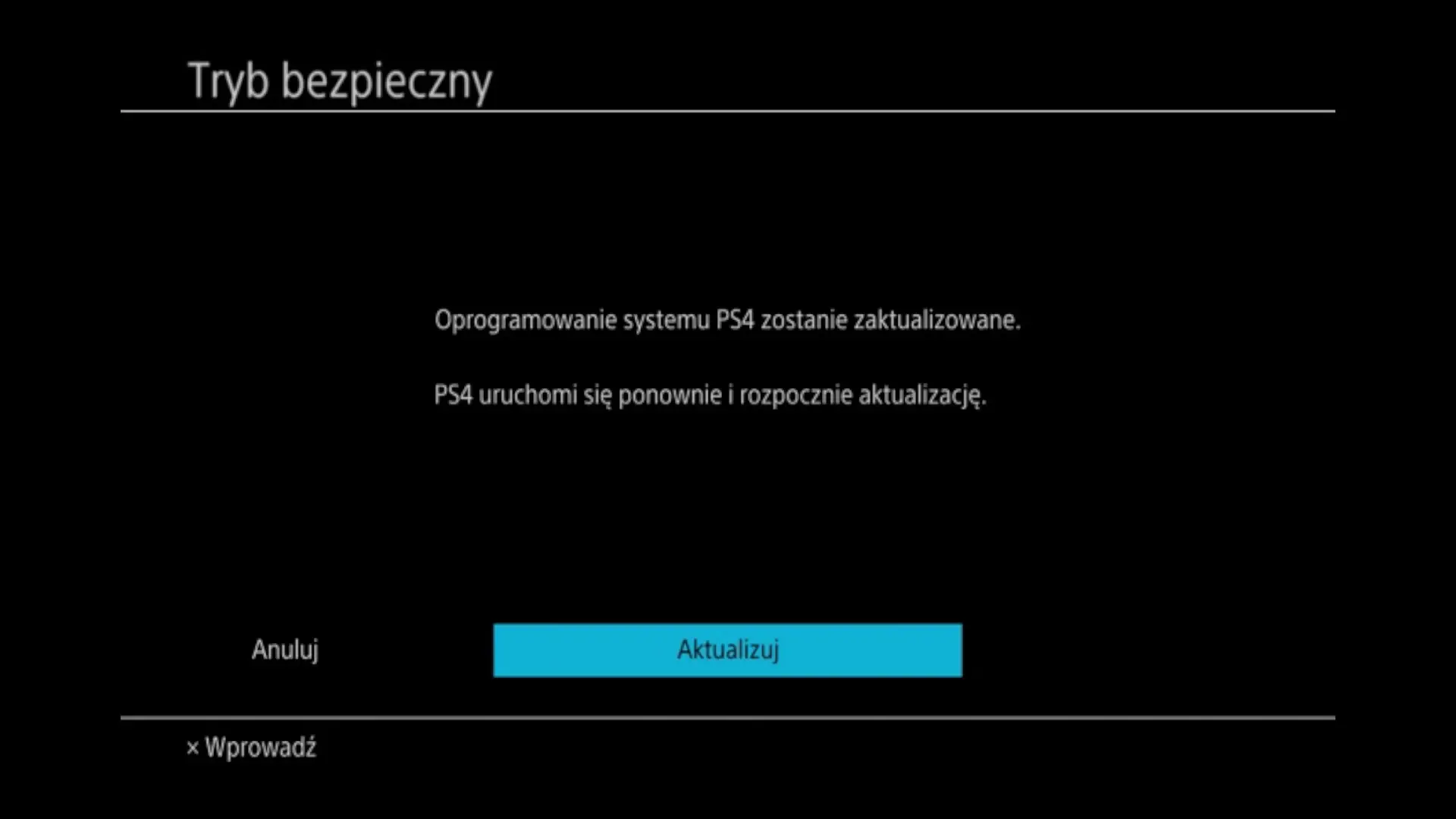
- Na sam koniec klikamy przycisk „Aktualizuj” i czekamy, aż konsola zainstaluje dla nas aktualizację.

Konfiguracja Pendrive
Płyta już gotowa, konsola zaktualizowana, więc przechodzimy do konfiguracji pendrive. Tutaj jedyne co będziemy musieli zrobić, to wrzucenie GoldHen na nośnik. Aby to zrobić:
- Podpinamy do komputera pendrive w formacie FAT32 lub exFAT. Może to być ten sam pendrive, którego używaliśmy przy aktualizacji PS4.
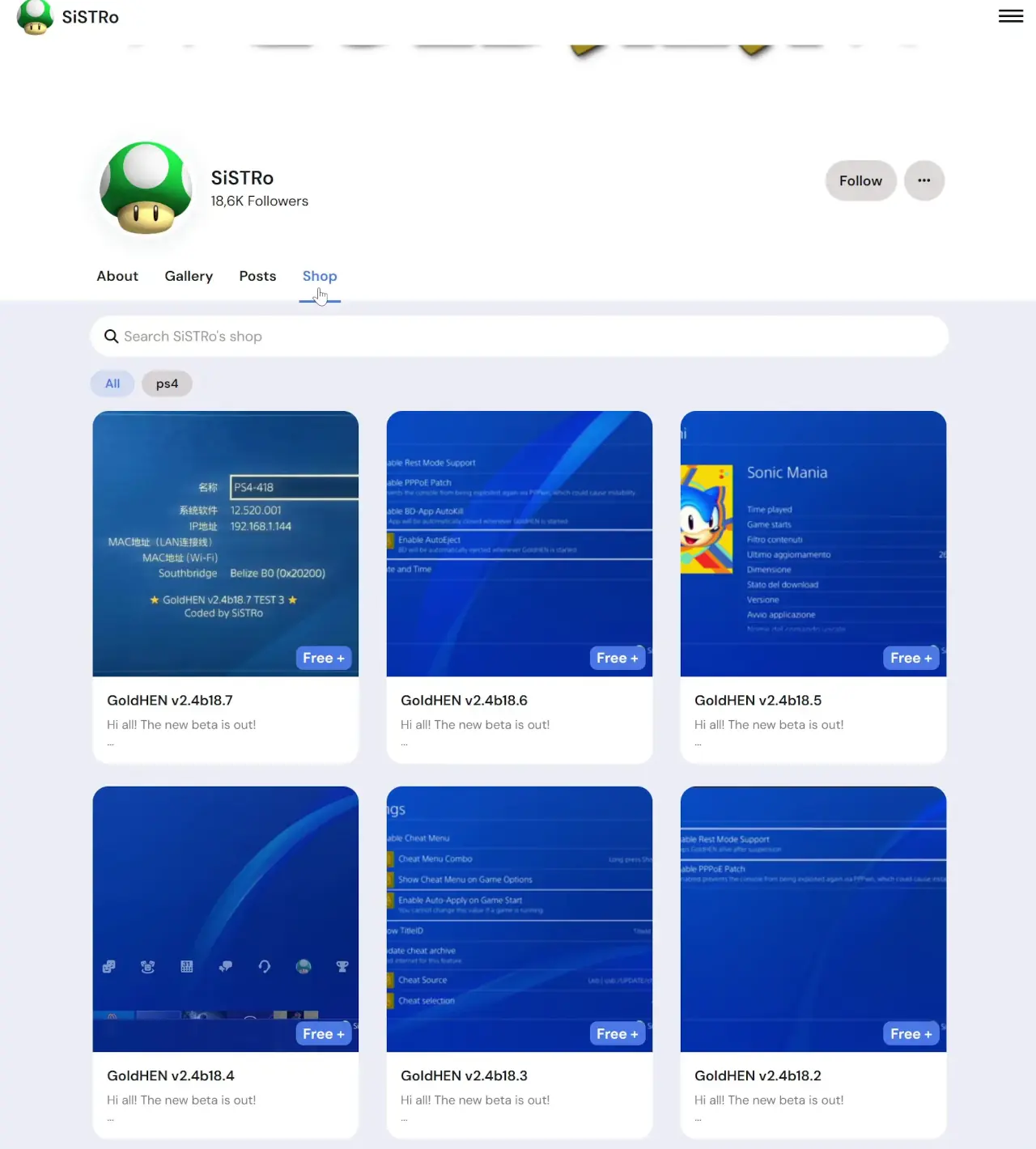
- Wchodzimy na stronę dewelopera GoldHEN na platformie Ko-Fi. Następnie w sekcji „Shop” wybieramy najnowszą wersję GoldHEN.

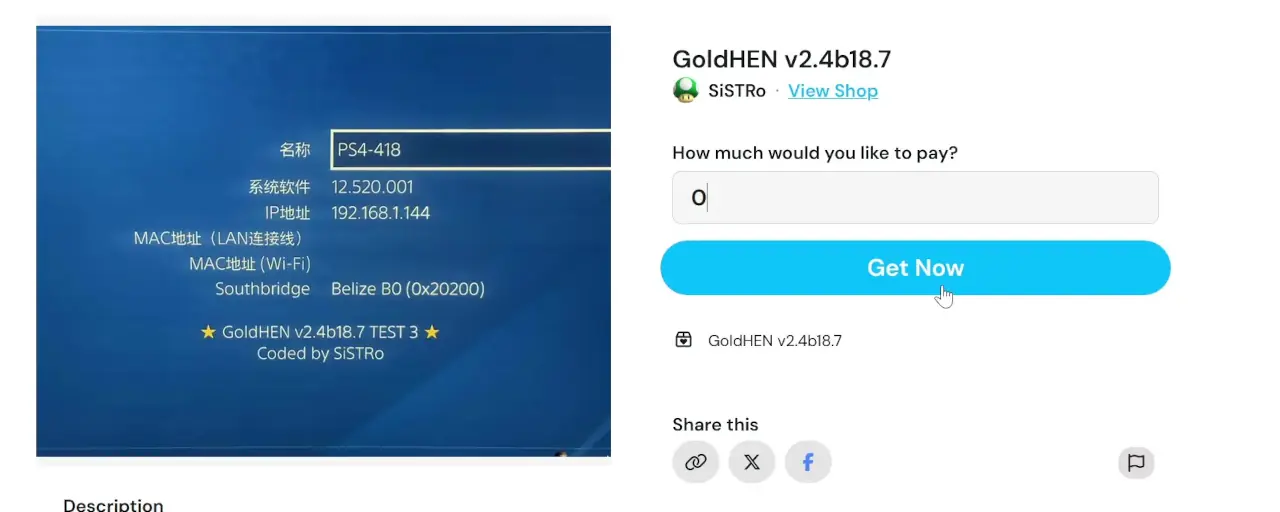
- Wybieramy, czy chcemy zostawić deweloperowi jakiś napiwek za jego starania. Jeśli tak to wpisujemy daną kwotę, a jeśli nie, to po prostu wpisujemy 0. Następnie klikamy przycisk „Get now”.

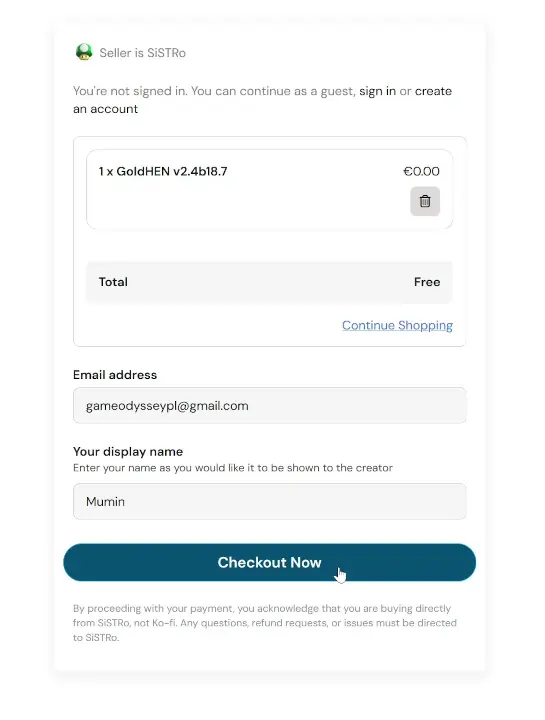
- Na kolejnym ekranie wpisujemy nasz adres e-mail, podajemy nasze imię/nick i klikamy przycisk „Checkout Now”

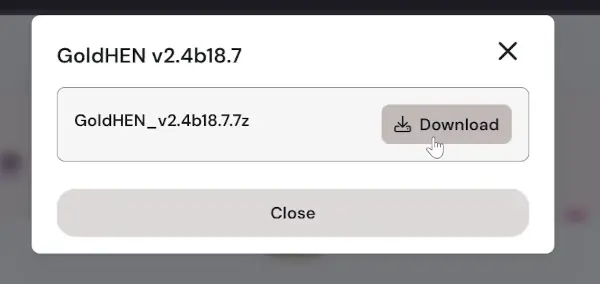
- Teraz zaznaczamy przycisk „View Content” i klikamy przycisk „Download” w wyświetlonym okienku.

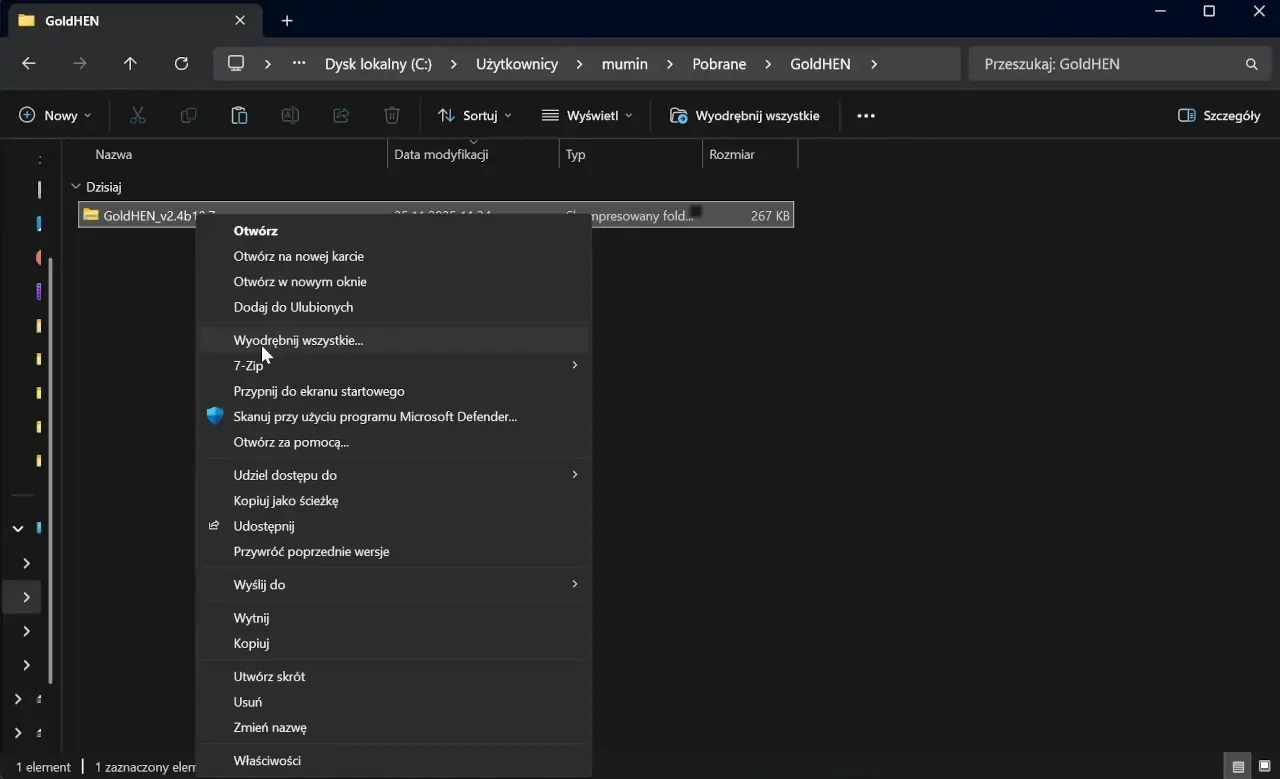
- Wchodzimy do folderu z pobraną zawartością i rozpakowujemy pobrany plik. Na systemie Windows możemy to zrobić poprzez zaznaczenie pliku prawym przyciskiem myszy i wybranie opcji „Wyodrębnij wszystkie”.

- Otwieramy rozpakowany folder, szukamy tam pliku „goldhen.bin” i go kopiujemy.
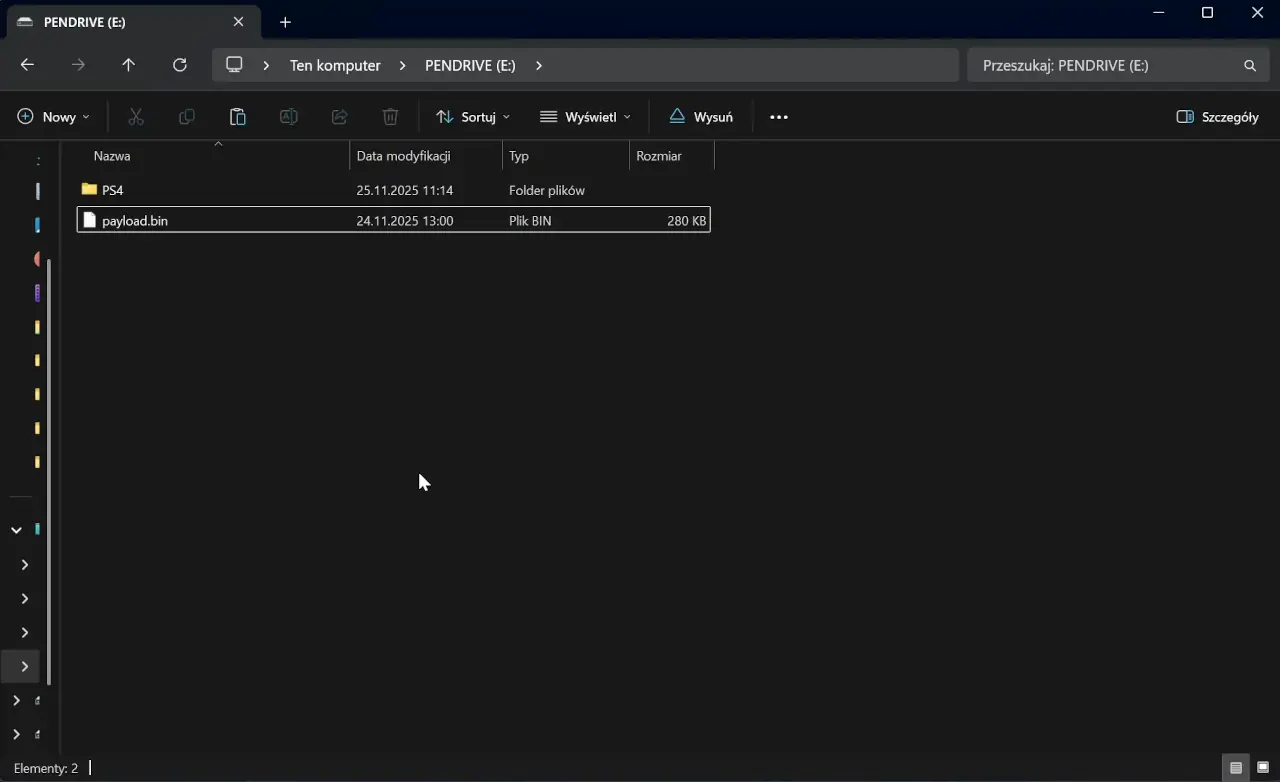
- Wklejamy skopiowany plik do głównego folderu naszego pendrive.

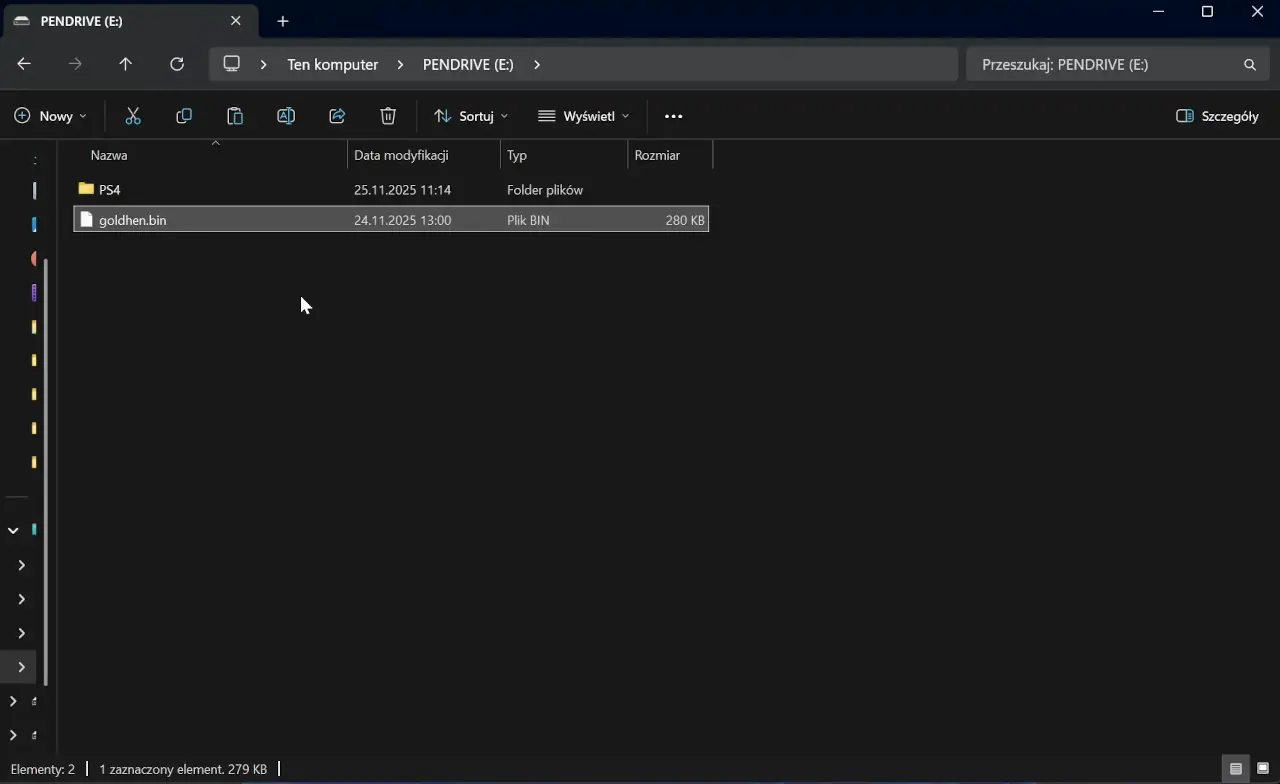
- Zmieniamy nazwę wklejonego pliku na „payload.bin”. Bez tego plik nie zostanie prawidłowo załadowany.

Zmiana ustawień PlayStation 4
Ostatnia rzecz do zrobienia przed inicjacją przeróbki to zmiana ustawień PS4 na takie, które na pewno pozwolą na odtwarzanie zawartości z płyty Blu-Ray. W tym celu:
- Wchodzimy do ustawień konsoli.
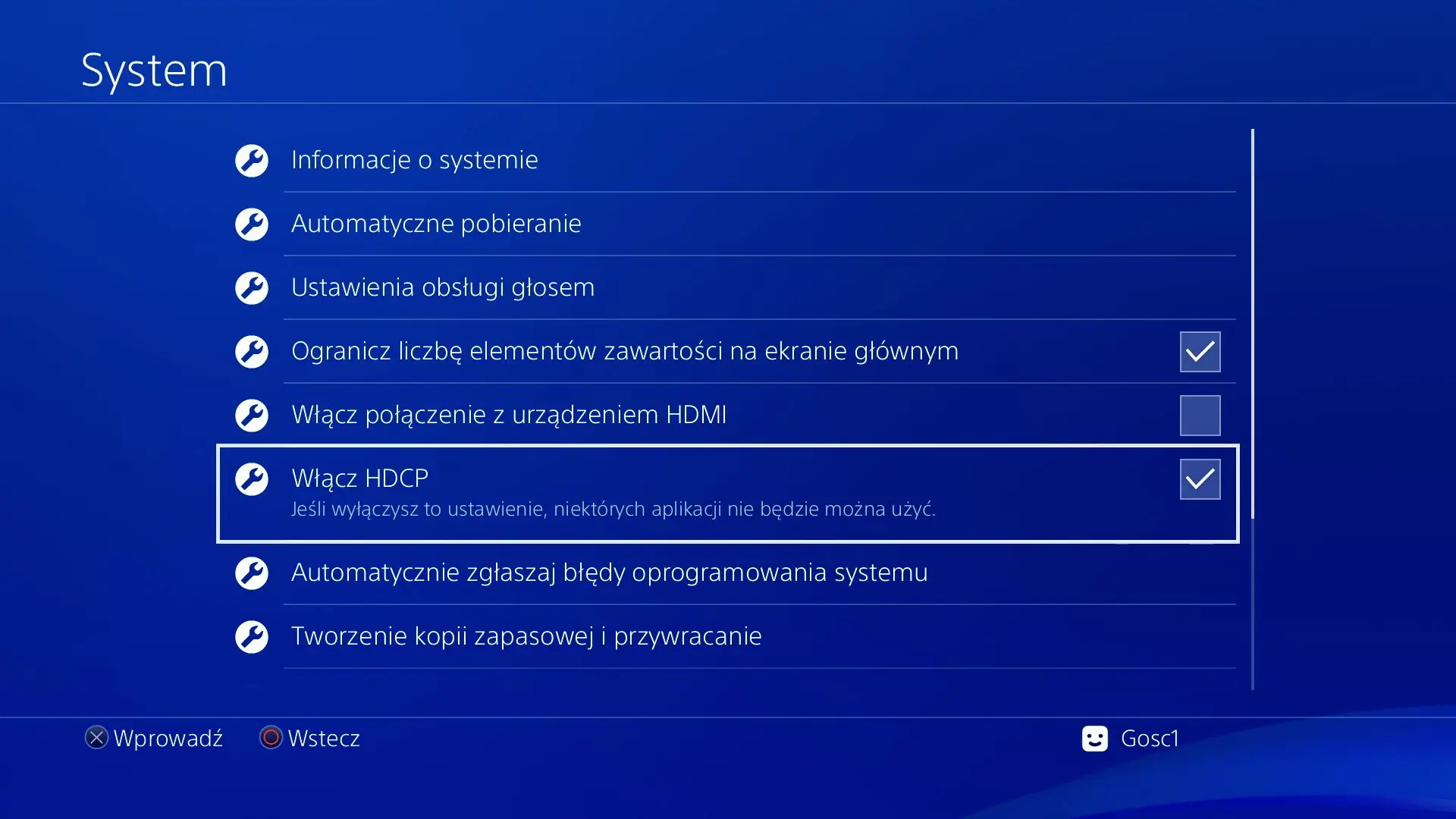
- Otwieramy zakładkę „System”.
- Upewniamy się, że opcja „Włącz HDCP” na pewno jest zaznaczona.

Dodatkowo, jeśli będzie to nasze pierwsze uruchomienie zwykłej płyty Blu-Ray na PS4 to będziemy musieli chwilowo połączyć się z Internetem by konsola mogła zweryfikować wszystkie wymagane certyfikaty. Aby to ogarnąć:
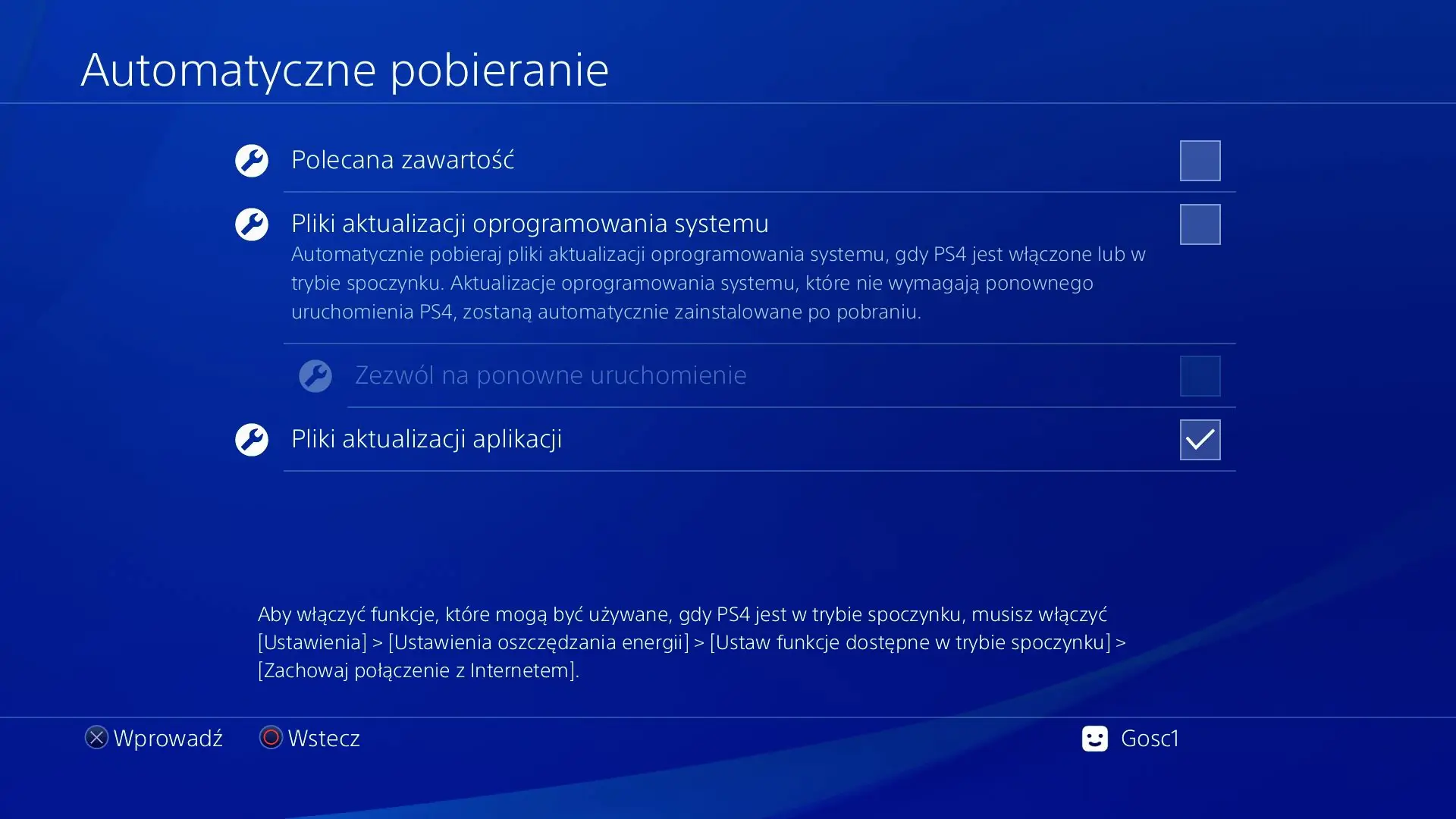
- Wchodzimy w Ustawienia > System > Automatyczne pobieranie i wyłączamy wszystkie opcje dotyczące automatycznego pobierania aktualizacji! Jeśli konsola zaktualizuje się przypadkiem do najnowszego systemu, to Jailbreak nie będzie już możliwy!

- Łączymy naszą konsolę z Internetem (w normalny sposób, bez żadnych udziwnień).
Po wykonaniu tych dwóch rzeczy, możemy przejść do aktywacji przeróbki.
Aktywacja przeróbki na PS4 przez BD-JB
W celu aktywacji przeróbki na PS4 przez płytę Blu-Ray:
- Podpinamy do naszej konsoli pendrive z załadowanym plikiem payload.bin (GoldHEN).
- Wsuwamy do PlayStation 4 odpowiednio przygotowaną płytę.
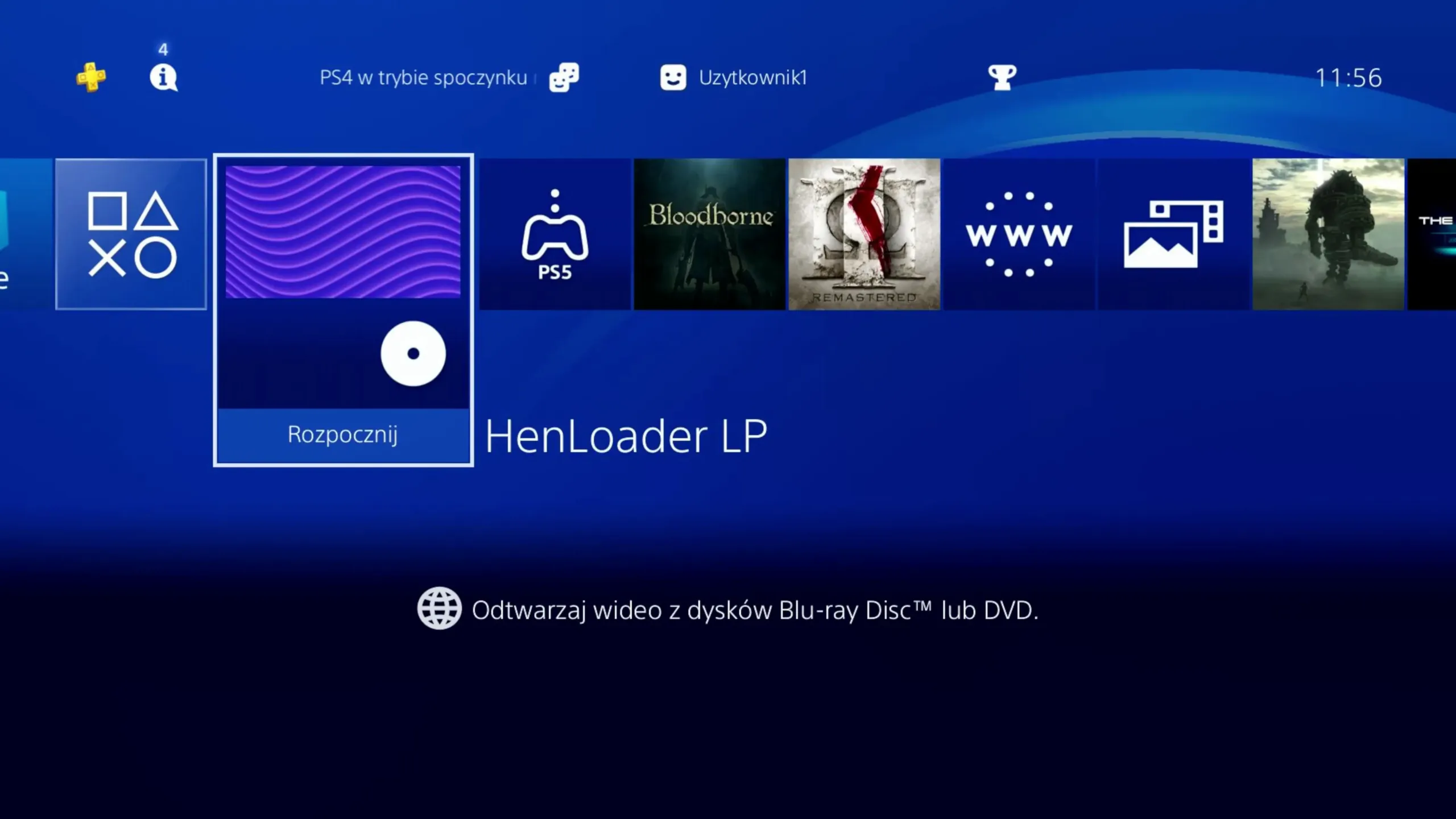
- Wracamy do Menu głównego, najeżdżamy na załadowaną płytę (z nazwą HenLoader LP) i klikamy przycisk A, by ją uruchomić.

- Jeżeli otrzymamy powiadomienie „Czy chcesz zezwolić by funkcja BD-Live łączyła się z Internetem” to wybieramy opcję „Nie”.
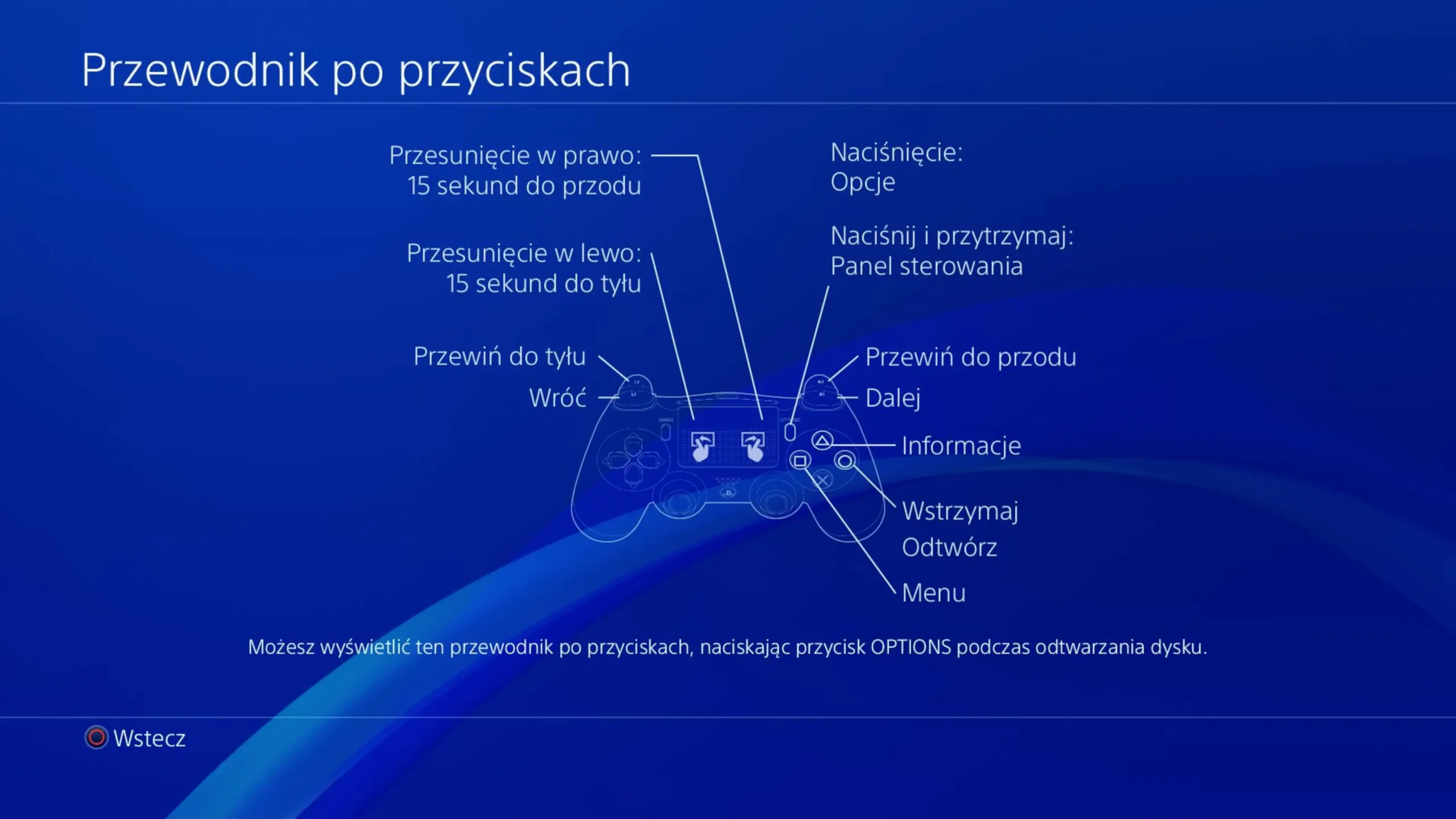
- Na ekranie pokazującym przewodnik po przyciskach klikamy kółko. Powinno to rozpocząć ładowanie przeróbki.

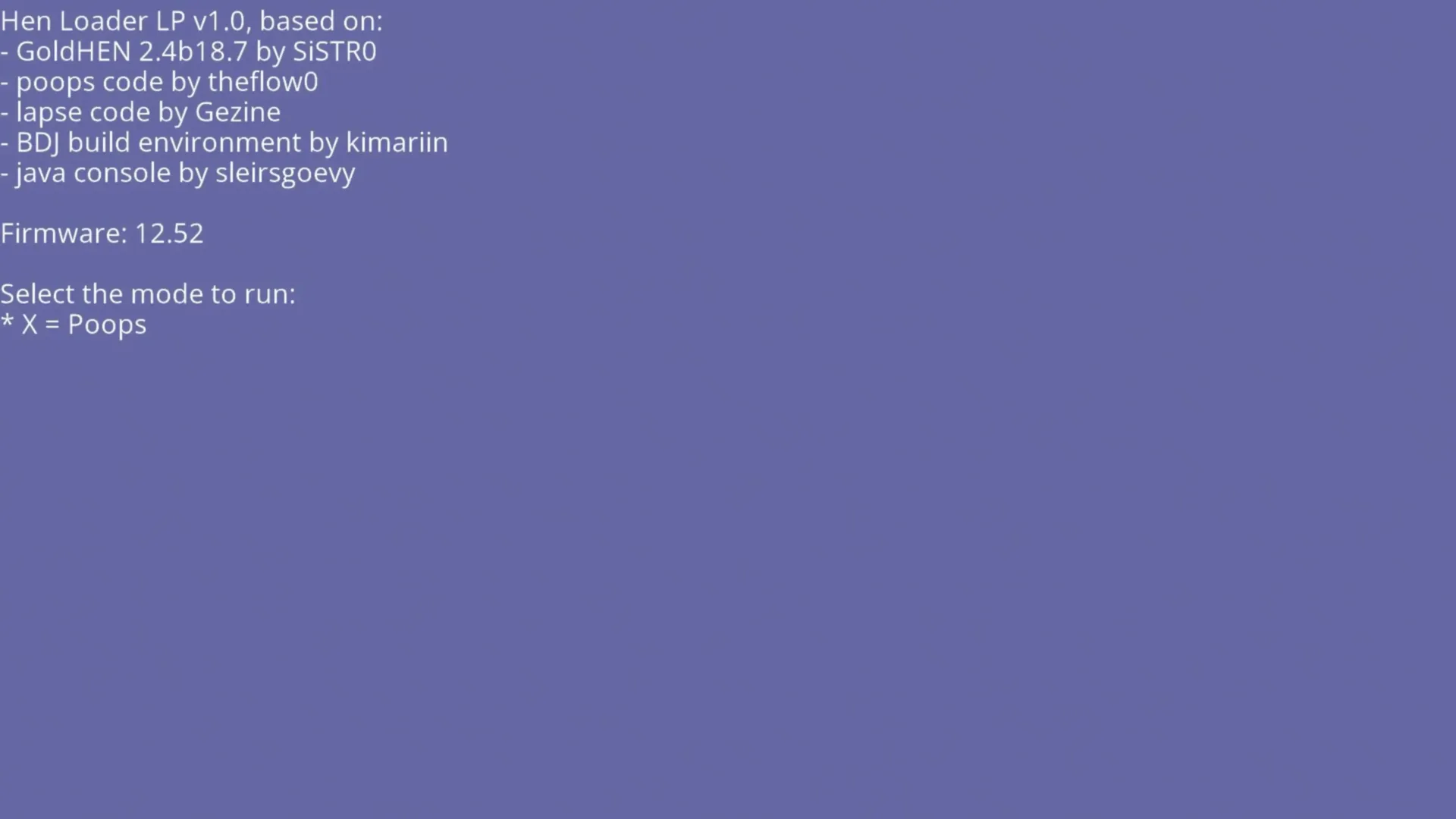
- Teraz powinniśmy dostać listę dostępnych exploitów. Jeżeli mamy system 12.52 to powinna być tutaj tylko jedna opcja. Klikamy X, by ją aktywować.

- Czekamy aż w lewym górnym rogu zaczną wyświetlać się powiadomienia. Jeżeli wszystko pójdzie dobrze to po kilku chwilach powinno się tam wyświetlić powiadomienie „GoldHEN loaded”. Oznacza ono, że konsola została prawidłowo przerobiona.

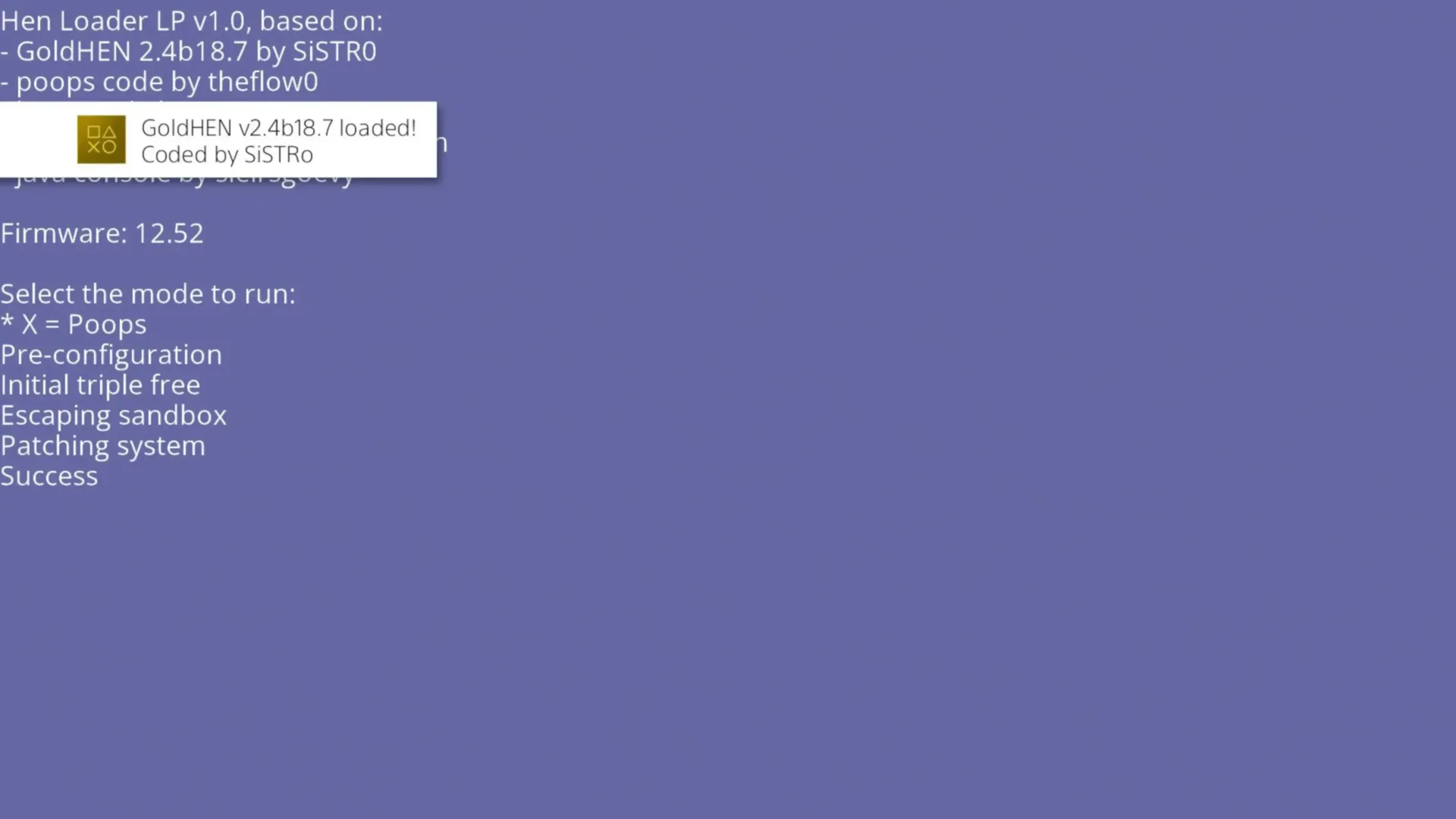
Jeśli podczas tego procesu otrzymamy błąd „Exploit Failed” to kompletnie resetujemy konsolę i próbujemy aktywować przeróbkę jeszcze raz.
Jeżeli zaś brakuje nam tylko powiadomienia „GoldHEN loaded” to upewniamy się, że:
- Pendrive jest wykrywany przez konsolę
- Na Pendrive znajduje się plik GoldHEN
- Że nazwa pliku została zmieniona na „payload.bin”
Po wykonaniu pierwszej przeróbki w tym stylu payload z pendrive zostanie skopiowany na dysk. Oznacza to, że przy następnych aktywacjach przeróbki nie musimy już wkładać pendrive do konsoli (jedyny powód, żeby to robić to chęć aktualizacji GoldHEN do nowszej wersji).
Włączenie trybu uśpienia po przerobieniu
Jedna z ważnych rzeczy do zrobienia już po aktywacji przeróbki, to włączenie obsługi trybu uśpienia w przerobionym stanie. Ta funkcja sprawi, że nawet po przejściu do trybu czuwania jailbreak wciąż będzie aktywny i dzięki temu będziemy mogli szybko wrócić do zabawy z naszym przerobionym PS4. Przeróbka zniknie nam dopiero wtedy, gdy kompletnie wyłączymy konsolę (w takim wypadku konieczna będzie ponowna aktywacja Jailbreak’a z płytą Blu-ray).
Kiedy chcemy włączyć obsługę trybu uśpienia po przeróbce:
- Wchodzimy do ustawień systemu.
- Otwieramy nową zakładkę „GoldHEN”, która powinna być teraz widoczna na samej górze.
- Przechodzimy do kategorii „Settings” i zaznaczamy tam opcje „Enable Rest Mode Support”.

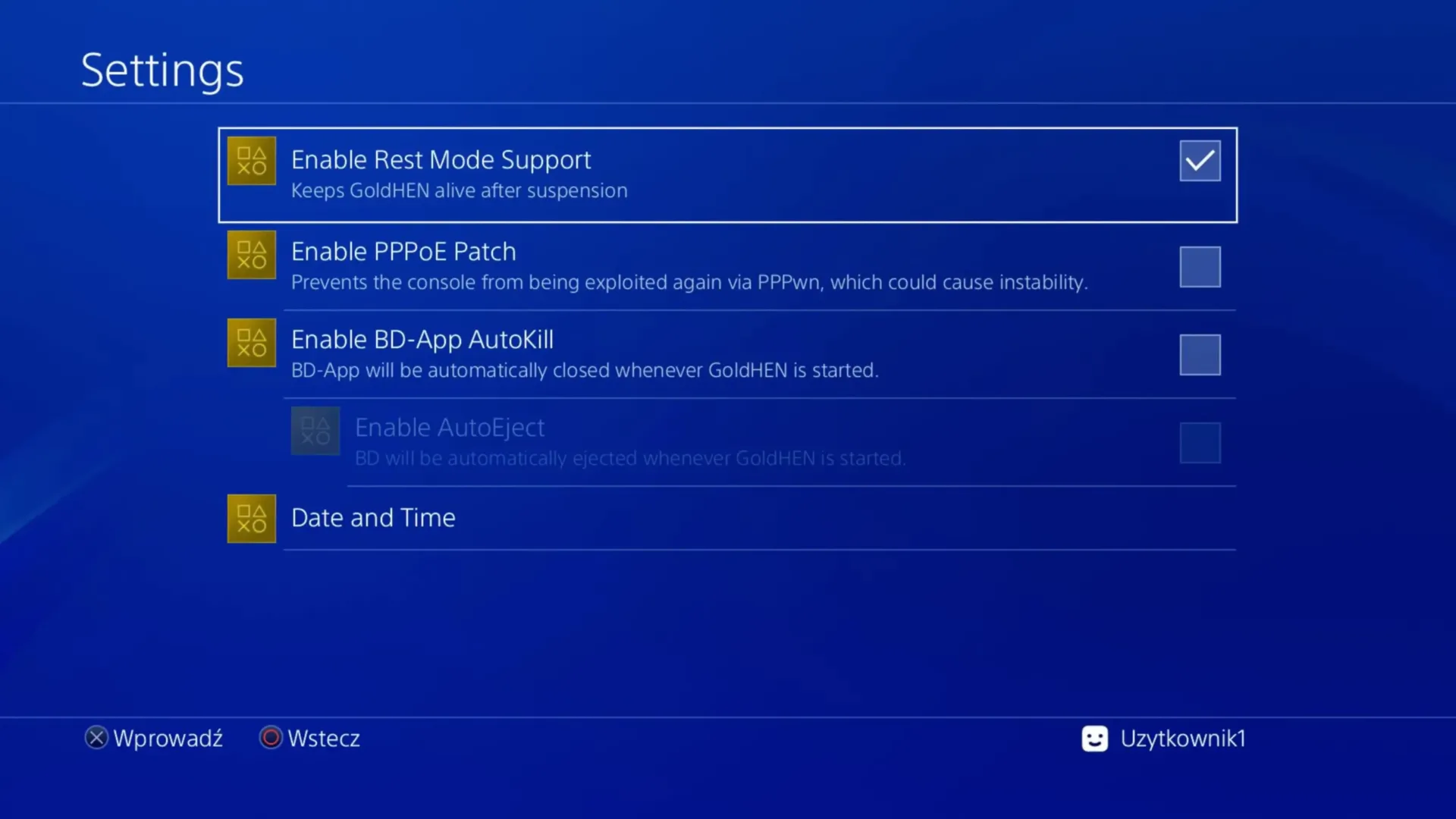
Po wykonaniu tych czynności, przeróbka powinna pozostać aktywna, nawet, gdy uśpimy PlayStation 4.
Możliwości przerobionego PS4
Ok, nasze PlayStation 4 powinno być już przerobione, więc teraz warto jeszcze coś z nim zrobić. Taka modyfikacja pozwala nam między innymi na:
- Tworzenie kopii zapasowych gier, które mogą być uruchamiane zarówno na konsoli, jak i w emulatorze PS4 bez użycia płyty
- Instalację nieoficjalnych aplikacji i paczek
- Modyfikowanie zapisów gier
- Aktywację cheatów oraz patchy w grach (np. patch dla usunięcia limitu FPS w Bloodborne)
- Uruchamianie gier z PS1, PS2 i PSP
- Emulację starszych gier
- Instalację Linuxa
Aby dowiedzieć się o tych wszystkich rzeczach możecie zajrzeć do mojego poprzedniego poradnika dotyczącego przeróbki PS4, gdzie mam to opisane dużo dokładniej.
Podsumowanie
Mam nadzieję, że dzięki temu poradnikowi byliście w stanie przerobić swoje PS4 przy pomocy Jailbreaku BD-JB. Jeśli macie jeszcze jakieś dodatkowe pytanie lub problemy to możecie napisać o nich w komentarzach, a na pewno postaram się odpowiedzieć na wszystkie rzeczy w wolnej chwili!

Dodaj komentarz